 Emily CarterDLL Errors
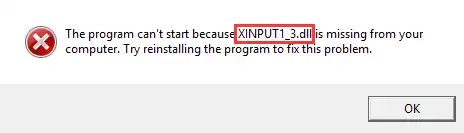
Сообщение «xinput1_3.dll не найден» означает, что игре или приложению не удаётся загрузить библиотеку XInput 1.3. Сначала установите официальный пакет DirectX Runtime из папки игры или с сайта Microsoft. Если это не помогло, восстановите программу, определите разрядность и путь установки, а затем выполните диагностику зависимостей. Ниже приведены четыре метода; после каждого запускайте игру заново и прекращайте работу, когда она откроется без ошибки.
Если нужно проверить несколько зависимостей Windows, Fionn DLL Fixer может упростить диагностику. Это дополнительный инструмент, а не замена официальному установщику DirectX.
Быстрое сравнение методов
| Метод | Лучше всего подходит | Эффективность | Усилия пользователя |
|---|---|---|---|
| 1. Официальный DirectX Runtime | Старая игра установлена недавно | Высокая | Низкие |
| 2. Восстановление или переустановка | Ошибка только в одной программе | Средняя | Средние |
| 3. Область сбоя и разрядность | Несколько ошибок или меняющийся текст | Диагностическая | Высокие |
| 4. Fionn DLL Fixer | Зависимости DirectX, XInput и Windows распределены по системе | Высокая для первичной проверки | Низкие |
Метод 1: установите официальный DirectX Runtime
Когда использовать: ошибка появилась после установки старой игры или рядом с установщиком есть папка компонентов.
- Закройте игру или приложение, показывающее сообщение.
- Откройте папку установки, исходный носитель или библиотеку игры и найдите
Redist,DirectXлибо раздел «Предварительные компоненты».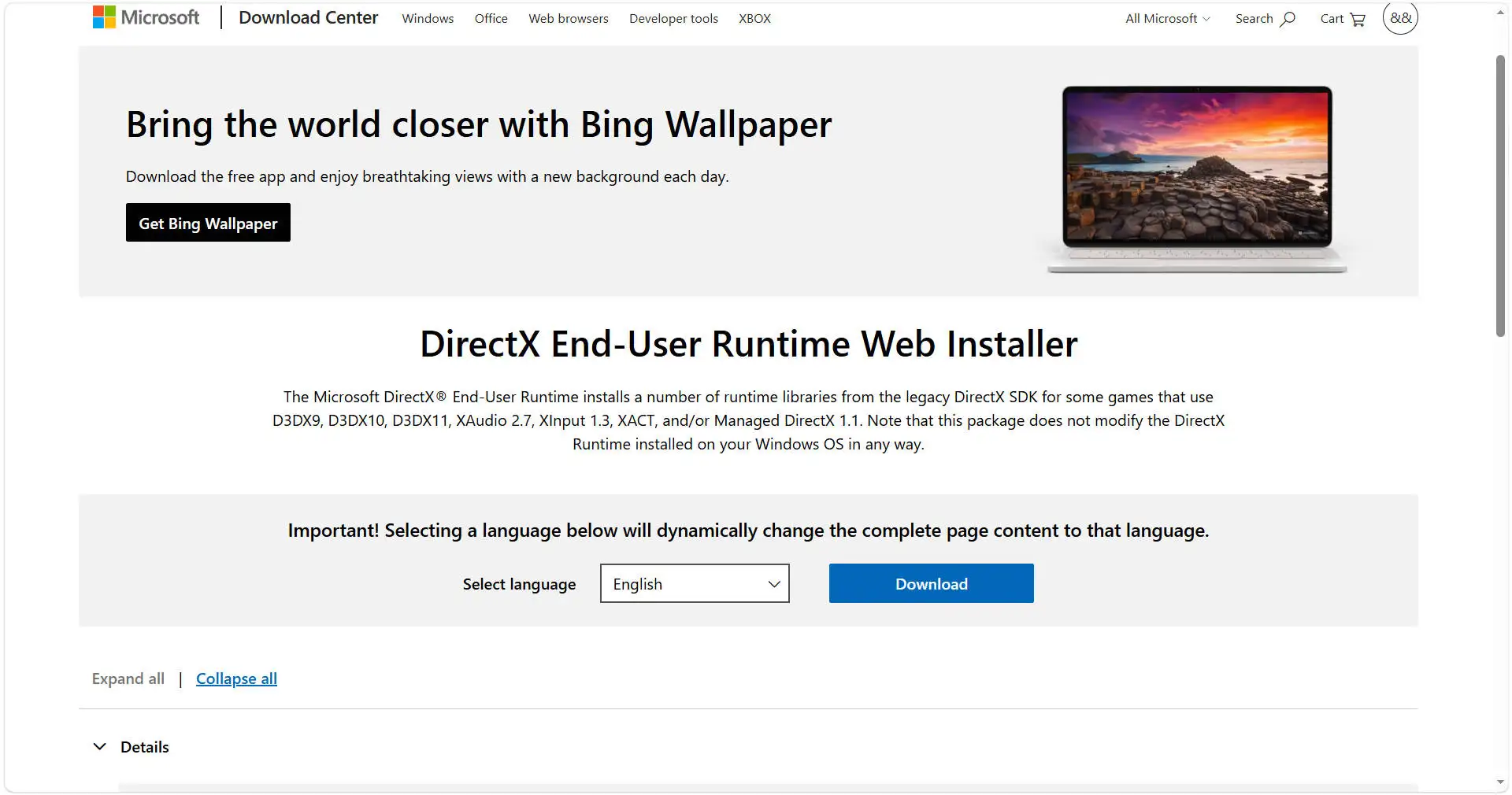
- Запустите официальный установщик DirectX Runtime, предоставленный разработчиком игры, и завершите отображаемые шаги.
- Если пакет не входит в игру, скачайте установщик с официального сайта Microsoft; не ищите отдельную DLL.
- Перезагрузите Windows, снова откройте игру и повторите действие, вызывавшее ошибку.
Ожидаемый результат: приложение запускается без запроса xinput1_3.dll. XInput 1.3 относится к распространяемым компонентам устаревшего DirectX SDK; современные версии Windows не обязаны содержать все такие файлы (документация Microsoft о версиях XInput).
Метод 2: восстановите или переустановите игру или приложение
Когда использовать: сбой наблюдается только в одной программе и отдельный установщик DirectX не найден. Восстановление возвращает файлы и зависимости исходной установки.
- Сделайте резервную копию настроек, сохранений или важных проектов.
- Откройте «Параметры Windows» → «Приложения» и найдите проблемную программу.

- Выберите «Дополнительные параметры» и нажмите «Восстановить», если такая кнопка доступна.
- Запустите программу и проверьте функцию, которая раньше не работала.
- Если восстановления нет или оно не помогло, удалите программу и установите её заново из того же официального источника.
XInput 1.3 распространялся через устаревший DirectX SDK, последняя распространяемая версия которого опубликована в июне 2010 года (справка Microsoft о DirectX SDK). Поэтому старой игре может потребоваться собственный пакет компонентов даже на компьютере с новым DirectX.
Метод 3: проверьте область сбоя, разрядность и путь DLL
Когда использовать: не запускаются две и более программы, ошибка возвращается после переустановки или меняется на сообщение о несовместимости с Windows. Это указывает на общую зависимость, неверную версию либо конфликт 32- и 64‑битных компонентов.
- Запишите точное имя файла и сохраните полный текст сообщения.
- Запустите другое приложение с поддержкой XInput, чтобы понять, ограничен ли сбой одной программой.
- Проверьте в документации разработчика, является ли исполняемый файл 32- или 64‑разрядным.
- Убедитесь, что компонент находится в каталоге, который ожидает сама программа; не переносите файлы вручную между
System32иSysWOW64. - После повторного запуска зафиксируйте новый текст ошибки, название приложения, его версию и момент сбоя.
Такое разделение экономит время: единичный сбой возвращает вас к Методу 2, а массовый сбой оправдывает диагностику зависимостей перед переустановкой нескольких игр.
Метод 4: диагностируйте и исправьте проблему с Fionn DLL Fixer
Когда использовать: нужно проверить несколько зависимостей Windows, DirectX или XInput и сократить ручной поиск компонентов. Fionn DLL Fixer обнаруживает отсутствующие, повреждённые и несовместимые DLL, а также проблемы, связанные с путями System32.
- Откройте Fionn DLL Fixer и запустите полное сканирование или категорию, связанную с ошибкой.

- Просмотрите в отчёте элементы со статусами ошибки, предупреждения и нормы.

- Выберите указанный компонент и используйте функцию загрузки отсутствующего элемента и интеллектуального исправления.

- После завершения выполните повторное сканирование, чтобы подтвердить состояние компонента.

- Если ошибка сохраняется, перезагрузите компьютер; затем при необходимости обратитесь в поддержку продукта, приложив отчёт анализа.

Бесплатная версия показывает три попытки; VIP-модули охватывают DLL, DX, среды выполнения и восстановление системы. После диагностики всё равно проверьте результат запуском игры или приложения.
Распространённые ошибки при исправлении
- Скачивание
xinput1_3.dllс неофициального сайта. - Переименование другой версии XInput под требуемое имя.
- Смешивание 32- и 64‑разрядных файлов.
- Пропуск папки
RedistилиDirectX, поставляемой игрой. - Проверка только ярлыка вместо запуска исходного исполняемого файла после исправления.
Заключение
Начните с официального DirectX Runtime из папки Redist или DirectX игры. Если сбой ограничен одной программой, восстановите или переустановите её. При ошибках в нескольких приложениях сначала проверьте разрядность и ожидаемый путь, не перемещая файлы системных каталогов. Для централизованной проверки зависимостей можно использовать Fionn DLL Fixer. После любого метода перезагрузите Windows, откройте исходное приложение и повторите действие, вызвавшее сообщение; если проблема остаётся, сохраните новый текст ошибки и обратитесь к разработчику игры или в поддержку Fionn.
Часто задаваемые вопросы
Что такое xinput1_3.dll?
Это библиотека XInput 1.3, распространяемый компонент устаревшего DirectX SDK. Старые игры могут запрашивать именно этот файл, даже если в Windows установлена более новая версия DirectX.
Почему ошибка появляется, если у меня DirectX 12?
Новая версия DirectX не гарантирует наличие всех старых распространяемых компонентов. Установите официальный Runtime, требуемый игрой, прежде чем пробовать ручное копирование.
Можно ли скопировать DLL с другого компьютера?
Это ненадёжно: могут отличаться версия, разрядность и источник файла. Используйте официальный установщик игры или соответствующий DirectX Runtime.
Когда нужна диагностическая программа?
Она полезна, если не запускаются несколько приложений, сообщение меняется на ошибку совместимости или зависимости находятся в разных местах. Fionn DLL Fixer проверяет отсутствующие, повреждённые и несовместимые DLL, а также пути, связанные с System32.


