 Emily CarterDLL Errors
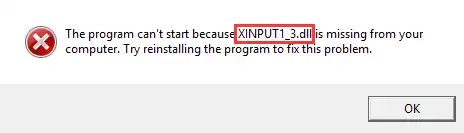
El mensaje “no se encontró xinput1_3.dll” suele aparecer cuando un juego o una aplicación antigua no encuentra la biblioteca XInput 1.3 necesaria para iniciarse. Empieza por instalar el DirectX Runtime oficial, preferiblemente desde la carpeta de requisitos del propio juego. Si el problema continúa, repara la instalación, comprueba la arquitectura y la ruta del programa y, por último, usa una herramienta de diagnóstico. Estos cuatro métodos están ordenados para que puedas detenerte en cuanto el programa vuelva a abrirse.
Si necesitas revisar varias dependencias de Windows, Fionn DLL Fixer puede centralizar el diagnóstico. Es una ayuda opcional y no reemplaza el instalador oficial de DirectX.
Comparación rápida de métodos
| Método | Ideal para | Eficacia | Esfuerzo del usuario |
|---|---|---|---|
| 1. DirectX Runtime oficial | Juego antiguo recién instalado | Alta | Bajo |
| 2. Reparar o reinstalar | Solo falla un programa | Media | Medio |
| 3. Alcance y arquitectura | Varios errores o mensajes distintos | Diagnóstica | Alto |
| 4. Fionn DLL Fixer | Dependencias dispersas en Windows | Alta para diagnóstico | Bajo |
Método 1: instala el DirectX Runtime oficial
Cuándo usarlo: el error apareció después de instalar un juego antiguo o el instalador incluye una carpeta de requisitos. XInput 1.3 pertenece al entorno redistribuible antiguo de DirectX, por lo que tener DirectX 12 no garantiza que esa biblioteca esté presente.
- Cierra el juego o la aplicación que muestra el mensaje.
- Abre la carpeta de instalación, el medio original o la biblioteca del juego y busca
Redist,DirectXo “Requisitos previos”.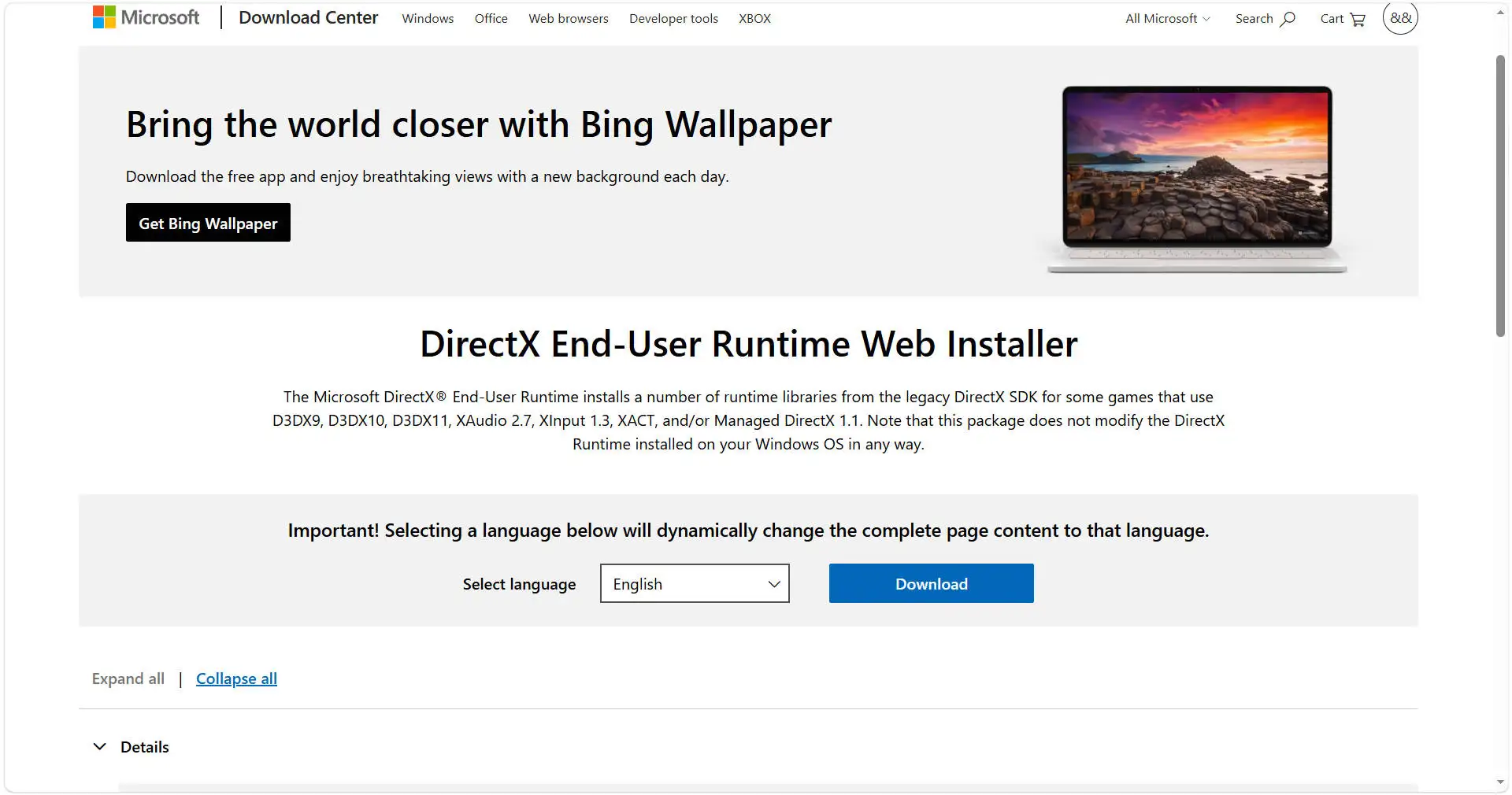
- Ejecuta el instalador oficial de DirectX Runtime incluido por el fabricante y completa las instrucciones.
- Si el juego no incluye el paquete, descarga el instalador desde el sitio oficial de Microsoft, nunca una DLL aislada.
- Reinicia Windows, abre de nuevo el programa y repite la acción que provocaba el error.
Resultado esperado: el programa se inicia sin solicitar xinput1_3.dll. Microsoft documenta XInput 1.3 como un redistribuible del DirectX SDK heredado y señala que la última versión redistribuible se publicó en junio de 2010 (documentación de Microsoft sobre las versiones de XInput).
Método 2: repara o reinstala el juego o la aplicación
Cuándo usarlo: solo un programa falla y no ves un instalador de DirectX. La reparación restaura archivos y dependencias que pertenecen a la instalación original.
- Haz una copia de seguridad de configuraciones, partidas guardadas o proyectos importantes.
- Abre Configuración de Windows, entra en Aplicaciones y localiza el programa afectado.
- Selecciona Opciones avanzadas y pulsa Reparar cuando aparezca esa opción.

- Inicia el programa y prueba la función que fallaba.
- Si no existe Reparar o no resuelve el problema, desinstala el software y vuelve a instalarlo desde la misma fuente oficial.
Los juegos antiguos pueden requerir su propio instalador porque XInput 1.3 procede del DirectX SDK heredado; Microsoft registra junio de 2010 como fecha de la última versión redistribuible (información de Microsoft sobre el DirectX SDK).
Método 3: comprueba el alcance, la arquitectura y la ruta de la DLL
Cuándo usarlo: fallan dos o más programas, el mensaje vuelve después de reinstalar o cambia a “no está diseñado para Windows”. Estos indicios apuntan a una dependencia compartida, una versión incorrecta o una incompatibilidad entre 32 y 64 bits.
- Anota el nombre exacto del archivo y guarda el texto completo del mensaje.
- Prueba otra aplicación que utilice XInput para saber si el fallo es aislado o general.
- Confirma en la documentación del fabricante si el ejecutable es de 32 o 64 bits.
- Comprueba que el componente esté en la carpeta que espera el programa; no muevas archivos manualmente entre
System32ySysWOW64. - Registra cualquier mensaje nuevo de runtime junto con la aplicación, su versión y el momento del fallo.
Una sola aplicación afectada dirige normalmente al Método 2. Si varias fallan, conviene diagnosticar las dependencias antes de reinstalar numerosos juegos.
Método 4: diagnostica y repara con Fionn DLL Fixer
Cuándo usarlo: necesitas revisar varias dependencias de Windows, DirectX o XInput y quieres reducir la búsqueda manual. Fionn DLL Fixer detecta DLL ausentes, dañadas, incompatibles y problemas relacionados con la ruta System32. Es la opción recomendada cuando el origen no está claro y hay varios componentes implicados.
- Abre Fionn DLL Fixer y ejecuta un análisis completo o la categoría relacionada con el error.

- Revisa los elementos marcados como error, advertencia o estado normal.

- Selecciona el componente indicado y utiliza la opción para descargarlo y ejecutar la reparación inteligente.

- Cuando termine el proceso, vuelve a analizar el sistema para confirmar el estado del componente.

- Reinicia el equipo si el problema continúa y, si persiste, contacta con el soporte del producto adjuntando el informe.

La versión gratuita muestra tres intentos; los módulos VIP cubren DLL, DX, runtimes y reparación del sistema. Comprueba siempre el resultado abriendo el juego o la aplicación afectada.
Errores comunes al intentar corregir el archivo
- Descargar
xinput1_3.dlldesde un sitio no oficial. - Renombrar otra versión de XInput para imitar el archivo solicitado.
- Mezclar archivos de 32 y 64 bits.
- Ignorar la carpeta
RedistoDirectXincluida con el juego. - Probar solo un acceso directo sin abrir el ejecutable original tras la reparación.
Conclusión
Sigue este orden: instala el DirectX Runtime oficial desde la carpeta Redist o DirectX; si falla un único programa, repáralo o reinstálalo; si fallan varios, verifica arquitectura y rutas. Para dependencias dispersas, Fionn DLL Fixer ayuda a analizar, reparar y volver a comprobar componentes. Valida cualquier método reiniciando Windows, abriendo el ejecutable original y repitiendo la acción que generaba el mensaje. Si el error cambia, conserva el texto nuevo para elegir el siguiente diagnóstico.
Preguntas frecuentes
¿Qué es xinput1_3.dll?
Es una biblioteca de XInput 1.3, un componente redistribuible heredado asociado al DirectX SDK. Algunos juegos antiguos solicitan ese archivo concreto aunque Windows incluya versiones más recientes de DirectX.
¿Por qué aparece el error si tengo DirectX 12?
Una versión moderna de DirectX no incluye necesariamente todos los redistribuibles antiguos. Instala el Runtime oficial que necesita el juego antes de copiar archivos manualmente.
¿Puedo copiar la DLL desde otro ordenador?
No es fiable: la versión, la arquitectura y el origen pueden ser diferentes. Usa el instalador oficial del programa o el DirectX Runtime correspondiente.
¿Cuándo conviene utilizar una herramienta de diagnóstico?
Cuando fallan varios programas, el mensaje indica incompatibilidad o las dependencias están repartidas. Fionn DLL Fixer puede comprobar ausencias, daños, incompatibilidades y rutas relacionadas con System32.


