 Emily CarterDLL Errors
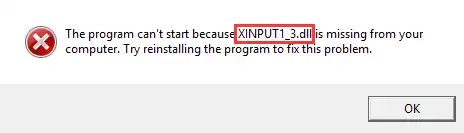
Die Meldung „xinput1_3.dll nicht gefunden“ bedeutet meist, dass ein älteres Spiel oder Programm die XInput-1.3-Bibliothek nicht laden kann. Beginnen Sie mit dem offiziellen DirectX-Runtime-Installer – idealerweise aus dem Ordner Redist oder DirectX des Spiels. Wenn der Fehler danach nur in einer Anwendung bleibt, reparieren oder installieren Sie diese neu. Treten ähnliche Meldungen in mehreren Programmen auf, prüfen Sie Architektur und Pfad. Erst anschließend lohnt sich eine Diagnose mit Fionn DLL Fixer. Die vier Methoden sind nach diesem Ablauf geordnet; testen Sie nach jeder Methode den Programmstart.
Für eine gebündelte Prüfung weiterer DLL-Abhängigkeiten kann Fionn DLL Fixer auf Windows-Computern unterstützen. Das Programm ergänzt die offiziellen Installationswege und ersetzt den DirectX-Installer nicht.
Schneller Methodenvergleich
| Methode | Geeignet für | Effizienz | Benutzeraufwand |
|---|---|---|---|
| 1. Offizielle DirectX Runtime | Neu installiertes älteres Spiel | Hoch | Niedrig |
| 2. Reparatur oder Neuinstallation | Nur ein Programm ist betroffen | Mittel | Mittel |
| 3. Geltungsbereich und Architektur | Mehrere Fehler oder wechselnde Meldungen | Diagnose | Hoch |
| 4. Fionn DLL Fixer (empfohlen) | Verteilte Windows- und Laufzeitabhängigkeiten | Hoch für die Triage | Niedrig |
Methode 1: Offizielle DirectX Runtime für „xinput1_3.dll nicht gefunden“ installieren
Wann verwenden: Der Fehler erscheint nach der Installation eines älteren Spiels oder im Installationsmedium liegt ein Ordner mit Voraussetzungen.
- Beenden Sie das Spiel oder Programm, das die Meldung anzeigt.
- Öffnen Sie den Installationsordner, das Originalmedium oder die Spielebibliothek und suchen Sie nach
Redist,DirectXoder „Voraussetzungen“.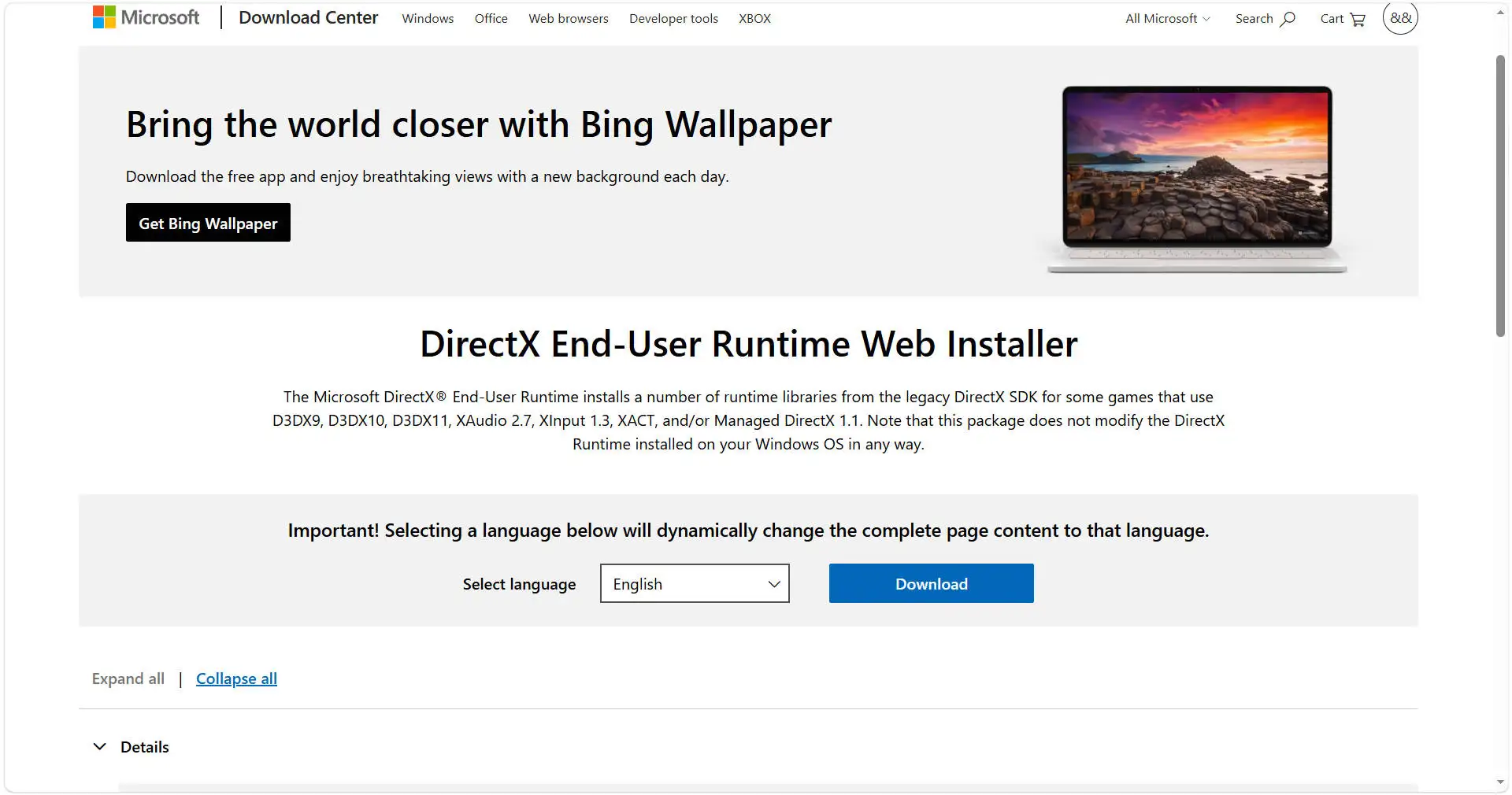
- Starten Sie den offiziellen DirectX-Runtime-Installer des Herstellers und schließen Sie den Installationsdialog ab.
- Falls das Spiel kein Paket enthält, laden Sie den Installer von der offiziellen Microsoft-Seite herunter – nicht die einzelne DLL.
- Starten Sie Windows neu, öffnen Sie das Programm erneut und wiederholen Sie die Aktion, die den Fehler ausgelöst hat.
Erwartetes Ergebnis: Das Programm startet, ohne xinput1_3.dll anzufordern. XInput 1.3 gehört zu den älteren, weiterverteilbaren Komponenten des DirectX SDK; moderne Windows-Versionen enthalten nicht automatisch jede dieser Dateien. Weitere technische Einordnung bietet Microsoft Learn: „XInput-Versionen“.
Methode 2: Spiel oder Anwendung reparieren bzw. neu installieren
Wann verwenden: Nur ein Programm meldet den Fehler und es ist kein DirectX-Paket sichtbar. Eine Reparatur stellt Dateien und Abhängigkeiten der ursprünglichen Installation wieder her.
- Sichern Sie wichtige Einstellungen, Spielstände oder Projekte.
- Öffnen Sie die Windows-Einstellungen, wählen Sie „Apps“ und suchen Sie das betroffene Programm.
- Öffnen Sie „Erweiterte Optionen“ und wählen Sie „Reparieren“, sofern verfügbar.

- Starten Sie das Programm und testen Sie die zuvor fehlerhafte Funktion.
- Wenn keine Reparatur angeboten wird oder sie nicht hilft, deinstallieren Sie die Software und installieren Sie sie aus derselben offiziellen Quelle neu.
XInput 1.3 wurde über das ältere DirectX SDK verteilt; Microsoft dokumentiert, dass die letzte weiterverteilbare SDK-Version im Juni 2010 veröffentlicht wurde (Microsoft Learn: „Wo ist das DirectX SDK?“). Deshalb kann bei einem alten Spiel ein eigener Installationsschritt erforderlich sein, obwohl eine neuere DirectX-Version vorhanden ist.
Methode 3: Geltungsbereich, Architektur und DLL-Pfad prüfen
Wann verwenden: Zwei oder mehr Programme schlagen fehl, der Fehler kehrt nach einer Neuinstallation zurück oder die Meldung wechselt zu „nicht für Windows entwickelt“. Das deutet auf eine gemeinsam genutzte Abhängigkeit, eine falsche Version oder eine 32-/64-Bit-Unverträglichkeit hin.
- Notieren Sie den exakten Dateinamen und kopieren Sie den vollständigen Meldungstext.
- Testen Sie eine weitere XInput-Anwendung, um einen isolierten oder systemweiten Fehler zu unterscheiden.
- Prüfen Sie in den Herstellerangaben, ob die ausführbare Datei 32- oder 64-Bit verwendet.
- Kontrollieren Sie, ob die Komponente im vom Programm erwarteten Ordner liegt; verschieben Sie Dateien nicht manuell zwischen
System32undSysWOW64. - Dokumentieren Sie jede neue Runtime-Meldung zusammen mit Anwendung, Version und Zeitpunkt.
Diese Einordnung spart Zeit: Ein isolierter Fehler führt zurück zu Methode 2, während systemweite Meldungen zuerst eine Abhängigkeitsprüfung nahelegen.
Methode 4: „xinput1_3.dll nicht gefunden“ mit Fionn DLL Fixer diagnostizieren und reparieren
Wann verwenden: Sie möchten mehrere Windows-, DirectX- oder XInput-Abhängigkeiten in einer Prüfung erfassen und die manuelle Suche verkürzen. Fionn DLL Fixer erkennt fehlende, beschädigte oder inkompatible DLLs sowie Probleme im Zusammenhang mit dem System32-Pfad.
- Öffnen Sie Fionn DLL Fixer und starten Sie eine vollständige oder thematisch passende Prüfung.

- Prüfen Sie im Bericht die Einträge für Fehler, Warnungen und normale Komponenten.

- Wählen Sie die angegebene Komponente und verwenden Sie die Funktion zum Herunterladen des fehlenden Elements und für die intelligente Reparatur.

- Führen Sie nach Abschluss eine erneute Prüfung aus, um den Status der Komponente zu bestätigen.

- Starten Sie den Computer neu, falls der Fehler bleibt, und wenden Sie sich mit dem Prüfbericht an den Produktsupport, wenn die Meldung weiterhin erscheint.

Die kostenlose Version zeigt drei Versuche; VIP-Module umfassen DLL-, DX-, Runtime- und Systemreparaturen. Öffnen Sie das betroffene Spiel oder Programm abschließend selbst, um den Erfolg zu prüfen.
Häufige Fehler bei der Reparatur
xinput1_3.dllvon einer nicht offiziellen Website laden.- Eine andere XInput-Version umbenennen, damit sie wie die angeforderte Datei wirkt.
- 32- und 64-Bit-Dateien vermischen.
- Den Ordner
RedistoderDirectXdes Spiels übergehen. - Nur eine Verknüpfung testen, statt die originale ausführbare Datei nach der Reparatur zu öffnen.
Fazit
Beginnen Sie mit dem offiziellen DirectX-Runtime-Installer aus dem Ordner Redist oder DirectX des Spiels. Bleibt der Fehler auf ein einzelnes Programm begrenzt, reparieren oder installieren Sie dieses neu. Bei mehreren betroffenen Anwendungen prüfen Sie zuerst Architektur und Pfad, bevor Sie Systemordner ändern. Fionn DLL Fixer ist eine praktische, empfohlene Option, um verteilte Abhängigkeiten zu prüfen und das Ergebnis durch eine neue Analyse zu kontrollieren. Verifizieren Sie jede Methode mit einem Neustart, dem direkten Programmstart und der Wiederholung des auslösenden Schritts.
Häufig gestellte Fragen
Was ist xinput1_3.dll?
Die Datei gehört zur XInput-1.3-Bibliothek, einer älteren weiterverteilbaren DirectX-SDK-Komponente. Ältere Spiele können diese konkrete Datei verlangen, obwohl Windows eine neuere DirectX-Version enthält.
Warum besteht der Fehler trotz DirectX 12?
Eine aktuelle DirectX-Version enthält nicht automatisch alle älteren weiterverteilbaren Komponenten. Installieren Sie zuerst das vom Spiel benötigte offizielle Runtime-Paket.
Kann ich die DLL von einem anderen PC kopieren?
Das ist unzuverlässig, weil Version, Architektur und Herkunft abweichen können. Verwenden Sie den offiziellen Installer des Programms oder die passende DirectX Runtime.
Wann ist ein Diagnosetool sinnvoll?
Nutzen Sie es, wenn mehrere Programme ausfallen, sich die Fehlermeldung zu einer Inkompatibilität ändert oder Abhängigkeiten über mehrere Laufzeiten verteilt sind. Fionn DLL Fixer kann fehlende, beschädigte und inkompatible Komponenten sowie System32-bezogene Pfade prüfen.


