 Emily CarterDLL Errors
Einleitung
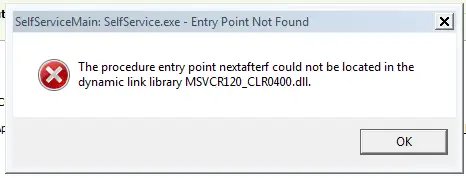
Die Meldung msvcr120_clr0400.dll missing bedeutet, dass Windows eine für die geöffnete Anwendung erforderliche DLL nicht laden konnte. Der Dateiname allein belegt nicht, welcher Anbieter oder welches Laufzeitpaket verantwortlich ist. Laden Sie daher keine zufällige Kopie von einer inoffiziellen DLL-Website herunter. Dieser Leitfaden beschreibt drei Methoden: Reparieren Sie die betroffene Anwendung, prüfen Sie Windows-Systemdateien oder verwenden Sie den Workflow von Fionn DLL Fixer. Beginnen Sie mit Methode 1, wenn nur eine App fehlschlägt; verwenden Sie Methode 2, wenn mehrere Programme DLL-Fehler anzeigen; wählen Sie die Fionn-Methode, wenn Sie einen geführten Scan und eine Reparatur wünschen.
Schneller Methodenvergleich
| Methode | Am besten geeignet für | Effizienz | Aufwand |
|---|---|---|---|
| Methode 1: App reparieren oder neu installieren | Eine Anwendung oder ein Spiel schlägt fehl | Oft schnell | Niedrig bis mittel |
| Methode 2: Windows-Systemprüfungen | Mehrere Apps oder Windows-Komponenten schlagen fehl | Diagnose | Mittel; Schritte über die Befehlszeile |
| Methode 3: Fionn DLL Fixer (empfohlen) | Unklare Ursachen oder mehrere Abhängigkeitsfehler | Optimierter Scan und Reparatur | Niedrig; geführte Oberfläche |
Methode 1: Betroffene Anwendung reparieren oder neu installieren
Verwenden Sie diese Methode, wenn der Fehler nur in einem Programm erscheint und nach einem Update, einer unterbrochenen Installation oder einer Dateibereinigung begonnen hat. Eine Neuinstallation über das Installationsprogramm des Herausgebers ersetzt Dateien im eigenen Anwendungsordner und stellt einen klaren Zusammenhang zwischen Reparatur und fehlerhaftem Programm her.
- Schließen Sie die betroffene Anwendung und alle zugehörigen Launcher.
- Öffnen Sie Einstellungen > Apps > Installierte Apps, wählen Sie das betroffene Programm aus und klicken Sie auf Repair, sofern diese Option verfügbar ist.
- Ist Repair nicht verfügbar oder bleibt der Fehler bestehen, deinstallieren Sie das Programm.
- Starten Sie Windows neu und installieren Sie anschließend das aktuelle Installationsprogramm des Herausgebers.
- Öffnen Sie das Programm erneut und prüfen Sie, ob die ursprüngliche Fehlermeldung nicht mehr erscheint.

Wenn das nicht ausreicht: Wenn auch andere Anwendungen fehlende DLL-Dateien melden, kann das Problem über eine einzelne Installation hinausgehen. Fahren Sie mit Methode 2 oder Methode 3 fort, statt eine DLL in den Anwendungsordner zu kopieren.
Zitat-Kapsel: Die Anwendungsreparatur ist die gezielteste erste Maßnahme, wenn ein einzelnes Programm eine fehlende DLL meldet. Sie stellt die mitgelieferten Programmdateien wieder her, ohne zu raten, welcher eigenständige DLL-Download zu Ihrer Windows-Architektur, Programmversion und Ihrem Installationspfad passt.
Methode 2: Windows-Systemdateiprüfungen ausführen
Wählen Sie diese Methode, wenn mehrere Programme fehlschlagen, Windows-Komponenten ungewöhnlich reagieren oder das Problem nach einem Systemupdate auftrat. Windows enthält den System File Checker und die Befehle Deployment Image Servicing and Management, die geschützte Systemdateien erkennen und reparieren können. Diese Befehle reparieren möglicherweise keine private DLL einer Drittanbieteranwendung, können aber umfassendere Beschädigungen aufdecken.
- Speichern Sie Ihre Arbeit und öffnen Sie Windows Terminal (Administrator) oder die Eingabeaufforderung (Administrator).
- Führen Sie den folgenden Befehl aus und warten Sie, bis er abgeschlossen ist:
sfc /scannow - Lesen Sie das Ergebnis. Wenn Windows Dateien repariert hat, starten Sie den Computer neu und testen Sie die betroffene Anwendung.

- Wenn der System File Checker meldet, dass Reparaturen nicht abgeschlossen werden konnten, führen Sie Folgendes aus:
DISM /Online /Cleanup-Image /RestoreHealth
- Führen Sie nach Abschluss von DISM erneut
sfc /scannowaus, starten Sie Windows neu und testen Sie die Anwendung erneut.
Zitat-Kapsel: Systemprüfungen eignen sich für ein Muster, das mehrere Anwendungen oder Windows-Komponenten betrifft. SFC untersucht geschützte Dateien, während DISM den Komponentenspeicher repariert, auf den SFC angewiesen ist. Keiner der beiden Befehle ist eine garantierte Lösung für jede anwendungsspezifische DLL.
Methode 3: „msvcr120_clr0400.dll fehlt“ mit Fionn DLL Fixer beheben (empfohlen)
Fionn DLL Fixer ist eine praktische Option, wenn die Ursache unklar ist oder mehrere Abhängigkeitsprüfungen erforderlich sind. Zu den dokumentierten Funktionen gehören die Suche nach fehlenden, beschädigten oder nicht passenden DLLs sowie nach DLL-Problemen im System32-Pfad. Außerdem werden Anwendungsabstürze, Startfehler und Probleme beim Laden von Abhängigkeiten geprüft. Das Produkt unterstützt die Nutzung auf Windows-Desktopcomputern und bietet Funktionen zum Scannen, Reparieren und erneuten Prüfen.
- Starten Sie Fionn DLL Fixer. Die Software scannt Ihren PC automatisch auf DLL- und Systemprobleme und zeigt die erkannten Ergebnisse nach Abschluss des Scans an.

- Klicken Sie nach Abschluss des Scans auf Repair, um alle erkannten DLL- und Systemprobleme automatisch zu beheben.

- Warten Sie, während die Reparatur läuft. Während dieses Vorgangs ändert sich die Schaltfläche zu Fixing, bis alle Probleme behoben sind.

- Klicken Sie nach Abschluss der Reparatur im Bestätigungsdialog auf Ok. Starten Sie den Computer neu, wenn Sie dazu aufgefordert werden, bevor Sie prüfen, ob das Problem behoben ist.

- Wenn das Problem nach dem Neustart weiterhin besteht, klicken Sie auf Recheck, um einen weiteren Scan auszuführen. Werden neue Probleme gefunden, klicken Sie erneut auf Repair, um sie zu beheben.

Starten Sie nach der erneuten Prüfung das ursprüngliche Programm und testen Sie die Aktion, die die Meldung ausgelöst hat. Fionn DLL Fixer zeigt in der kostenlosen Version drei kostenlose Versuche an; VIP schaltet den Zugriff auf DLL-, DX-, Laufzeitbibliotheks- und Systemreparaturen frei. Wenn das Problem nach erneuter Prüfung und einem Neustart bestehen bleibt, wenden Sie sich an den Produktsupport.
Tipps und häufige Fehler
- Notieren Sie, welche Anwendung, welches Windows-Konto und welche Aktion die Meldung ausgelöst haben.
- Halten Sie fest, ob ein oder mehrere Programme betroffen sind, bevor Sie Systemdateien ändern.
- Starten Sie nach Reparaturen neu, wenn Windows oder das Tool dazu auffordert; gesperrte Dateien werden möglicherweise erst nach einem Neustart ersetzt.
- Bewahren Sie das ursprüngliche Installationsprogramm auf, damit Sie eine erfolglose Neuinstallation rückgängig machen können.
Diese Beobachtungen ergeben eine hilfreiche Entscheidungsspur. Wenn der Fehler unmittelbar nach einer sauberen Neuinstallation zurückkehrt, erweitern Sie die Prüfung auf Windows-Komponenten oder verwenden Sie einen geführten Scan, anstatt denselben Installationsschritt zu wiederholen.
Fazit
Bei nur einer betroffenen Anwendung sollten Sie diese zuerst reparieren oder neu installieren. Bei Fehlern in mehreren Programmen führen Sie SFC und bei Bedarf DISM aus, bevor Sie erneut testen. Wenn die Ursache DLL-Dateien, Laufzeitabhängigkeiten oder Systempfade umfasst, ist Fionn DLL Fixer die empfohlene geführte Option. Prüfen Sie den Erfolg auf zwei Arten: Schließen Sie gegebenenfalls die erneute Prüfung des Tools ab und starten Sie anschließend das ursprüngliche Programm, um die fehlgeschlagene Aufgabe zu wiederholen. Wenn msvcr120_clr0400.dll missing weiterhin erscheint, sichern Sie die Scanergebnisse und wenden Sie sich an den Support, statt eine ungeprüfte DLL herunterzuladen.
FAQ
Was bedeutet „msvcr120_clr0400.dll fehlt“?
Windows konnte eine DLL nicht laden, die die angeforderte Anwendung erwartet. Der Dateiname allein nennt keinen bestätigten Anbieter oder kein bestimmtes Paket. Prüfen Sie, ob ein oder mehrere Programme betroffen sind, und verwenden Sie anschließend die gezielte Anwendungsreparatur oder die umfassendere Systemprüfung.
Sollte ich msvcr120_clr0400.dll von einer DLL-Website herunterladen?
Nein. Ein isolierter Download kann die falsche Version oder Architektur enthalten oder verändert worden sein und dadurch das ursprüngliche Installationsproblem verdecken. Verwenden Sie stattdessen das offizielle Installationsprogramm der betroffenen Anwendung, Windows-Systemprüfungen oder den dokumentierten Scan-und-Reparatur-Workflow von Fionn DLL Fixer.
Wann sollte ich SFC und DISM ausführen?
Führen Sie sie aus, wenn mehrere Anwendungen fehlschlagen, Windows-Funktionen Beschädigungen zeigen oder der Fehler nach einem Systemupdate auftritt. SFC prüft geschützte Windows-Dateien, DISM repariert den Komponentenspeicher. Es handelt sich um diagnostische Systemwerkzeuge, die möglicherweise keine DLL ersetzen, die zu einer einzelnen Drittanbieteranwendung gehört.
Warum ist nach einer Reparatur manchmal ein Neustart erforderlich?
Windows hält eine DLL möglicherweise geöffnet, solange eine Anwendung oder ein Dienst läuft. Ein Neustart schließt diese Handles, sodass reparierte Dateien in der nächsten Sitzung geladen werden können. Testen Sie die ursprüngliche Anwendung nach dem Neustart erneut und führen Sie anschließend eine erneute Prüfung aus, sofern Ihr Reparaturtool diese anbietet.
Kann Fionn DLL Fixer diesen Fehler automatisch reparieren?
Fionn DLL Fixer kann nach fehlenden, beschädigten oder nicht passenden DLLs sowie DLL-Problemen im System32-Pfad suchen und anschließend den dokumentierten Repair-Workflow mit erneuter Prüfung ausführen. Die Ergebnisse hängen vom erkannten Zustand ab. Die kostenlose Version bietet drei kostenlose Versuche; VIP schaltet den Zugriff auf DLL-, DX-, Laufzeitbibliotheks- und Systemreparaturen frei.


