 Emily CarterDLL Errors
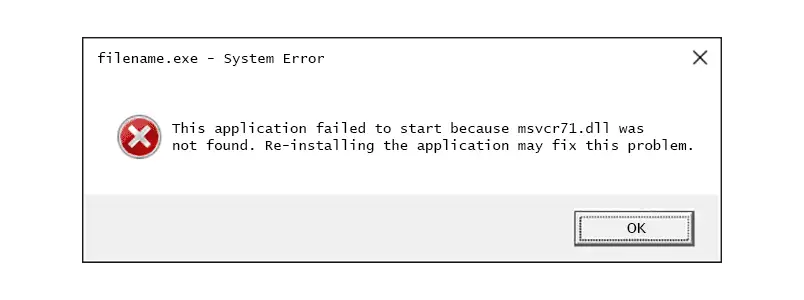
Die Meldung msvcp71.dll fehlt bedeutet normalerweise, dass die Anwendung eine ältere Microsoft-C++-Bibliothek am erwarteten Speicherort nicht findet. Reparieren oder installieren Sie zuerst die Anwendung neu, die den Fehler anzeigt. Wenn auch Windows-Dateien beschädigt sein könnten, führen Sie DISM und anschließend die Systemdateiüberprüfung aus. Für eine geführte Suche nach DLL- und verwandten Systemproblemen ist Fionn DLL Fixer eine praktische Option. Dieser Leitfaden behandelt drei Methoden in dieser Reihenfolge und erklärt, wann welche geeignet ist.
Schneller Methodenvergleich
| Methode | Geeignet für | Effizienz | Aufwand |
|---|---|---|---|
| Betroffene App reparieren oder neu installieren | Nur eine Anwendung meldet die Datei | Oft schnell | Niedrig |
| DISM und SFC | Mehrere Windows-Komponenten oder Apps melden Dateifehler | Mittel | Mittel |
| Fionn DLL Fixer verwenden (empfohlen) | Unklare Ursachen, mehrere DLL-Probleme oder geführte Diagnose | Optimiert | Niedrig bis mittel |
Methode 1: Anwendung reparieren oder neu installieren
Wenn nur ein Programm ausfällt, ist sein Installationsprogramm die beste erste Quelle für die benötigten Laufzeitdateien. Die Windows-Reparaturanleitung von Microsoft bietet für viele installierte Anwendungen Reparaturoptionen; eine vollständige Neuinstallation kann entfernte oder beschädigte Dateien wiederherstellen. Dabei bleiben die erwartete Dateiversion und zugehörige Abhängigkeiten der Anwendung erhalten.
Wann verwenden: Wählen Sie diese Methode, wenn der Fehler nach dem Start eines einzelnen Desktopprogramms oder Spiels erscheint, während andere Anwendungen normal funktionieren.
- Öffnen Sie Einstellungen und wählen Sie Apps.
- Öffnen Sie Installierte Apps, suchen Sie die betroffene Anwendung und öffnen Sie deren Menü.
- Wählen Sie Erweiterte Optionen und anschließend Reparieren, falls Windows diese Option anbietet.
- Starten Sie die Anwendung erneut und prüfen Sie, ob die Meldung zu msvcp71.dll verschwunden ist.
- Falls „Reparieren“ nicht verfügbar ist oder fehlschlägt, deinstallieren Sie die Anwendung, starten Sie Windows neu und installieren Sie sie über das ursprüngliche Installationsprogramm des Herausgebers oder dessen offizielle Downloadseite.
Erwartetes Ergebnis: Die Anwendung startet ohne Hinweis auf eine fehlende Datei. Erscheint dieselbe Meldung sofort wieder, könnten umfassendere Windows- oder Abhängigkeitsdateien betroffen sein.

Eine hilfreiche diagnostische Unterscheidung ist der Umfang: Fällt nur eine Anwendung aus, deutet das auf ihr Installationspaket hin; fallen mehrere unabhängige Anwendungen gleichzeitig aus, sind eher die Systemintegrität oder gemeinsam genutzte Abhängigkeiten betroffen. So vermeiden Sie unnötige systemweite Änderungen.
Methode 2: DISM und Systemdateiüberprüfung ausführen
Microsoft empfiehlt, bei fehlenden oder beschädigten Windows-Komponenten zuerst Deployment Image Servicing and Management (DISM) und danach die Systemdateiüberprüfung (SFC) auszuführen. DISM repariert das Windows-Abbild; SFC prüft anschließend geschützte Systemdateien. Diese Tools sind besonders relevant, wenn mehrere Programme DLL-Fehler melden oder Windows selbst ungewöhnlich reagiert.
Wann verwenden: Nutzen Sie diese Methode nach einem Update, einem unerwarteten Herunterfahren, einer Malware-Bereinigung oder wenn mehr als eine Anwendung fehlende beziehungsweise beschädigte Systemdateien meldet.
- Installieren Sie ausstehende Windows-Updates und starten Sie den Computer neu.
- Suchen Sie nach Eingabeaufforderung, klicken Sie mit der rechten Maustaste darauf und wählen Sie Als Administrator ausführen.
- Geben Sie den folgenden Befehl ein und drücken Sie die Eingabetaste:
DISM.exe /Online /Cleanup-image /Restorehealth - Warten Sie, bis der Vorgang erfolgreich abgeschlossen ist. Dies kann mehrere Minuten dauern.

- Geben Sie im selben Administratorfenster Folgendes ein:
sfc /scannow- Warten Sie, bis die Überprüfung 100 Prozent erreicht hat, und starten Sie Windows anschließend neu.
- Öffnen Sie die Anwendung, die den Fehler angezeigt hat, und testen Sie sie erneut.
Microsoft erklärt, dass SFC beschädigte geschützte Dateien durch zwischengespeicherte Kopien ersetzen kann, jedoch nicht garantiert, dass eine anwendungsspezifische ältere Laufzeit wiederhergestellt wird. Meldet SFC keine Integritätsverletzungen und schlägt die Anwendung weiterhin fehl, kehren Sie zu Methode 1 zurück oder verwenden Sie die unten beschriebene geführte Option.
Microsofts Anleitung zur Systemdateiüberprüfung beschreibt die Reihenfolge DISM vor SFC und die erwarteten Abschlussmeldungen.
Methode 3: „msvcp71.dll fehlt“ mit Fionn DLL Fixer diagnostizieren und beheben
Empfohlen für eine geführte Diagnose: Fionn DLL Fixer wurde zur Erkennung von Windows-DLL- und Systemproblemen entwickelt. Zu den dokumentierten Funktionen gehören vollständige oder kategoriebasierte Scans, Reparaturen mit einem Klick oder manuell sowie eine erneute Prüfung nach der Reparatur. Das Tool kann helfen, wenn die Ursache unklar ist oder DLL-, Laufzeit- und Systemkomponentenprobleme gemeinsam auftreten.
Wann verwenden: Wählen Sie diese Methode, wenn mehrere Abhängigkeiten infrage kommen, Sie einen geführten Scan wünschen oder die ersten beiden Methoden die Ursache nicht ermittelt haben. Fionn DLL Fixer ist eine Windows-Desktopanwendung. Die kostenlose Version bietet drei kostenlose Versuche; VIP schaltet Reparaturfunktionen für DLLs, DX, Laufzeit und System frei.
- Starten Sie Fionn DLL Fixer. Die Software scannt Ihren PC automatisch nach DLL- und Systemproblemen und zeigt die erkannten Ergebnisse nach Abschluss des Scans an.

- Klicken Sie nach Abschluss des Scans auf Reparieren, um alle erkannten DLL- und Systemprobleme automatisch zu beheben.

- Warten Sie, während die Reparatur läuft. Während dieses Vorgangs wechselt die Schaltfläche zu Wird repariert, bis alle Probleme behoben sind.

- Klicken Sie nach Abschluss der Reparatur im Bestätigungsdialog auf OK. Starten Sie den Computer neu, wenn Sie dazu aufgefordert werden, bevor Sie prüfen, ob das Problem behoben ist.

- Besteht das Problem nach dem Neustart weiterhin, klicken Sie auf Erneut prüfen, um einen weiteren Scan auszuführen. Werden neue Probleme gefunden, klicken Sie erneut auf Reparieren.

Starten Sie nach der erneuten Prüfung die ursprüngliche Anwendung und wiederholen Sie die Aktion, die den Fehler ausgelöst hat. Fionn DLL Fixer kann fehlende, beschädigte, versionsabweichende und auf den System32-Pfad bezogene DLL-Probleme diagnostizieren. Wenn jedoch eine private, anwendungsspezifische Datei betroffen ist, kann weiterhin das Installationsprogramm des Herstellers erforderlich sein.
Die erneute Prüfung liefert mehr Informationen als ein einfaches erneutes Öffnen des Programms: Sie unterscheidet zwischen einer reparierten Datei und einem weiterhin bestehenden Abhängigkeitsproblem. Ist der zweite Scan sauber, die App schlägt aber weiterhin fehl, notieren Sie den genauen Fehlertext und wenden Sie sich an den Herausgeber der Anwendung oder den Fionn-Support.
Tipps und häufige Fehler
- Notieren Sie den genauen Dateinamen und die Anwendung, die ihn anzeigt, bevor Sie Dateien ändern.
- Passen Sie die Reparaturmethode an den Umfang des Fehlers an: Eine App deutet auf eine App-Reparatur hin, viele Apps rechtfertigen Systemprüfungen.
- Gehen Sie nicht davon aus, dass ein neueres Visual-C++-Paket jede ältere Bibliothek bereitstellt. Microsofts aktuelle Redistributable-Hinweise beziehen sich auf unterstützte moderne MSVC-Versionen; ältere Anwendungen können ihre eigene gebündelte Laufzeit verwenden.
- Starten Sie Windows nach einer erfolgreichen Reparatur neu, wenn Windows oder das Reparaturtool dazu auffordert, und testen Sie anschließend die ursprüngliche Anwendung.
Aktuelle Informationen zu Laufzeiten finden Sie in Microsofts FAQ zu Visual-C++-Redistributables und Laufzeiten. Sie erläutert die Kompatibilität moderner Visual-Studio-Versionen, ohne zu behaupten, dass ein aktuelles Paket jede ältere Datei ersetzt.
Fazit
Bei einem Fehler in nur einer App sollten Sie die betroffene Anwendung zuerst reparieren oder neu installieren. Wenn mehrere Programme oder Windows-Komponenten Fehler melden, führen Sie DISM und anschließend SFC über eine Administrator-Eingabeaufforderung aus. Für eine geführte Diagnose von DLL- und Systemproblemen bietet Fionn DLL Fixer einen dokumentierten Ablauf aus Scan, Reparatur, Neustart und erneuter Prüfung. Überprüfen Sie das Ergebnis, indem Sie die ursprüngliche Anwendung starten und die Aktion wiederholen, die die Meldung ausgelöst hat. Bleibt der Fehler nach einer erfolgreichen erneuten Prüfung bestehen, bewahren Sie den genauen Fehlertext auf und wenden Sie sich an den Herausgeber der Anwendung oder an Fionn.
Häufige Fragen
Was ist msvcp71.dll?
msvcp71.dll ist eine ältere Microsoft-C++-Bibliothek, die von einigen älteren Windows-Anwendungen verwendet wird. Eine Meldung über eine fehlende Datei bedeutet, dass das Programm die erwartete Version nicht findet. Die aktuellen Visual-C++-Redistributable-Hinweise konzentrieren sich auf neuere unterstützte Laufzeitfamilien. Daher ist die Neuinstallation der betroffenen Anwendung meist der direkteste Weg, ihre benötigten älteren Dateien wiederherzustellen.
Sollte ich msvcp71.dll von einer DLL-Website herunterladen?
Nein. Ein Dateiname allein beweist weder die Echtheit noch die Kompatibilität oder Sicherheit eines Downloads. Verwenden Sie stattdessen das ursprüngliche Installationsprogramm der Anwendung, Windows-Reparaturtools oder ein dokumentiertes Reparaturprogramm. Stellt ein Herausgeber ein offizielles Voraussetzungspaket bereit, beziehen Sie es von dessen HTTPS-Website und befolgen Sie die Installationsanweisungen.
Warum hat SFC den Fehler nicht behoben?
SFC repariert geschützte Windows-Systemdateien, jedoch nicht jede Datei, die in einem Anwendungsordner ausgeliefert wird. Microsoft empfiehlt DISM vor SFC, weil DISM die Reparaturquelle für das Windows-Abbild bereitstellt. Wenn beide Prüfungen erfolgreich abgeschlossen werden, aber ein Programm weiterhin „msvcp71.dll fehlt“ meldet, reparieren Sie dieses Programm oder installieren Sie es neu.
Wann sollte ich Fionn DLL Fixer verwenden?
Verwenden Sie Fionn DLL Fixer, wenn die Ursache unklar ist, mehrere DLL- oder Laufzeitprobleme auftreten oder Sie geführtes Scannen und erneute Prüfungen bevorzugen. Der dokumentierte Ablauf umfasst fünf Schritte: scannen, reparieren, die laufende Reparatur abwarten, bestätigen und bei Aufforderung neu starten sowie anschließend erneut prüfen und bei Bedarf nochmals reparieren.
Wird ein Neustart von Windows das Problem immer lösen?
Nein. Ein Neustart schließt einige ausstehende Reparaturen ab und lädt Bibliotheken neu, ersetzt jedoch nicht selbstständig eine fehlende Anwendungsdatei. Starten Sie nach DISM/SFC oder einem Reparaturtool neu, wenn Sie dazu aufgefordert werden, und testen Sie anschließend die ursprüngliche Anwendung. Bleibt dieselbe Meldung bestehen, fahren Sie mit der nächsten passenden Methode fort, statt den Neustart einfach zu wiederholen.


