 Emily CarterDLL Errors
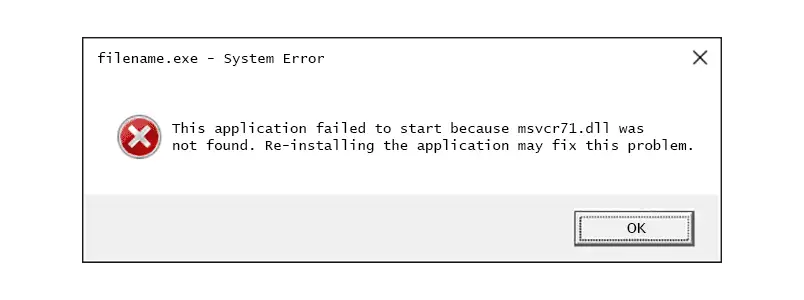
Pesan msvcp71.dll hilang biasanya berarti aplikasi tidak dapat menemukan pustaka Microsoft C++ lama di lokasi yang diharapkan. Mulailah dengan memperbaiki atau menginstal ulang aplikasi yang menampilkan kesalahan. Jika berkas Windows mungkin rusak, jalankan DISM lalu Pemeriksa Berkas Sistem. Untuk pemindaian terpandu terhadap DLL dan masalah sistem terkait, Fionn DLL Fixer adalah pilihan praktis. Panduan ini membahas tiga metode tersebut secara berurutan dan menjelaskan kapan masing-masing digunakan.
Perbandingan Metode Singkat
| Metode | Paling sesuai untuk | Efisiensi | Upaya pengguna |
|---|---|---|---|
| Perbaiki atau instal ulang aplikasi yang terpengaruh | Hanya satu aplikasi melaporkan berkas tersebut | Sering kali cepat | Rendah |
| DISM dan SFC | Beberapa komponen atau aplikasi Windows menampilkan kesalahan berkas | Sedang | Sedang |
| Gunakan Fionn DLL Fixer (Disarankan) | Penyebab tidak jelas, beberapa masalah DLL, atau diagnosis terpandu | Terstruktur | Rendah hingga sedang |
Metode 1: Perbaiki atau Instal Ulang Aplikasi
Jika hanya satu program yang gagal, penginstalnya adalah sumber pertama terbaik untuk berkas runtime yang diperlukan. Panduan perbaikan Windows dari Microsoft menyediakan opsi Perbaiki untuk banyak aplikasi terinstal, sedangkan instal ulang penuh dapat memulihkan berkas yang terhapus atau rusak. Pendekatan ini juga mempertahankan versi berkas dan dependensi pendamping yang diharapkan aplikasi.
Kapan digunakan: Pilih metode ini ketika kesalahan muncul setelah membuka satu program desktop atau gim, sementara aplikasi lain berfungsi normal.
- Buka Pengaturan dan pilih Aplikasi.
- Buka Aplikasi terinstal, temukan aplikasi yang terpengaruh, lalu buka menunya.
- Pilih Opsi lanjutan, kemudian pilih Perbaiki jika Windows menyediakan opsi tersebut.
- Jalankan aplikasi lagi dan periksa apakah pesan msvcp71.dll sudah hilang.
- Jika Perbaiki tidak tersedia atau gagal, hapus instalasi aplikasi, mulai ulang Windows, lalu instal ulang dari penginstal asli penerbit atau halaman unduhan resminya.
Hasil yang diharapkan: Aplikasi terbuka tanpa pemberitahuan berkas hilang. Jika pesan yang sama segera muncul kembali, masalah mungkin melibatkan berkas Windows atau dependensi yang lebih luas.

Pembedaan diagnostik yang berguna adalah cakupan: satu aplikasi yang gagal mengarah pada paket instalasinya, sedangkan beberapa aplikasi yang tidak terkait gagal bersamaan mengarah pada integritas sistem atau dependensi bersama. Pembedaan ini mencegah perubahan sistem secara menyeluruh yang tidak perlu.
Metode 2: Jalankan DISM dan Pemeriksa Berkas Sistem
Microsoft menyarankan menjalankan Deployment Image Servicing and Management (DISM) sebelum System File Checker (SFC) ketika komponen Windows mungkin hilang atau rusak. DISM memperbaiki citra Windows; kemudian SFC memeriksa berkas sistem yang dilindungi. Alat ini paling relevan ketika beberapa program menampilkan kesalahan DLL atau Windows berperilaku tidak normal.
Kapan digunakan: Gunakan metode ini setelah pembaruan, pematian mendadak, pembersihan malware, atau ketika lebih dari satu aplikasi melaporkan berkas sistem hilang atau rusak.
- Instal pembaruan Windows yang tertunda, lalu mulai ulang komputer.
- Cari Prompt Perintah, klik kanan, lalu pilih Jalankan sebagai administrator.
- Masukkan perintah berikut dan tekan Enter:
DISM.exe /Online /Cleanup-image /Restorehealth - Tunggu hingga operasi selesai dengan sukses. Proses ini dapat memerlukan beberapa menit.

- Di jendela administrator yang sama, masukkan:
sfc /scannow
- Tunggu hingga verifikasi mencapai 100 persen, lalu mulai ulang Windows.
- Buka aplikasi yang menampilkan kesalahan dan uji lagi.
Microsoft menjelaskan bahwa SFC dapat mengganti berkas terlindungi yang rusak dengan salinan cache, tetapi tidak menjamin runtime lama khusus aplikasi akan dipulihkan. Jika SFC melaporkan tidak ada pelanggaran integritas dan aplikasi masih gagal, kembali ke Metode 1 atau gunakan opsi terpandu di bawah.
Petunjuk Pemeriksa Berkas Sistem Microsoft mendokumentasikan urutan DISM sebelum SFC dan pesan penyelesaian yang diharapkan.
Metode 3: Diagnosis dan Perbaiki msvcp71.dll Hilang dengan Fionn DLL Fixer
Disarankan untuk diagnosis terpandu: Fionn DLL Fixer dirancang untuk mendeteksi DLL Windows dan masalah sistem. Kemampuan yang didokumentasikan mencakup pemindaian penuh atau berdasarkan kategori, perbaikan sekali klik dan manual, serta pemeriksaan ulang setelah perbaikan. Alat ini membantu ketika penyebab tidak jelas atau masalah DLL, runtime, dan komponen sistem muncul bersamaan.
Kapan digunakan: Pilih metode ini ketika beberapa dependensi mungkin terlibat, Anda menginginkan pemindaian terpandu, atau dua metode pertama tidak menemukan penyebabnya. Fionn DLL Fixer adalah aplikasi desktop Windows; versi gratisnya menyediakan tiga percobaan gratis, sedangkan VIP membuka manfaat perbaikan DLL, DX, runtime, dan sistem.
- Luncurkan Fionn DLL Fixer. Perangkat lunak secara otomatis memindai PC Anda untuk mencari masalah DLL dan sistem, lalu menampilkan hasil yang terdeteksi setelah pemindaian selesai.

- Setelah pemindaian selesai, klik Repair untuk mulai memperbaiki semua masalah DLL dan sistem yang terdeteksi secara otomatis.

- Tunggu selama perbaikan berlangsung. Selama proses ini, tombol berubah menjadi Fixing hingga semua masalah diperbaiki.

- Setelah perbaikan selesai, klik Ok pada dialog konfirmasi. Jika diminta, mulai ulang komputer sebelum memeriksa apakah masalah telah terselesaikan.

- Jika masalah masih berlanjut setelah dimulai ulang, klik Recheck untuk melakukan pemindaian lagi. Jika masalah baru ditemukan, klik Repair lagi untuk memperbaikinya.

Setelah pemeriksaan ulang, luncurkan aplikasi asli dan ulangi tindakan yang menimbulkan kesalahan. Fionn DLL Fixer dapat mendiagnosis masalah DLL yang hilang, rusak, versi tidak cocok, dan terkait jalur System32, tetapi aplikasi mungkin tetap memerlukan penginstal vendornya sendiri jika berkas khusus aplikasi terlibat.
Pemeriksaan ulang lebih informatif daripada sekadar membuka kembali program: langkah ini membedakan berkas yang telah diperbaiki dari masalah dependensi yang masih tersisa. Jika pemindaian kedua bersih tetapi aplikasi tetap gagal, catat teks kesalahan secara persis dan hubungi penerbit aplikasi atau dukungan Fionn.
Tips dan Kesalahan Umum
- Catat nama berkas dan aplikasi yang menampilkannya secara persis sebelum mengubah berkas.
- Sesuaikan metode perbaikan dengan cakupan kegagalan: satu aplikasi menyarankan perbaikan aplikasi; banyak aplikasi membenarkan pemeriksaan sistem.
- Jangan berasumsi bahwa memasang paket Visual C++ yang lebih baru akan menyediakan setiap pustaka lama. Panduan redistributable Microsoft saat ini mencakup versi MSVC modern yang didukung, sedangkan aplikasi lama mungkin menggunakan runtime bawaannya sendiri.
- Mulai ulang setelah perbaikan berhasil jika diminta Windows atau alat perbaikan, lalu uji aplikasi asli.
Untuk informasi runtime terbaru, lihat FAQ Redistributable dan runtime Visual C++ Microsoft. Sumber ini menjelaskan kompatibilitas untuk versi Visual Studio modern tanpa menyatakan bahwa paket terbaru menggantikan semua berkas lama.
Kesimpulan
Untuk kegagalan satu aplikasi, perbaiki atau instal ulang aplikasi tersebut terlebih dahulu. Jika beberapa program atau komponen Windows menampilkan kesalahan, jalankan DISM lalu SFC dari Prompt Perintah administrator. Jika Anda memerlukan diagnosis terpandu untuk masalah DLL dan sistem, Fionn DLL Fixer menyediakan alur pemindaian, perbaikan, mulai ulang, dan pemeriksaan ulang yang terdokumentasi. Verifikasi hasilnya dengan membuka aplikasi asli dan mengulangi tindakan yang memicu pesan. Jika kesalahan tetap ada setelah pemeriksaan ulang bersih, simpan teks kesalahan persis dan minta bantuan penerbit aplikasi atau Fionn.
FAQ
Apa itu msvcp71.dll?
msvcp71.dll adalah pustaka Microsoft C++ lama yang digunakan beberapa aplikasi Windows terdahulu. Pesan berkas hilang berarti program tidak dapat menemukan versi yang diharapkannya. Panduan redistributable Visual C++ saat ini berfokus pada keluarga runtime baru yang didukung, sehingga menginstal ulang aplikasi yang terpengaruh biasanya merupakan cara langsung untuk memulihkan berkas lama yang diperlukan.
Haruskah saya mengunduh msvcp71.dll dari situs DLL?
Tidak. Nama berkas saja tidak membuktikan bahwa unduhan itu asli, kompatibel, atau aman. Gunakan penginstal asli aplikasi, alat perbaikan Windows, atau utilitas perbaikan yang terdokumentasi. Jika penerbit menyediakan paket prasyarat resmi, dapatkan dari situs HTTPS penerbit tersebut dan ikuti petunjuk pemasangannya.
Mengapa SFC tidak memperbaiki kesalahan?
SFC memperbaiki berkas sistem Windows yang dilindungi, bukan setiap berkas yang dikirimkan di dalam folder aplikasi. Microsoft menyarankan DISM sebelum SFC karena DISM menyediakan sumber perbaikan untuk citra Windows. Jika kedua pemindaian selesai dengan sukses tetapi satu program masih melaporkan msvcp71.dll hilang, perbaiki atau instal ulang program tersebut.
Kapan saya harus menggunakan Fionn DLL Fixer?
Gunakan Fionn DLL Fixer ketika penyebabnya tidak jelas, beberapa masalah DLL atau runtime muncul, atau Anda menginginkan pemindaian dan pemeriksaan ulang terpandu. Alur kerjanya yang terdokumentasi mencakup lima tindakan berurutan: memindai, memperbaiki, menunggu proses perbaikan, mengonfirmasi dan memulai ulang jika diminta, lalu memeriksa ulang dan memperbaiki lagi bila diperlukan.
Apakah memulai ulang Windows selalu menyelesaikan masalah?
Tidak. Memulai ulang menyelesaikan beberapa perbaikan tertunda dan memuat ulang pustaka, tetapi tidak dapat mengganti berkas aplikasi yang hilang dengan sendirinya. Mulai ulang setelah DISM/SFC atau alat perbaikan jika diminta, lalu uji aplikasi asli. Jika pesan yang sama tetap muncul, lanjutkan ke metode berikutnya yang sesuai, bukan mengulangi mulai ulang.


