 Emily CarterDLL Errors
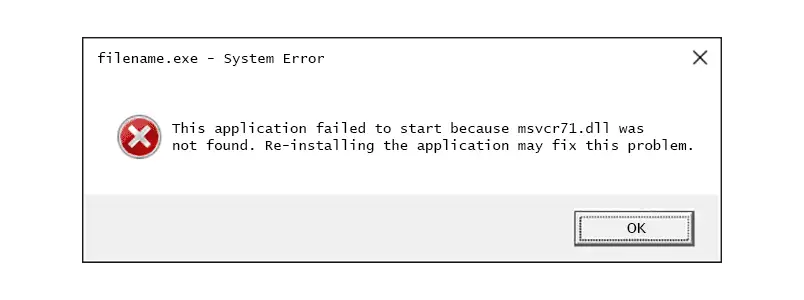
msvcp71.dll eksik iletisi genellikle uygulamanın beklediği konumda eski bir Microsoft C++ kitaplığını bulamadığı anlamına gelir. Önce hatayı gösteren uygulamayı onarın veya yeniden yükleyin. Windows dosyalarının da zarar görmüş olabileceğini düşünüyorsanız DISM'i, ardından Sistem Dosyası Denetleyicisi'ni çalıştırın. DLL ve ilgili sistem sorunlarında yönlendirmeli tarama için Fionn DLL Fixer pratik bir seçenektir. Bu kılavuz üç yöntemi bu sırayla ele alır ve her birinin ne zaman kullanılacağını açıklar.
Hızlı Yöntem Karşılaştırması
| Yöntem | En uygun durum | Verimlilik | Kullanıcı çabası |
|---|---|---|---|
| Etkilenen uygulamayı onarma veya yeniden yükleme | Dosyayı yalnızca bir uygulama bildiriyor | Genellikle hızlı | Düşük |
| DISM ve SFC | Birden fazla Windows bileşeni veya uygulama dosya hataları gösteriyor | Orta | Orta |
| Fionn DLL Fixer kullanma (Önerilen) | Nedeni belirsiz, birden çok DLL sorunu veya yönlendirmeli tanılama | Kolaylaştırılmış | Düşük ila orta |
Yöntem 1: Uygulamayı Onarma veya Yeniden Yükleme
Yalnızca bir program çalışmıyorsa beklenen çalışma zamanı dosyaları için en iyi ilk kaynak, programın yükleyicisidir. Microsoft'un Windows onarım yönergeleri birçok yüklü uygulama için Onar seçenekleri sunar; tam yeniden yükleme ise silinmiş veya zarar görmüş dosyaları geri getirebilir. Bu yaklaşım, uygulamanın beklediği dosya sürümünü ve yardımcı bağımlılıkları da korur.
Ne zaman kullanılmalı: Hata, diğer uygulamalar normal çalışırken tek bir masaüstü programı veya oyunu başlattıktan sonra görünüyorsa bu yöntemi seçin.
- Ayarlar'ı açın ve Uygulamalar'ı seçin.
- Yüklü uygulamalar'ı açın, etkilenen uygulamayı bulun ve menüsünü açın.
- Gelişmiş seçenekler'i seçin ve Windows bu seçeneği sunuyorsa Onar'ı seçin.
- Uygulamayı yeniden başlatın ve msvcp71.dll iletisinin kaybolup kaybolmadığını kontrol edin.
- Onar seçeneği yoksa veya başarısız olursa uygulamayı kaldırın, Windows'u yeniden başlatın ve yayıncının orijinal yükleyicisinden ya da resmi indirme sayfasından yeniden yükleyin.
Beklenen sonuç: Uygulama eksik dosya uyarısı olmadan açılır. Aynı ileti hemen geri gelirse sorun daha geniş Windows veya bağımlılık dosyalarıyla ilgili olabilir.

Yararlı bir tanılama ayrımı kapsamdır: tek bir uygulamanın çalışmaması yükleme paketine, aynı anda birden fazla ilgisiz uygulamanın çalışmaması ise sistem bütünlüğüne veya paylaşılan bağımlılıklara işaret eder. Bu ayrım gereksiz sistem çapı değişikliklerini önler.
Yöntem 2: DISM ve Sistem Dosyası Denetleyicisi'ni Çalıştırma
Microsoft, Windows bileşenleri eksik veya bozuk olabileceğinde Sistem Dosyası Denetleyicisi'nden (SFC) önce Dağıtım Görüntüsü Bakımı ve Yönetimi'ni (DISM) çalıştırmayı önerir. DISM Windows görüntüsünü onarır; ardından SFC korunan sistem dosyalarını denetler. Bu araçlar, birden fazla program DLL hataları gösterdiğinde veya Windows anormal davrandığında en uygundur.
Ne zaman kullanılmalı: Bir güncellemeden, beklenmedik kapanmadan, kötü amaçlı yazılım temizliğinden sonra veya birden fazla uygulama eksik ya da bozuk sistem dosyaları bildiriyorsa bu yöntemi kullanın.
- Bekleyen Windows güncellemelerini yükleyin ve bilgisayarı yeniden başlatın.
- Komut İstemi'ni arayın, sağ tıklayın ve Yönetici olarak çalıştır'ı seçin.
- Aşağıdaki komutu girip Enter'a basın:
DISM.exe /Online /Cleanup-image /Restorehealth - İşlemin başarıyla tamamlanmasını bekleyin. Birkaç dakika sürebilir.

- Aynı yönetici penceresine şunu girin:
sfc /scannow- Doğrulama yüzde 100'e ulaşana kadar bekleyin ve Windows'u yeniden başlatın.
- Hatayı gösteren uygulamayı açıp yeniden deneyin.
Microsoft, SFC'nin bozuk korunan dosyaları önbelleğe alınmış kopyalarla değiştirebileceğini, ancak uygulamaya özgü eski bir çalışma zamanını geri getirmeyi garanti edemeyeceğini açıklar. SFC bütünlük ihlali bildirmiyorsa ve uygulama hâlâ çalışmıyorsa Yöntem 1'e dönün veya aşağıdaki yönlendirmeli seçeneği kullanın.
Microsoft'un Sistem Dosyası Denetleyicisi yönergeleri, DISM öncesi SFC sırasını ve beklenen tamamlanma iletilerini belgeler.
Yöntem 3: Fionn DLL Fixer ile msvcp71.dll Eksikliğini Tanılama ve Düzeltme
Yönlendirmeli tanılama için önerilir: Fionn DLL Fixer, Windows DLL ve sistem sorunlarını algılamak üzere tasarlanmıştır. Belgelenen özellikleri arasında tam veya kategori taramaları, tek tıklamayla ve manuel onarım ile onarım sonrası yeniden denetim bulunur. Neden belirsiz olduğunda veya DLL, çalışma zamanı ve sistem bileşeni sorunları birlikte görüldüğünde yardımcı olabilir.
Ne zaman kullanılmalı: Birden çok bağımlılık olabileceğinde, yönlendirmeli tarama istediğinizde veya ilk iki yöntem nedeni belirlemediğinde bu yöntemi seçin. Fionn DLL Fixer bir Windows masaüstü uygulamasıdır; ücretsiz sürüm üç ücretsiz deneme sunar, VIP ise DLL, DX, çalışma zamanı ve sistem onarımı avantajlarını açar.
- Fionn DLL Fixer'ı başlatın. Yazılım bilgisayarınızı DLL ve sistem sorunları için otomatik olarak tarar ve tarama tamamlandığında algılanan sonuçları gösterir.

- Tarama bittikten sonra algılanan tüm DLL ve sistem sorunlarını otomatik olarak düzeltmeye başlamak için Onar'a tıklayın.

- Onarım sürerken bekleyin. Bu işlem sırasında tüm sorunlar onarılana kadar düğme Düzeltiliyor olarak değişir.

- Onarım tamamlandığında onay iletişim kutusunda Tamam'a tıklayın. İstenirse sorunun çözülüp çözülmediğini kontrol etmeden önce bilgisayarınızı yeniden başlatın.

- Yeniden başlattıktan sonra sorun sürerse başka bir tarama yapmak için Yeniden denetle'ye tıklayın. Yeni sorunlar bulunursa bunları düzeltmek için yeniden Onar'a tıklayın.

Yeniden denetimden sonra özgün uygulamayı başlatın ve hataya neden olan işlemi tekrarlayın. Fionn DLL Fixer eksik, hasarlı, sürümü uyuşmayan ve System32 yolu ile ilgili DLL sorunlarını tanılayabilir; ancak özel, uygulamaya özgü bir dosya söz konusu olduğunda uygulamanın kendi yayıncı yükleyicisi yine gerekebilir.
Yeniden denetim, programı yalnızca tekrar açmaktan daha bilgilendiricidir: onarılmış bir dosyayı kalan bağımlılık sorunundan ayırır. İkinci tarama temiz olduğu hâlde uygulama çalışmıyorsa tam hata metnini kaydedin ve uygulama yayıncısıyla veya Fionn desteğiyle iletişime geçin.
İpuçları ve Yaygın Hatalar
- Dosyaları değiştirmeden önce tam dosya adını ve bunu gösteren uygulamayı kaydedin.
- Onarım yöntemini arızanın kapsamıyla eşleştirin: tek uygulama uygulama onarımını, birçok uygulama ise sistem denetimlerini gerektirir.
- Daha yeni bir Visual C++ paketinin her eski kitaplığı sağlayacağını varsaymayın. Microsoft'un güncel yeniden dağıtılabilir yönergeleri desteklenen modern MSVC sürümlerini kapsar; eski uygulamalar kendi paketlenmiş çalışma zamanını kullanabilir.
- Windows veya onarım aracı istediğinde başarılı onarımdan sonra yeniden başlatın ve özgün uygulamayı test edin.
Güncel çalışma zamanı bilgileri için Microsoft'un Visual C++ Yeniden Dağıtılabilir ve çalışma zamanı SSS'sine başvurun. Bu kaynak, güncel Visual Studio sürümleriyle uyumluluğu açıklar; ancak mevcut bir paketin her eski dosyanın yerini aldığını iddia etmez.
Sonuç
Tek uygulamadaki arıza için önce etkilenen uygulamayı onarın veya yeniden yükleyin. Birden fazla program ya da Windows bileşeni hata gösterdiğinde yönetici Komut İstemi'nden DISM'i, ardından SFC'yi çalıştırın. DLL ve sistem sorunlarında yönlendirmeli tanılamaya ihtiyacınız varsa Fionn DLL Fixer belgelenmiş tarama, onarım, yeniden başlatma ve yeniden denetim iş akışı sunar. Özgün uygulamayı başlatıp iletiyi tetikleyen işlemi tekrarlayarak sonucu doğrulayın. Temiz bir yeniden denetimden sonra hata sürerse tam hata metnini saklayın ve uygulama yayıncısından veya Fionn'dan destek alın.
SSS
msvcp71.dll nedir?
msvcp71.dll, bazı eski Windows uygulamalarının kullandığı eski bir Microsoft C++ kitaplığıdır. Eksik dosya iletisi, programın beklediği sürümü bulamadığı anlamına gelir. Güncel Visual C++ yeniden dağıtılabilir yönergeleri daha yeni desteklenen çalışma zamanı ailelerine odaklandığından, gerekli eski dosyaları geri getirmenin en doğrudan yolu genellikle etkilenen uygulamayı yeniden yüklemektir.
msvcp71.dll'yi bir DLL sitesinden indirmeli miyim?
Hayır. Yalnızca dosya adı, indirmenin gerçek, uyumlu veya güvenli olduğunu kanıtlamaz. Bunun yerine uygulamanın orijinal yükleyicisini, Windows onarım araçlarını veya belgelenmiş bir onarım yardımcı programını kullanın. Yayıncı resmi bir önkoşul paketi sağlıyorsa bunu yayıncının HTTPS sitesinden edinin ve kurulum yönergelerini izleyin.
SFC hatayı neden düzeltmedi?
SFC, uygulama klasöründeki her dosyayı değil, korunan Windows sistem dosyalarını onarır. Microsoft, DISM'in Windows görüntüsü için onarım kaynağı sağlaması nedeniyle SFC'den önce çalıştırılmasını önerir. Her iki tarama da başarıyla tamamlandığı hâlde bir program msvcp71.dll eksik bildiriyorsa o programı onarın veya yeniden yükleyin.
Fionn DLL Fixer'ı ne zaman kullanmalıyım?
Neden belirsiz olduğunda, birden çok DLL veya çalışma zamanı sorunu ortaya çıktığında ya da yönlendirmeli tarama ve yeniden denetimi tercih ettiğinizde Fionn DLL Fixer'ı kullanın. Belgelenmiş iş akışı beş sıralı eylem içerir: tarama, onarma, düzeltmenin tamamlanmasını bekleme, onaylama ve istenirse yeniden başlatma, ardından gerekirse yeniden denetleme ve tekrar onarma.
Windows'u yeniden başlatmak sorunu her zaman çözer mi?
Hayır. Yeniden başlatma bazı bekleyen onarımları tamamlar ve kitaplıkları yeniden yükler; ancak eksik bir uygulama dosyasını tek başına değiştiremez. İstendiğinde DISM/SFC veya bir onarım aracından sonra yeniden başlatın ve özgün uygulamayı test edin. Aynı ileti devam ederse yeniden başlatmayı tekrarlamak yerine uygun sonraki yönteme geçin.


