 Emily CarterDLL Errors
ole32.dll eksik hatası mesajı, Windows DLL dosyasının mutlaka hasarlı olduğu anlamına gelmez. Yalnızca bir uygulama çalışmıyorsa önce o uygulamayı onarın veya yeniden yükleyin. Birden fazla uygulama ya da Windows özelliği çalışmıyorsa, korunan Windows dosyalarını DISM ve SFC ile onarın. Sorun bilinen bir güncelleştirme, sürücü veya yazılım değişikliğinden hemen sonra başladıysa Sistem Geri Yükleme daha sonraki bir seçenektir. Fionn DLL Fixer , DLL ve sistem sorunları için yönlendirmeli bir tarama seçeneği de sunar.
ole32.dll Nedir?
ole32.dll, yazılım bileşenlerinin birbiriyle iletişim kurmasını ve Windows hizmetleriyle çalışmasını sağlayan COM ve OLE işlevleriyle ilişkili bir Windows sistem DLL'sidir. ole32.dll adını içeren bir hata, uygulama kurulumundan, bağımlılık çakışmasından veya Windows bileşenlerindeki hasardan kaynaklanabilir. Bu DLL dosyasını bir DLL indirme sitesinden tek başına indirip değiştirmeyin.
ole32.dll Hatanız Ne Anlama Geliyor?
| Hata deseni | Olası anlamı | Başlangıç noktası |
|---|---|---|
| Eksik veya bulunamadı | Bir uygulama kurulumu, bağımlılık veya Windows bileşeni kullanılamıyor olabilir | Bir uygulamanın mı, yoksa birçok uygulamanın mı etkilendiğini kontrol edin |
| Giriş Noktası Bulunamadı | Uygulama uyumsuz bir bileşen sürümü bekliyor olabilir | Etkilenen uygulamayı onarın veya yeniden yükleyin |
| Hatayı tek bir uygulama bildiriyor | Sorun büyük olasılıkla o uygulamayla sınırlıdır | Yöntem 1 |
| Birden fazla uygulama veya Windows özelliği çalışmıyor | Windows bileşeni bozulması daha olasıdır | Yöntem 2 |
Bu ayrım önemlidir: ole32.dll adını içeren bir hata mesajı, ole32.dll dosyasının mutlaka elle değiştirilmesi gerektiğini kanıtlamaz.
Yöntemlerin Hızlı Karşılaştırması
| Yöntem | En uygun durum | Etkililik | Kullanıcı çabası |
|---|---|---|---|
| Uygulamayı onarma | Hata tek bir uygulamada görülüyorsa | Uygulamaya özgü arızalarda yüksek | Düşük ila orta |
| DISM ve SFC | Birden fazla uygulama veya Windows işlevi çalışmıyorsa | Korunan Windows dosyalarında yüksek | Orta |
| Sistem Geri Yükleme | Sorundan önce açıkça yakın zamanda bir değişiklik yapıldıysa | Duruma bağlı | Orta |
| Fionn DLL Fixer | Yönlendirmeli DLL ve sistem sorunu taraması | Otomatik iş akışı | Düşük |
Yöntem 1: Uygulamayı Onarma
Ne zaman kullanılır: ole32.dll bulunamadı mesajı yalnızca tek bir programı açarken görünüyorsa bu yöntemi kullanın. Bu en dar kapsamlı onarım yoludur ve Windows sistem dosyalarını gereksiz yere değiştirmekten kaçınır.
- Ayarlar uygulamasını açın ve Uygulamalar bölümünü seçin.
- Etkilenen uygulamayı bulun ve gelişmiş veya ek seçeneklerini açın.
- Uygulama bu seçeneği sunuyorsa Onar seçeneğini belirleyin.
- Uygulamayı açın ve hatayı oluşturan aynı işlemi test edin.
- Onarım seçeneği yoksa veya işe yaramazsa uygulamayı kaldırın ve yasal yayıncı kaynağından yeniden yükleyin.
Doğrulama: Etkilenen uygulama hata vermeden açılırken, ilgisiz programlar normal çalışmayı sürdürür.

Yöntem 2: DISM ve SFC ile Windows Sistem Dosyalarını Onarma
Ne zaman kullanılır: Birden fazla uygulama çalışmıyorsa, Windows özellikleri beklenmedik davranıyorsa veya hata tek bir uygulamayla sınırlı değilse bu yöntemi seçin. Microsoft, eksik veya bozuk korunan sistem dosyalarını onarmak için SFC'den önce DISM çalıştırılmasını belgeler.
- Komut İstemi
için arama yapın ve Yönetici olarak çalıştır
seçeneğini belirleyin.

- Bu komutu çalıştırın ve tamamlanmasını bekleyin.
DISM.exe /Online /Cleanup-image /Restorehealth
- Bu komutu çalıştırın ve doğrulama yüzde 100'e ulaşana kadar bekleyin.
sfc /scannow
- Windows'u yeniden başlatın.
- Daha önce çalışmayan uygulamayı veya Windows özelliğini test edin.
Doğrulama: SFC tamamlanır ve yeniden başlatmanın ardından ilk hata artık görünmez. SFC dosyaları onaramazsa, onarım ayrıntıları için Microsoft'un Sistem Dosyası Denetleyicisi yönergelerini izleyin.
Hata Yakın Zamandaki Bir Değişiklikten Sonra Başladıysa
Sistem Geri Yükleme'yi yalnızca sorunu yakın tarihli bir sürücü, uygulama veya Windows güncelleştirmesiyle ilişkilendirebiliyorsanız ve o değişiklikten öncesine ait bir geri yükleme noktası varsa değerlendirin. Sistem Geri Yükleme sistem dosyalarını ve ayarlarını geri alır; kişisel dosyaları hedeflemez, ancak seçilen noktadan sonra yüklenen uygulamaları, sürücüleri ve güncelleştirmeleri etkileyebilir.
- Ayarlar > Sistem > Kurtarma bölümünü açın.
- Gelişmiş başlangıç seçeneğini, ardından Şimdi yeniden başlat seçeneğini belirleyin.
- Sorun giderme > Gelişmiş seçenekler > Sistem Geri Yükleme yolunu seçin.
- Hata başlamadan önceki bir geri yükleme noktası seçin.
- Geri yüklemeyi tamamlayın ve Windows yeniden başlatıldıktan sonra etkilenen uygulamayı test edin.
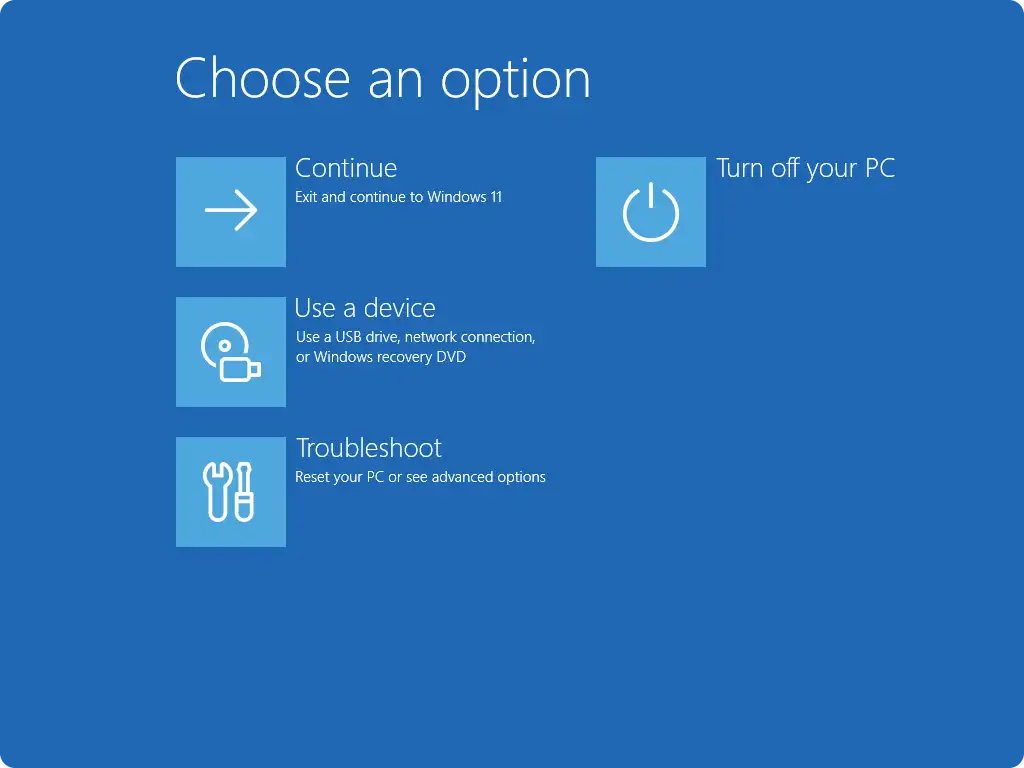
Doğrulama: Uygulama normal açılır ve hatayla ilişkilendirilen değişiklik artık mevcut değildir.
Yöntem 3: Fionn DLL Fixer ile ole32.dll Eksik Hatasını Giderme
Ne zaman kullanılır: DLL ve sistem sorunları için yönlendirmeli bir tarama istediğinizde bu pratik bir seçenektir. Hata yalnızca tek bir programda görülüyorsa uygulama odaklı ilk tanının yerine geçmez.
- Fionn DLL Fixer'ı başlatın ve tarama sonuçlarını bekleyin.

- Tarama tamamlandıktan sonra onarım iş akışını başlatmak için Onar
seçeneğini belirleyin.

- Onarım işleminin tamamlanmasını bekleyin.

- Onay iletişim kutusunda Tamam
seçeneğini belirleyin ve istenirse yeniden başlatın.

- Sorun sürerse Yeniden denetle
seçeneğini belirleyin; yeni saptanan sorunları onarın.

Doğrulama: İlgili sorun, yeniden denetlemeden sonra artık listelenmez ve hata gösteren uygulama başarıyla açılır.
Yapılmaması Gerekenler
- ole32.dll dosyasını doğrulanmamış bir DLL deposundan indirmeyin.
- Yalnızca tek bir uygulama etkileniyorsa önce geniş kapsamlı Windows onarımları çalıştırmayın.
- Giriş Noktası Bulunamadı mesajını eksik dosya mesajıyla aynı kabul etmeyin; etkilenen uygulamayı yeniden yüklemek genellikle daha hedefli ilk adımdır.
Sonuç
Belirtiye uygun en küçük kapsamlı onarımla başlayın: Etkilenen tek uygulamayı önce onarın veya yeniden yükleyin. Birden fazla uygulama ya da Windows özelliği çalışmıyorsa, yönetici Komut İstemi'nden önce DISM'i, ardından SFC'yi çalıştırın. Sistem Geri Yükleme'yi yalnızca zamanlama açıkça yakın tarihli bir değişikliği işaret ediyorsa kullanın. Yönlendirmeli tarama ve onarım iş akışı için Fionn DLL Fixer , DLL ve sistem sorunlarının belirlenmesine yardımcı olabilir. İstenirse yeniden başlatarak ve başlangıçta hataya neden olan işlemi aynen tekrarlayarak sonucu doğrulayın. Sorun sürerse, hata mesajının tamamını kaydedin ve uygulama yayıncınızla veya BT ekibinizle iletişime geçin.
Sık Sorulan Sorular
ole32.dll bir Windows sistem dosyası mı?
Evet. COM ve OLE işlevleriyle ilişkili bir Windows DLL'sidir. İndirilen bir kopyayla elle değiştirmekten kaçının.
SFC'den önce DISM çalıştırmalı mıyım?
Evet. Microsoft'un belgelenmiş sıralaması, korunan Windows sistem dosyalarının onarımı için önce DISM'in, ardından SFC'nin çalıştırılmasıdır.
Neden ole32.dll eksik hatasını yalnızca bir uygulama gösteriyor?
Uygulama kurulumu, yapılandırması veya bir bağımlılığı doğrudan neden olabilir. Bu uygulamayı onarmak ya da yeniden yüklemek odaklı ilk adımdır.
Sistem Geri Yükleme kişisel dosyaları siler mi?
Sistem Geri Yükleme kişisel dosyalar yerine sistem dosyalarını ve ayarlarını geri alır; ancak seçilen geri yükleme noktasından sonra yüklenen uygulamalar, sürücüler ve güncelleştirmeler etkilenebilir.
Hata sürerse ne yapmalıyım?
Yazılım yayıncısı, bir BT yöneticisi veya Microsoft desteğiyle iletişime geçerken hatanın tam metnini kullanın. Nitelikli bir destek yordamı olmadan DLL dosyasını elle değiştirmeyin.


