 Emily CarterDLL Errors
Сообщение об отсутствии ole32.dll не означает автоматически, что сам DLL-файл Windows повреждён. Если не работает только одно приложение, сначала восстановите или переустановите его. Если не работают несколько приложений или функций Windows, восстановите защищённые файлы Windows с помощью DISM и SFC. Если проблема началась сразу после известного обновления, установки драйвера или программы, позднее можно рассмотреть восстановление системы. Fionn DLL Fixer также доступен для управляемого сканирования проблем с DLL и системой.
Что такое ole32.dll?
ole32.dll — системный DLL-файл Windows, связанный с функциями COM и OLE, которые позволяют программным компонентам взаимодействовать друг с другом и со службами Windows. Ошибка с упоминанием ole32.dll может быть вызвана установкой приложения, конфликтом зависимостей или повреждением компонентов Windows. Не загружайте и не заменяйте этот DLL-файл отдельно с сайтов для скачивания DLL.
Что означает ошибка ole32.dll?
| Тип ошибки | Что это может означать | С чего начать |
|---|---|---|
| Отсутствует или не найден | Установка приложения, зависимость или компонент Windows могут быть недоступны | Проверьте, затронуто одно приложение или несколько |
| Точка входа не найдена | Приложение может ожидать несовместимую версию компонента | Восстановите или переустановите затронутое приложение |
| Ошибка возникает в одном приложении | Вероятнее всего, проблема ограничена этим приложением | Метод 1 |
| Не работают несколько приложений или функций Windows | Более вероятно повреждение компонентов Windows | Метод 2 |
Это различие важно: сообщение об ошибке с упоминанием ole32.dll не доказывает, что сам ole32.dll требует ручной замены.
Краткое сравнение методов
| Метод | Лучше всего подходит для | Эффективность | Усилия пользователя |
|---|---|---|---|
| Восстановление приложения | Ошибка появляется в одном приложении | Высокая при проблемах конкретного приложения | Низкие или средние |
| DISM и SFC | Не работают несколько приложений или функций Windows | Высокая для защищённых файлов Windows | Средние |
| Восстановление системы | Проблеме явно предшествовало недавнее изменение | Зависит от ситуации | Средние |
| Fionn DLL Fixer | Управляемое сканирование проблем с DLL и системой | Автоматизированный процесс | Низкие |
Метод 1: восстановите приложение
Когда использовать: Используйте этот метод, если сообщение о том, что ole32.dll не найден, появляется только при запуске одной программы. Это наиболее узкий путь исправления, который позволяет не изменять системные файлы Windows без необходимости.
- Откройте Параметры и выберите Приложения .
- Найдите затронутое приложение и откройте его дополнительные параметры.
- Выберите Восстановить , если приложение предоставляет такую возможность.
- Откройте приложение и повторите действие, вызвавшее ошибку.
- Если восстановление недоступно или не помогает, удалите приложение и установите его заново из официального источника издателя.
Проверка: Затронутое приложение открывается без ошибки, а другие программы продолжают работать нормально.

Метод 2: восстановите системные файлы Windows с помощью DISM и SFC
Когда использовать: Выберите этот метод, если не работают несколько приложений, функции Windows ведут себя непредсказуемо или ошибка не ограничивается одним приложением. Microsoft рекомендует запускать DISM перед SFC для восстановления отсутствующих или повреждённых защищённых системных файлов.
- Найдите Командную строку
и выберите Запуск от имени администратора
.

- Выполните эту команду и дождитесь её завершения.
DISM.exe /Online /Cleanup-image /Restorehealth
- Выполните эту команду и дождитесь, пока проверка достигнет 100%.
sfc /scannow
- Перезагрузите Windows.
- Проверьте приложение или функцию Windows, которая ранее не работала.
Проверка: SFC завершается, а исходная ошибка больше не появляется после перезагрузки. Если SFC не может восстановить файлы, воспользуйтесь инструкциями Microsoft по проверке системных файлов , чтобы узнать подробности восстановления.
Если ошибка появилась после недавнего изменения
Рассматривайте восстановление системы только в том случае, если вы можете связать проблему с недавним обновлением драйвера, приложения или Windows и существует точка восстановления, созданная до этого изменения. Восстановление системы откатывает системные файлы и параметры; оно не предназначено для личных файлов, но может затронуть приложения, драйверы и обновления, установленные после выбранной точки.
- Откройте Параметры > Система > Восстановление .
- Выберите Расширенные параметры запуска , затем Перезагрузить сейчас .
- Выберите Поиск и устранение неисправностей > Дополнительные параметры > Восстановление системы .
- Выберите точку восстановления, созданную до появления ошибки.
- Завершите восстановление и проверьте затронутое приложение после перезагрузки Windows.
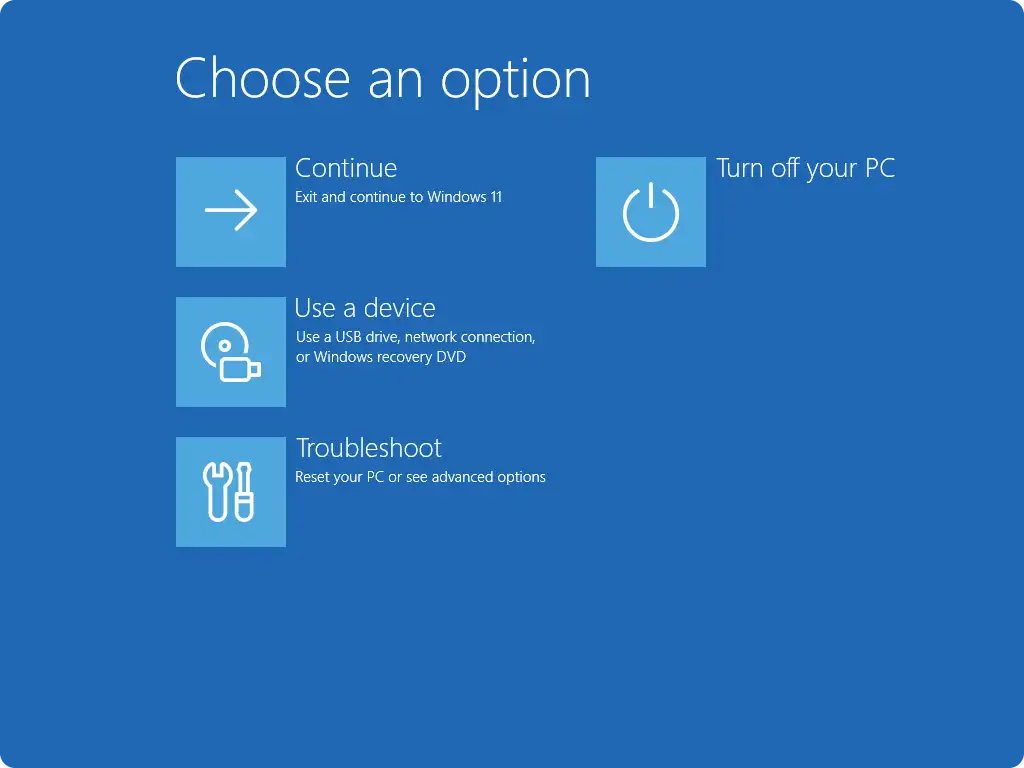
Проверка: Приложение открывается нормально, а изменение, связанное с ошибкой, больше не действует.
Метод 3: исправление отсутствия ole32.dll с помощью Fionn DLL Fixer
Когда использовать: Это практичный управляемый вариант, если нужно просканировать проблемы с DLL и системой. Он не заменяет диагностику, начинающуюся с приложения, если сбой возникает только в одной программе.
- Запустите Fionn DLL Fixer и дождитесь результатов сканирования.

- После завершения сканирования выберите Восстановить
, чтобы начать процесс исправления.

- Дождитесь завершения процесса восстановления.

- В диалоговом окне подтверждения выберите ОК
и перезагрузите компьютер, если будет предложено.

- Если проблема сохраняется, выберите Повторная проверка
; исправьте все новые обнаруженные проблемы.

Проверка: После повторной проверки соответствующая проблема больше не отображается, а приложение, показавшее ошибку, успешно открывается.
Чего не следует делать
- Не скачивайте ole32.dll из непроверенного репозитория DLL.
- Не запускайте масштабное восстановление Windows сначала, если затронуто только одно приложение.
- Не считайте сообщение «Точка входа не найдена» идентичным сообщению об отсутствии файла; более точным первым шагом часто будет переустановка затронутого приложения.
Заключение
Начните с наименьшего исправления, соответствующего симптому: сначала восстановите или переустановите одно затронутое приложение. Если не работают несколько приложений или функций Windows, запустите DISM, а затем SFC из командной строки с правами администратора. Используйте восстановление системы только тогда, когда время появления ошибки явно указывает на недавнее изменение. Для управляемого сканирования и восстановления Fionn DLL Fixer может помочь выявить проблемы с DLL и системой. Проверьте результат, перезагрузив компьютер, если будет предложено, и повторив точное действие, которое изначально вызвало ошибку. Если она сохраняется, запишите полный текст сообщения и обратитесь к издателю приложения или в ИТ-службу.
Часто задаваемые вопросы
Является ли ole32.dll системным файлом Windows?
Да. Это DLL-файл Windows, связанный с функциями COM и OLE. Не заменяйте его вручную скачанной копией.
Следует ли запускать DISM перед SFC?
Да. В рекомендуемой Microsoft последовательности сначала запускается DISM, а затем SFC для восстановления защищённых системных файлов Windows.
Почему ошибка об отсутствии ole32.dll возникает только в одном приложении?
Непосредственной причиной могут быть установка приложения, его конфигурация или зависимость. Восстановление или переустановка этого приложения — целевой первый шаг.
Удалит ли восстановление системы личные файлы?
Восстановление системы откатывает системные файлы и параметры, а не личные файлы, но может затронуть приложения, драйверы и обновления, установленные после выбранной точки восстановления.
Что делать, если ошибка сохраняется?
Используйте точный текст ошибки при обращении к издателю программного обеспечения, ИТ-администратору или в службу поддержки Microsoft. Не заменяйте DLL вручную без процедуры, рекомендованной квалифицированной службой поддержки.


