 Emily CarterDLL Errors
Сообщение о том, что отсутствует winhttp.dll , не всегда означает, что файл Windows удалён. Сначала определите, сбоит ли одно приложение или затронуто несколько функций Windows. Если проблема возникает только в одном приложении, сначала восстановите или переустановите его; при более широких системных симптомах запустите DISM и SFC. В этом руководстве описаны пять способов восстановления, а переустановка Windows с восстановлением выполняется только в случае, если предыдущие варианты не помогли.
Что такое WinHTTP.dll?
WinHTTP.dll входит в состав служб HTTP Windows (WinHTTP). Приложения Windows могут использовать WinHTTP для отправки HTTP-запросов и обработки сетевого обмена; в документации Microsoft по API WinHTTP в качестве DLL указан Winhttp.dll
. Если приложение открывается, но не может подключиться к Интернету, это отличается от ошибки запуска, сообщающей об отсутствии DLL, и может потребовать устранения неполадок прокси-сервера или сети.
Действительно ли отсутствует WinHTTP.dll?
По симптомам выберите следующий шаг. Запись об отказавшем модуле с именем WINHTTP.dll
указывает на место сбоя приложения; сама по себе она не доказывает отсутствие файла.
- Ошибка возникает только в одном приложении: сначала восстановите или переустановите это приложение.
- Не работают несколько приложений или функций Windows: используйте DISM, а затем SFC.
- В отчёте о сбое указано Faulting module: WINHTTP.dll: исследуйте сбой приложения, его обновления и зависимости, а не предполагайте отсутствие файла.
- SFC сообщает об отсутствии нарушений целостности: не продолжайте считать DLL повреждённой; сосредоточьтесь на затронутом приложении или его сетевой конфигурации.
Краткое сравнение методов устранения отсутствия winhttp.dll
| Метод | Лучше всего подходит для | Эффективность | Усилия пользователя |
|---|---|---|---|
| Восстановление или переустановка приложения | Сбой одного приложения | Высокая | Низкие |
| DISM и SFC | Несколько сбоев или предполагаемое повреждение файлов Windows | Высокая | Умеренные |
| Fionn DLL Fixer | Управляемая диагностика обнаруживаемых проблем с DLL и системой Windows | Высокая | Низкие |
| Восстановление системы | Проблема, начавшаяся после известного изменения | Зависит от ситуации | Умеренные |
| Переустановка Windows с восстановлением | Постоянные проблемы с системными компонентами | Высокая | Умеренные |
Метод 1: восстановить или переустановить затронутое приложение
Когда использовать: Используйте этот метод, если ошибка появляется в одном приложении, а Windows в остальном работает нормально.
- Закройте затронутое приложение.
- Откройте Параметры > Приложения > Установленные приложения и выберите приложение.
- Выберите Дополнительные параметры
, затем нажмите Исправить
, если этот вариант доступен.

- Откройте приложение и снова проверьте его работу.
- Если вариант «Исправить» недоступен или не помог, удалите приложение и установите его заново из официального источника.
Ожидаемый результат: Приложение открывается без ошибки, а другие функции Windows не меняются.
Метод 2: восстановить системные файлы Windows с помощью DISM и SFC
Когда использовать: Выберите этот способ, если не работают несколько приложений или функции Windows ведут себя непредсказуемо. Microsoft документирует DISM и средство проверки системных файлов для восстановления отсутствующих или повреждённых компонентов Windows.
- Сохраните работу и откройте командную строку от имени администратора.
- Выполните эту команду и дождитесь её завершения:
DISM.exe /Online /Cleanup-image /RestoreHealth
- После завершения DISM выполните эту команду:
sfc /scannow - Перезапустите Windows после появления результата сканирования.
- Откройте приложение, в котором возникала ошибка.
Ожидаемый результат: SFC может сообщить о восстановленных файлах. Если он сообщает об отсутствии нарушений целостности, переходите к диагностике конкретного приложения, а не скачивайте отдельную DLL с непроверенного сайта. См. инструкции Microsoft по DISM и средству проверки системных файлов .
Метод 3: устранить отсутствие winhttp.dll с помощью Fionn DLL Fixer
Когда использовать: Этот рекомендуемый вариант удобен, если причина остаётся неясной и требуется управляемая проверка обнаруживаемых проблем с DLL и системой Windows. Fionn DLL Fixer поддерживает полное или категорийное сканирование, восстановление и повторную проверку.
- Запустите Fionn DLL Fixer и дождитесь результатов сканирования.

- Нажмите «Восстановить», чтобы начать исправление обнаруженных проблем с DLL и системой.

- Подождите, пока кнопка показывает «Исправление».

- По завершении восстановления нажмите «ОК», затем перезапустите компьютер, если появится запрос.

- Если проблема сохраняется, нажмите «Повторная проверка»; устраните все новые найденные проблемы.

Ожидаемый результат: После перезапуска или повторной проверки снова откройте затронутое приложение. Если то же сообщение сохраняется, запишите его полный текст и перейдите к методу, соответствующему времени появления проблемы.
Метод 4: восстановить Windows до более ранней точки восстановления
Когда использовать: Используйте этот метод только в том случае, если проблема началась после изменения программного обеспечения, драйвера, обновления или параметров и существует точка восстановления, созданная до него.
- Нажмите Windows
+
R
, введите
rstrui.exeи нажмите Enter.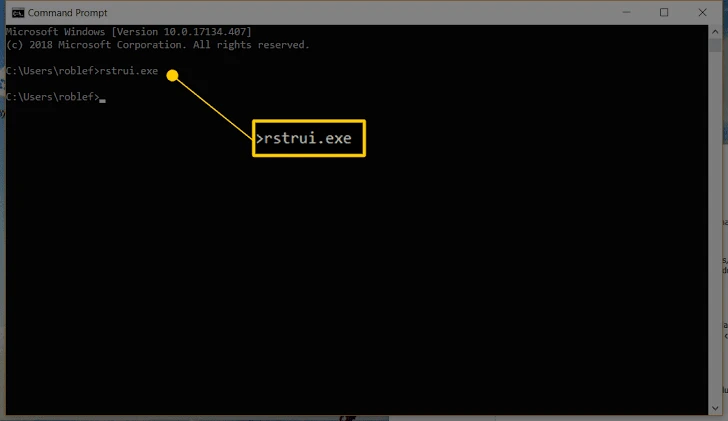
- Выберите Далее и укажите точку восстановления, созданную до появления ошибки.
- Выберите Поиск затрагиваемых программ
, чтобы просмотреть возможные изменения программного обеспечения.
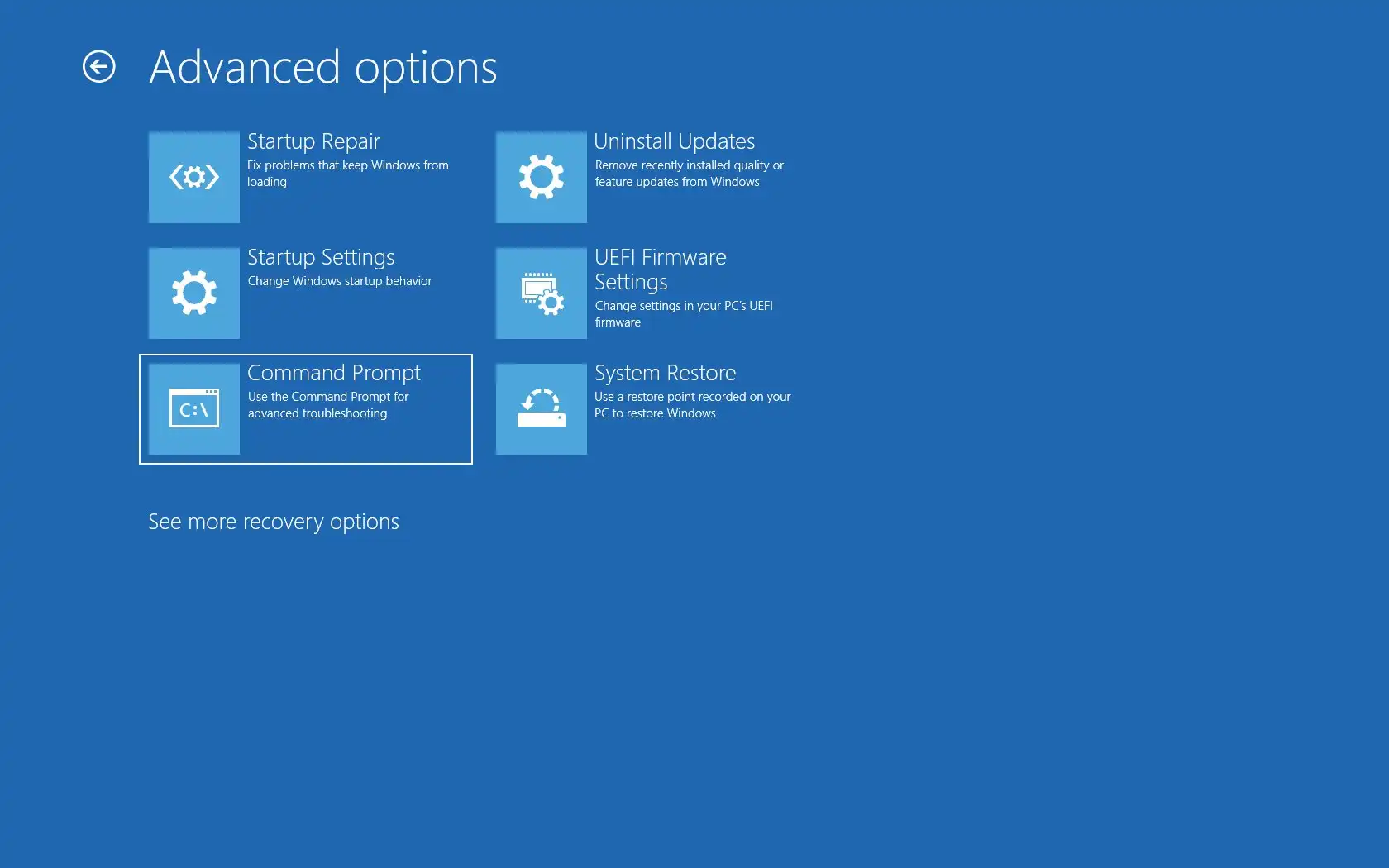
- Выберите Готово , чтобы применить точку восстановления.
- После перезапуска проверьте затронутое приложение.
См. руководство Microsoft по восстановлению системы , где описан этот процесс.
Метод 5: переустановить текущую версию Windows
Когда использовать: Оставьте этот последний способ для постоянных сбоев системных компонентов после того, как предыдущие методы не помогли.
- Создайте резервную копию важных файлов.
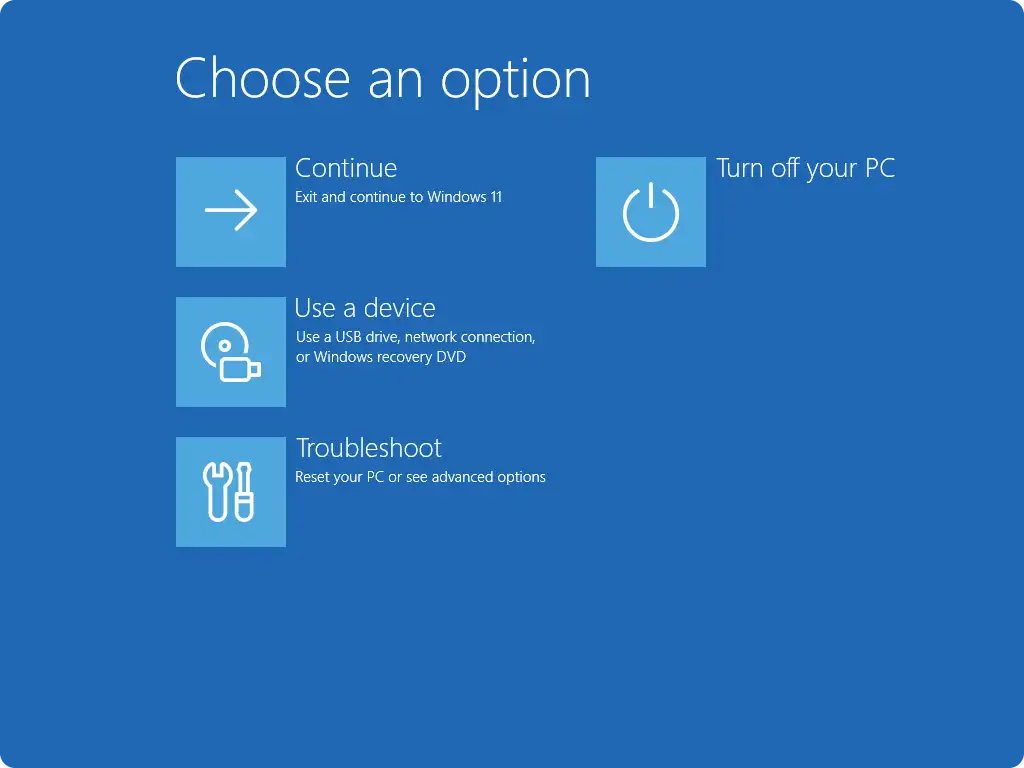
- Откройте Параметры > Система > Восстановление .
- Если доступен соответствующий вариант, выберите устранение проблем путём переустановки текущей версии Windows.
- Следуйте инструкциям Windows, чтобы завершить переустановку.
- После завершения установки проверьте затронутое приложение.
Ожидаемый результат: Windows переустанавливает текущую версию с меньшим воздействием, чем сброс. См. варианты восстановления Windows от Microsoft , если этот вариант недоступен.
Заключение
Если ошибка об отсутствии winhttp.dll появляется только в одной программе, начните с восстановления или переустановки затронутого приложения. Используйте DISM и SFC при сбоях нескольких приложений или симптомах во всей Windows. Fionn DLL Fixer — управляемый вариант для сканирования и исправления обнаруживаемых проблем с DLL и системой, когда ручная диагностика неудобна. Используйте восстановление системы при явно недавнем изменении, а переустановку Windows с восстановлением оставьте для постоянных сбоев компонентов. Проверяйте результат каждого способа, открывая именно то приложение, в котором возникла ошибка, и убеждаясь, что исходное сообщение больше не появляется. Если оно сохраняется, сохраните полный текст ошибки и сведения о сбое для поставщика приложения или ИТ-поддержки.
Часто задаваемые вопросы
Стоит ли скачивать WinHTTP.dll с сайта для загрузки DLL?
Нет. Отдельный файл может иметь неверную версию или разрядность. Вместо этого используйте средства восстановления Windows или официальный установщик затронутого приложения.
Означает ли Faulting module: WINHTTP.dll, что WinHTTP.dll отсутствует?
Нет. Эта запись определяет модуль, связанный со сбоем. Проверьте обновления приложения, зависимости и сведения о сбое, прежде чем считать файл отсутствующим.
Почему перед SFC нужно запускать DISM?
Microsoft рекомендует сначала DISM, поскольку он может восстановить источник компонентов Windows, который SFC использует для восстановления защищённых системных файлов.
Что делать, если SFC не находит нарушений целостности?
Сосредоточьтесь на отдельном приложении или его сетевой конфигурации. Чистый результат SFC не подтверждает вывод о повреждении системных файлов Windows.
Может ли восстановление системы удалить личные файлы?
Восстановление системы не затрагивает личные файлы, но может отменить программы, драйверы, обновления и параметры, изменённые после выбранной точки восстановления.


