 Emily CarterDLL Errors
Краткий ответ: user32.dll — защищённая системная библиотека Windows, поэтому не скачивайте её отдельно. Если не работают несколько приложений или функций Windows, сначала запустите DISM, а затем SFC. Если ошибку сообщает только одно приложение, а SFC не обнаруживает нарушений целостности, восстановите или переустановите это приложение, прежде чем считать, что повреждён сам user32.dll. В этом руководстве приведены три основных пути восстановления и дополнительный путь замены только для сбоя, подтверждённого SFC.
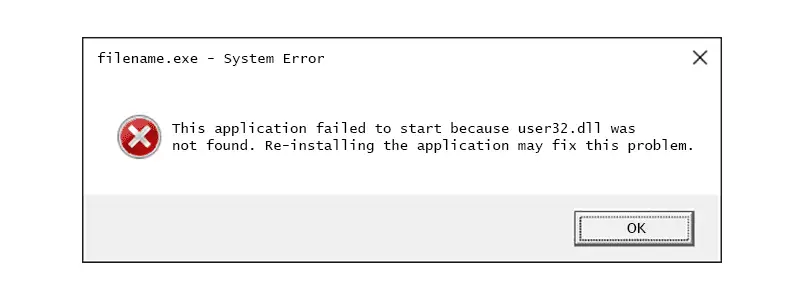
Что такое user32.dll?
user32.dll — системная библиотека Windows, используемая программами, взаимодействующими с пользовательским интерфейсом Windows, включая окна, сообщения, элементы управления и ввод. Обычно она защищена службой защиты ресурсов Windows. Сообщение с именем этого файла само по себе не доказывает, что файл отсутствует в Windows.
Что означает ошибка user32.dll?
- Отсутствует или не найден: Windows или приложение не смогло загрузить ожидаемый файл.
- Недопустимый образ: Программа считает загруженный файл недопустимым или несовместимым.
- Точка входа не найдена: Программа ожидала функцию, которая недоступна; это может указывать на проблему совместимости или версии приложения, а не на отсутствие файла.
- Не работает одно приложение: Вероятнее всего, следует начать с установки приложения, его зависимостей или совместимости.
- Не работают несколько приложений или функций Windows: Сначала проверьте целостность компонентов Windows.
Действительно ли user32.dll повреждён?
Используйте масштаб проблемы как первый диагностический признак. Если не работают несколько несвязанных программ, функции Windows ведут себя непредсказуемо или ошибка появилась после системной проблемы, используйте способ 1. Если не работает только одна программа, другие программы работают, а SFC сообщает об отсутствии нарушений целостности, используйте способ 2. Сообщение о точке входа особенно требует проверки восстановления или обновления приложения до любой замены DLL.
Отсутствует user32.dll: сравнение быстрых решений
| Способ | Лучше всего подходит для | Эффективность | Усилия пользователя |
|---|---|---|---|
| DISM и SFC | Несколько сбоев или предполагаемое повреждение Windows | Высокая | Умеренные |
| Восстановление или переустановка приложения | Одно затронутое приложение и чистый результат SFC | Высокая | Низкие или умеренные |
| Fionn DLL Fixer | Управляемая диагностика и исправление обнаруженных проблем DLL и системы | Высокая | Низкие |
Начните с пути, соответствующего видимому масштабу ошибки. Не считайте имя файла в диалоговом окне доказательством необходимости отдельной загрузки DLL.
Способ 1: восстановление Windows с помощью DISM и SFC
Когда использовать: Выберите этот способ, если затронуто более одного приложения или функции Windows либо если нужно проверить защищённые файлы Windows перед дальнейшими изменениями.
- Откройте Командную строку от имени администратора.
- Запустите DISM и дождитесь завершения.
DISM.exe /Online /Cleanup-image /RestoreHealth
- После завершения DISM запустите SFC.
sfc /scannow
- Прочитайте итоговое сообщение SFC и перезапустите Windows, если оно сообщает о восстановлении файлов.
Что означает результат SFC?
| Результат SFC | Что делать дальше |
|---|---|
| Нарушения целостности не обнаружены | Windows не обнаружила проблему с защищёнными файлами; если не работает одно приложение, используйте способ 2. |
| Обнаружены повреждённые файлы, и они успешно восстановлены | Перезапустите систему и проверьте исходную функцию или приложение. |
| Обнаружены повреждённые файлы, но некоторые не удалось исправить | Просмотрите сведения; используйте дополнительный путь только при явном указании user32.dll. |
| Не удалось выполнить запрошенную операцию | Запустите SFC в безопасном режиме, затем повторно оцените результат. |
Что делать, если DISM не может найти файлы восстановления?
Не заменяйте user32.dll в качестве обходного решения. Убедитесь, что устройство имеет доступ к Центру обновления Windows, затем используйте соответствующий источник восстановления Windows, если его предоставляет ваша организация. Повторно запустите DISM перед SFC, чтобы у SFC было работоспособное хранилище компонентов для восстановления.
Проверка: SFC должен либо сообщить об отсутствии нарушений целостности, либо сообщить о восстановлении обнаруженных файлов. Затем снова откройте элемент, в котором первоначально появилась ошибка.
Способ 2: восстановление или переустановка затронутого приложения
Когда использовать: Используйте этот путь, когда только одно приложение показывает ошибку user32.dll, а SFC сообщает об отсутствии нарушений целостности. Он устраняет проблему затронутой программы без изменения системных файлов Windows.
- Закройте затронутое приложение.
- В параметрах Windows откройте параметры установленных приложений для нужной программы и выберите
Восстановить
, если этот вариант доступен.

- Если восстановление недоступно или не устраняет сообщение, удалите приложение.
- Установите новую копию с официального сайта издателя приложения, затем проверьте его снова.
Проверка: Запустите то же приложение и повторите действие, вызвавшее сообщение. Если ту же ошибку теперь показывают другие приложения, вернитесь к способу 1.
Дополнительно: заменяйте user32.dll, только если это подтверждено SFC
Когда использовать: Это не стандартное исправление. Используйте его только после того, как SFC сообщит о неустранённом повреждении и в подробностях явно укажет user32.dll.
- Создайте файл сведений SFC из командной строки с повышенными правами.
findstr /c:"[SR]" %windir%\Logs\CBS\CBS.log >"%userprofile%\Desktop\sfcdetails.txt" - Откройте
sfcdetails.txtи подтвердите, что текущий запуск SFC указываетuser32.dllкак невосстановленный. - Получите заведомо исправную копию с компьютера, работающего под той же версией Windows, затем следуйте документированной Microsoft процедуре получения прав владения, разрешений и замены указанного файла.
- Перезапустите Windows и снова выполните
sfc /scannow.
Проверка: Последующая проверка SFC больше не должна указывать тот же файл как невосстановленный.
Способ 3: диагностика и устранение ошибки отсутствия user32.dll с помощью Fionn DLL Fixer
Когда использовать: Этот рекомендуемый управляемый вариант подходит пользователям, которые хотят проверять обнаруженные проблемы DLL и системы с меньшим числом ручных действий. Fionn DLL Fixer может обнаруживать отсутствующие, повреждённые, несовпадающие по версии DLL, а также проблемы DLL, связанные с путём System32, затем исправлять обнаруженные проблемы и выполнять повторную проверку.
- Запустите Fionn DLL Fixer и дождитесь, пока автоматическое сканирование отобразит обнаруженные проблемы DLL и системы.

- После завершения сканирования нажмите
Восстановить
, чтобы исправить обнаруженные проблемы DLL и системы.

- Дождитесь завершения восстановления, пока на кнопке отображается
Исправление
.

- Нажмите
ОК
в диалоговом окне завершения и перезапустите компьютер, если появится соответствующий запрос.

- Если ошибка сохраняется после перезапуска, нажмите
Повторная проверка
; исправьте все вновь обнаруженные проблемы.

Проверка: После предложенного перезапуска откройте исходное приложение или функцию Windows. Если ошибка сохраняется, запишите её точный текст, поскольку проблема точки входа или одного приложения может потребовать поддержки, относящейся к приложению.
Чего не следует делать с user32.dll
- Не скачивайте его со случайных сайтов DLL.
- Не копируйте его вслепую с другого компьютера Windows.
- Не считайте, что каждая ошибка user32.dll означает отсутствие файла.
- Не заменяйте его вручную до проверки DISM и SFC.
- Не используйте
regsvr32как универсальное решение для этой системной DLL.
Заключение
При сообщении об отсутствии user32.dll сначала определите, является ли сбой системным или ограничен одним приложением. Запускайте DISM и SFC при нескольких сбоях или предполагаемом повреждении защищённых файлов. Восстанавливайте или переустанавливайте одно затронутое приложение, если SFC не выявил проблем, особенно при сообщении о точке входа. Оставьте ручную замену для сбоя user32.dll, подтверждённого SFC, с подходящим заведомо исправным источником. Для управляемого сканирования Fionn DLL Fixer может сканировать, исправлять и повторно проверять обнаруженные проблемы DLL и системы. Проверяйте выбранный путь, снова открыв исходную функцию или приложение после любого необходимого перезапуска.
Часто задаваемые вопросы
Что такое user32.dll и является ли он частью Windows?
Это защищённая системная библиотека Windows, используемая приложениями, взаимодействующими с интерфейсом Windows.
Можно ли скачать user32.dll отдельно?
Не используйте отдельную загрузку как первое действие. Используйте DISM и SFC для восстановления компонентов Windows либо восстановите одно затронутое приложение.
Где находится user32.dll?
Системные файлы Windows обычно хранятся в системных каталогах Windows. Не используйте один лишь путь как доказательство того, что файл действителен или подходит для копирования.
Почему ошибку user32.dll сообщает только одна программа?
Такая ситуация часто указывает на установку программы, её набор зависимостей или совместимость. Если SFC не выявил проблем, сначала восстановите или переустановите это приложение.
Что означает сообщение Точка входа не найдена для user32.dll?
Оно означает, что программа ожидала функцию, которая недоступна. Проверьте совместимость, обновление или установку приложения, прежде чем считать это проблемой отсутствующего файла.
Что делать, если SFC не находит повреждённых файлов или DISM не может восстановить Windows?
Чистый результат SFC поддерживает проверку затронутого приложения. Если DISM не может получить файлы восстановления, проверьте доступ к Центру обновления Windows или используйте подходящий источник восстановления, прежде чем повторно запускать DISM и SFC.


