 Emily CarterDLL Errors
Réponse directe : user32.dll est une bibliothèque système Windows protégée ; ne la téléchargez donc pas séparément. Si plusieurs applications ou fonctionnalités Windows échouent, exécutez DISM, puis SFC. Si une seule application affiche l’erreur et que SFC ne trouve aucune violation d’intégrité, réparez ou réinstallez cette application avant de supposer que user32.dll est endommagé. Ce guide propose trois voies de réparation principales, ainsi qu’une voie de remplacement avancée réservée à une défaillance confirmée par SFC.
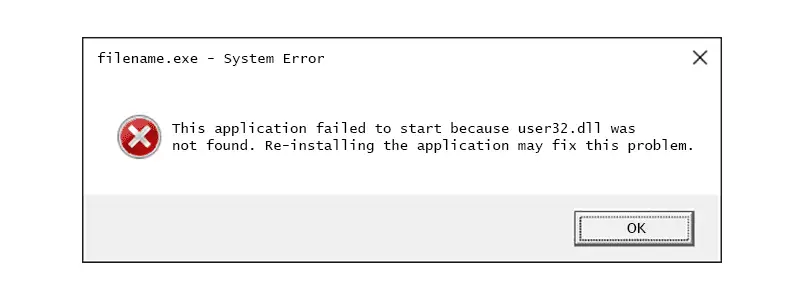
Qu’est-ce que user32.dll ?
user32.dll est une bibliothèque système Windows utilisée par les programmes qui interagissent avec l’interface utilisateur de Windows, notamment les fenêtres, les messages, les contrôles et les entrées. Elle est normalement protégée par la protection des ressources Windows. Un message qui mentionne ce fichier ne prouve pas à lui seul que le fichier est absent de Windows.
Que signifie votre erreur user32.dll ?
- Manquant ou introuvable : Windows ou une application n’a pas pu charger le fichier attendu.
- Image incorrecte : Le programme considère qu’un fichier chargé n’est pas valide ou n’est pas compatible.
- Point d’entrée introuvable : Le programme attendait une fonction indisponible ; cela peut indiquer un problème de compatibilité ou de version de l’application plutôt qu’un fichier manquant.
- Une seule application échoue : L’installation de l’application, ses dépendances ou sa compatibilité constituent le point de départ le plus probable.
- Plusieurs applications ou fonctionnalités Windows échouent : Vérifiez d’abord l’intégrité des composants Windows.
user32.dll est-il réellement endommagé ?
Utilisez l’étendue du problème comme premier signal de diagnostic. Si plusieurs programmes sans lien échouent, si des fonctionnalités Windows se comportent de façon inattendue ou si l’erreur est apparue après un problème système, utilisez la méthode 1. Si une seule application échoue alors que les autres fonctionnent et que SFC ne signale aucune violation d’intégrité, utilisez la méthode 2. Un message de point d’entrée mérite particulièrement une vérification de réparation ou de mise à jour de l’application avant tout remplacement de DLL.
user32.dll manquant : comparaison rapide des correctifs
| Méthode | Idéale pour | Efficacité | Effort utilisateur |
|---|---|---|---|
| DISM et SFC | Plusieurs défaillances ou suspicion de corruption de Windows | Élevée | Modéré |
| Réparer ou réinstaller l’application | Une application concernée et un résultat SFC sain | Élevée | Faible à modéré |
| Fionn DLL Fixer | Diagnostic guidé et réparation des problèmes de DLL et système détectés | Élevée | Faible |
Commencez par la voie qui correspond à l’étendue visible de l’erreur. Ne considérez pas le nom d’un fichier dans une boîte de dialogue comme la preuve qu’un téléchargement de DLL autonome est nécessaire.
Méthode 1 : réparer Windows avec DISM et SFC
Quand l’utiliser : Choisissez cette méthode lorsque plusieurs applications ou fonctionnalités Windows sont concernées, ou lorsque vous devez vérifier les fichiers Windows protégés avant d’apporter d’autres modifications.
- Ouvrez l’Invite de commandes en tant qu’administrateur.
- Exécutez DISM et attendez la fin de l’opération.
DISM.exe /Online /Cleanup-image /RestoreHealth
- Exécutez SFC une fois DISM terminé.
sfc /scannow
- Lisez le message final de SFC et redémarrez Windows s’il indique avoir réparé des fichiers.
Que signifie votre résultat SFC ?
| Résultat SFC | Que faire ensuite |
|---|---|
| Aucune violation d’intégrité | Windows n’a détecté aucun problème de fichier protégé ; si une application échoue, utilisez la méthode 2. |
| Fichiers endommagés détectés et réparés avec succès | Redémarrez et testez la fonctionnalité ou l’application d’origine. |
| Fichiers endommagés détectés, mais certains n’ont pas pu être réparés | Examinez les détails ; utilisez la voie avancée uniquement si user32.dll est précisément identifié. |
| L’opération demandée n’a pas pu être effectuée | Exécutez SFC en mode sans échec, puis réévaluez le résultat. |
Que faire si DISM ne trouve pas les fichiers de réparation ?
Ne remplacez pas user32.dll comme solution de contournement. Vérifiez que l’appareil peut accéder à Windows Update, puis utilisez une source de réparation Windows correspondante si votre organisation en fournit une. Relancez DISM avant SFC afin que SFC dispose d’un magasin de composants utilisable pour les réparations.
Vérification : SFC doit soit signaler qu’aucune violation d’intégrité n’a été trouvée, soit indiquer qu’il a réparé les fichiers détectés. Rouvrez ensuite l’élément qui affichait initialement l’erreur.
Méthode 2 : réparer ou réinstaller l’application concernée
Quand l’utiliser : Utilisez cette voie lorsqu’une seule application affiche l’erreur user32.dll et que SFC ne signale aucune violation d’intégrité. Elle traite le programme concerné sans modifier les fichiers système Windows.
- Fermez l’application concernée.
- Dans les Paramètres Windows, ouvrez les options des applications installées de l’application et choisissez
Réparer
si cette option est disponible.

- Si Réparer n’est pas disponible ou ne résout pas le message, désinstallez l’application.
- Installez une nouvelle copie depuis l’éditeur officiel de l’application, puis testez-la de nouveau.
Vérification : Lancez la même application et répétez l’action qui a déclenché le message. Si d’autres applications affichent maintenant la même erreur, revenez à la méthode 1.
Avancé : remplacer user32.dll uniquement si SFC l’identifie
Quand l’utiliser : Il ne s’agit pas d’un correctif habituel. Utilisez-le uniquement après que SFC a signalé une corruption non réparée et que ses détails identifient précisément user32.dll.
- Créez un fichier de détails SFC depuis une Invite de commandes élevée.
findstr /c:"[SR]" %windir%\Logs\CBS\CBS.log >"%userprofile%\Desktop\sfcdetails.txt" - Ouvrez
sfcdetails.txtet confirmez que l’exécution actuelle de SFC identifieuser32.dllcomme non réparé. - Obtenez une copie fiable depuis un ordinateur exécutant la même version de Windows, puis suivez la procédure Microsoft documentée de propriété, d’autorisations et de remplacement pour le fichier identifié.
- Redémarrez Windows et exécutez de nouveau
sfc /scannow.
Vérification : L’analyse SFC suivante ne doit plus répertorier le même fichier comme non réparé.
Méthode 3 : diagnostiquer et corriger user32.dll manquant avec Fionn DLL Fixer
Quand l’utiliser : Cette option guidée recommandée convient aux utilisateurs souhaitant analyser les problèmes de DLL et système détectés avec moins de vérifications manuelles. Fionn DLL Fixer peut détecter les problèmes de DLL manquantes, endommagées, de versions incompatibles et liés au chemin System32, puis réparer les problèmes détectés et effectuer une vérification de suivi.
- Lancez Fionn DLL Fixer et attendez que son analyse automatique affiche les problèmes de DLL et système détectés.

- Une fois l’analyse terminée, cliquez sur
Réparer
pour corriger les problèmes de DLL et système détectés.

- Attendez la fin de la réparation pendant que le bouton affiche
Correction en cours
.

- Cliquez sur
OK
dans la boîte de dialogue de fin et redémarrez l’ordinateur si cela vous est demandé.

- Si l’erreur persiste après le redémarrage, cliquez sur
Vérifier à nouveau
et réparez les nouveaux problèmes détectés.

Vérification : Ouvrez l’application ou la fonctionnalité Windows d’origine après le redémarrage demandé. Conservez le texte exact de l’erreur si elle persiste, car un problème de point d’entrée ou limité à une application peut nécessiter l’assistance propre à cette application.
Ce qu’il ne faut pas faire avec user32.dll
- Ne le téléchargez pas depuis des sites de DLL aléatoires.
- Ne le copiez pas aveuglément depuis un autre PC Windows.
- Ne supposez pas que chaque erreur user32.dll signifie que le fichier est manquant.
- Ne le remplacez pas manuellement avant d’avoir vérifié DISM et SFC.
- N’utilisez pas
regsvr32comme correctif générique pour cette DLL système.
Conclusion
Face à un message user32.dll manquant, déterminez d’abord si la défaillance affecte tout Windows ou une seule application. Exécutez DISM et SFC en cas de défaillances multiples ou de suspicion de corruption d’un fichier protégé. Réparez ou réinstallez l’unique application concernée lorsque SFC est sain, particulièrement pour un message de point d’entrée. Réservez le remplacement manuel à une défaillance de user32.dll confirmée par SFC, avec une source fiable et correspondante. Pour une analyse guidée, Fionn DLL Fixer peut analyser, réparer et vérifier à nouveau les problèmes de DLL et système détectés. Vérifiez la voie choisie en rouvrant la fonctionnalité ou l’application d’origine après tout redémarrage requis.
Questions fréquentes
Qu’est-ce que user32.dll et fait-il partie de Windows ?
Il s’agit d’une bibliothèque système Windows protégée, utilisée par les applications qui interagissent avec l’interface Windows.
Puis-je télécharger user32.dll séparément ?
N’utilisez pas un téléchargement autonome comme première réponse. Utilisez DISM et SFC pour réparer les composants Windows, ou réparez l’unique application concernée.
Où se trouve user32.dll ?
Les fichiers système Windows sont normalement stockés dans les répertoires système de Windows. N’utilisez pas un chemin seul comme preuve qu’un fichier est valide ou adapté à la copie.
Pourquoi un seul programme signale-t-il une erreur user32.dll ?
Cette situation indique souvent un problème d’installation, de dépendances ou de compatibilité du programme. Si SFC est sain, réparez ou réinstallez d’abord cette application.
Que signifie user32.dll Entry Point Not Found ?
Cela signifie que le programme attendait une fonction indisponible. Vérifiez la compatibilité, la mise à jour ou l’installation de l’application avant de le traiter comme un problème de fichier manquant.
Que faire si SFC ne trouve aucun fichier endommagé ou si DISM ne peut pas réparer Windows ?
Un résultat SFC sain justifie l’examen de l’application concernée. Si DISM ne peut pas obtenir les fichiers de réparation, vérifiez l’accès à Windows Update ou utilisez une source de réparation correspondante avant de relancer DISM et SFC.


