 Emily CarterDLL Errors
Un message indiquant qu’ole32.dll est manquant ne signifie pas automatiquement que la DLL Windows elle-même est endommagée. Si une seule application échoue, réparez ou réinstallez d’abord cette application. Si plusieurs applications ou fonctionnalités Windows échouent, réparez les fichiers Windows protégés avec DISM et SFC. Si le problème a commencé immédiatement après une mise à jour, un pilote ou une modification logicielle connue, la Restauration du système est une option ultérieure. Fionn DLL Fixer propose également une analyse guidée des problèmes de DLL et du système.
Qu’est-ce que ole32.dll ?
ole32.dll est une DLL système Windows associée aux fonctionnalités COM et OLE, qui permettent aux composants logiciels de communiquer et de fonctionner avec les services Windows. Une erreur mentionnant ole32.dll peut provenir de l’installation d’une application, d’un conflit de dépendances ou de composants Windows endommagés. Ne téléchargez pas et ne remplacez pas cette DLL seule depuis un site de téléchargement de DLL.
Que signifie votre erreur ole32.dll ?
| Type d’erreur | Ce qu’elle peut indiquer | Commencez ici |
|---|---|---|
| Manquant ou introuvable | Une installation d’application, une dépendance ou un composant Windows peut être indisponible | Vérifiez si une seule ou plusieurs applications sont concernées |
| Point d’entrée introuvable | L’application peut attendre une version de composant incompatible | Réparez ou réinstallez l’application concernée |
| Une seule application signale l’erreur | Le problème est probablement limité à cette application | Méthode 1 |
| Plusieurs applications ou fonctionnalités Windows échouent | Une corruption des composants Windows est plus plausible | Méthode 2 |
Cette distinction est importante : un message d’erreur qui mentionne ole32.dll ne prouve pas qu’ole32.dll doit être remplacé manuellement.
Comparaison rapide des méthodes
| Méthode | Idéale pour | Efficacité | Effort requis |
|---|---|---|---|
| Réparer l’application | Une application affiche l’erreur | Élevée pour les problèmes propres à l’application | Faible à moyen |
| DISM et SFC | Plusieurs applications ou fonctions Windows échouent | Élevée pour les fichiers Windows protégés | Moyen |
| Restauration du système | Une modification récente a clairement précédé le problème | Selon la situation | Moyen |
| Fionn DLL Fixer | Une analyse guidée des problèmes de DLL et du système | Processus automatisé | Faible |
Méthode 1 : réparer l’application
Quand l’utiliser : Utilisez cette méthode lorsque le message indiquant ole32.dll introuvable n’apparaît qu’à l’ouverture d’un seul programme. C’est la solution la plus ciblée et elle évite de modifier inutilement les fichiers système Windows.
- Ouvrez les Paramètres et sélectionnez Applications .
- Recherchez l’application concernée et ouvrez ses options avancées ou supplémentaires.
- Sélectionnez Réparer si l’application propose cette option.
- Ouvrez l’application et testez l’action qui a produit l’erreur.
- Si la réparation n’est pas disponible ou ne fonctionne pas, désinstallez l’application et réinstallez-la depuis la source officielle de son éditeur.
Vérification : L’application concernée s’ouvre sans erreur tandis que les programmes non concernés continuent de fonctionner normalement.

Méthode 2 : réparer les fichiers système Windows avec DISM et SFC
Quand l’utiliser : Choisissez cette méthode lorsque plusieurs applications échouent, que des fonctionnalités Windows se comportent de manière inattendue ou que l’erreur ne se limite pas à une seule application. Microsoft indique d’exécuter DISM avant SFC pour réparer les fichiers système protégés manquants ou corrompus.
- Recherchez Invite de commandes
et sélectionnez Exécuter en tant qu’administrateur
.

- Exécutez cette commande et attendez la fin de son exécution.
DISM.exe /Online /Cleanup-image /Restorehealth
- Exécutez cette commande et attendez que la vérification atteigne 100 %.
sfc /scannow
- Redémarrez Windows.
- Testez l’application ou la fonctionnalité Windows qui échouait auparavant.
Vérification : SFC se termine et l’erreur d’origine ne s’affiche plus après le redémarrage. Si SFC ne peut pas réparer les fichiers, consultez les instructions relatives au Vérificateur des fichiers système de Microsoft pour obtenir des précisions sur la réparation.
Si l’erreur a commencé après une modification récente
Envisagez la Restauration du système uniquement si vous pouvez associer le problème à un récent pilote, une application ou une mise à jour Windows, et qu’un point de restauration antérieur à cette modification existe. La Restauration du système annule les fichiers système et les paramètres ; elle ne cible pas les fichiers personnels, mais elle peut affecter les applications, pilotes et mises à jour installés après le point sélectionné.
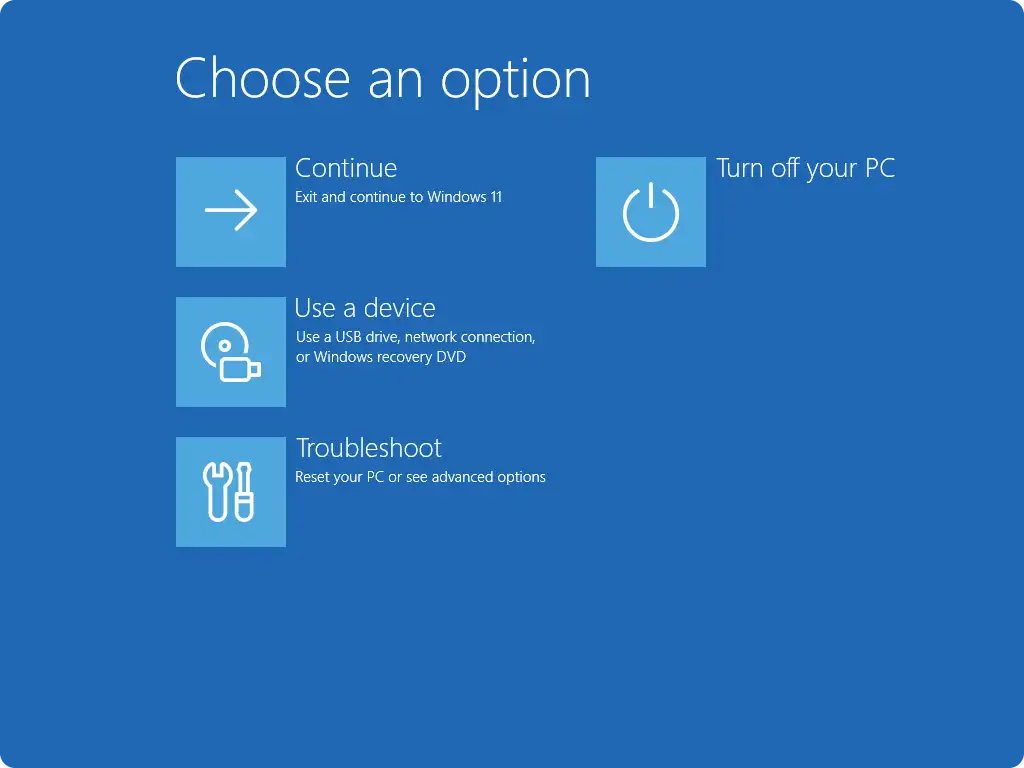
- Ouvrez Paramètres > Système > Récupération .
- Sélectionnez Démarrage avancé , puis Redémarrer maintenant .
- Choisissez Dépannage > Options avancées > Restauration du système .
- Sélectionnez un point de restauration antérieur au début de l’erreur.
- Terminez la restauration et testez l’application concernée après le redémarrage de Windows.
Vérification : L’application s’ouvre normalement et la modification associée à l’erreur n’est plus présente.
Méthode 3 : corriger ole32.dll manquant avec Fionn DLL Fixer
Quand l’utiliser : Cette option guidée peut convenir si vous souhaitez analyser les problèmes de DLL et du système. Elle ne remplace pas le diagnostic qui consiste à traiter d’abord l’application lorsqu’un seul programme échoue.
- Lancez Fionn DLL Fixer et attendez les résultats de l’analyse.

- Une fois l’analyse terminée, sélectionnez Réparer
pour démarrer le processus de réparation.

- Attendez la fin du processus de réparation.

- Sélectionnez OK
dans la boîte de dialogue de confirmation et redémarrez si vous y êtes invité.

- Si le problème persiste, sélectionnez Vérifier à nouveau
et réparez les problèmes nouvellement détectés.

Vérification : Le problème concerné n’apparaît plus après une nouvelle vérification et l’application qui affichait l’erreur s’ouvre correctement.
Ce qu’il ne faut pas faire
- Ne téléchargez pas ole32.dll depuis un dépôt de DLL non vérifié.
- N’exécutez pas d’abord des réparations Windows étendues lorsqu’une seule application est concernée.
- Ne considérez pas un message de point d’entrée introuvable comme identique à un message de fichier manquant ; réinstaller l’application concernée est souvent la première étape la plus ciblée.
Conclusion
Commencez par la réparation la plus limitée correspondant au symptôme : réparez ou réinstallez d’abord l’unique application concernée. Si plusieurs applications ou fonctionnalités Windows échouent, exécutez DISM, puis SFC, depuis une Invite de commandes avec élévation. Utilisez la Restauration du système uniquement lorsque le moment d’apparition désigne clairement une modification récente. Pour une analyse guidée et un processus de réparation, Fionn DLL Fixer peut aider à identifier les problèmes de DLL et du système. Vérifiez le résultat en redémarrant lorsque cela est demandé et en répétant l’action exacte qui avait provoqué l’erreur. Si elle persiste, notez le message complet et contactez l’éditeur de l’application ou votre équipe informatique.
FAQ
ole32.dll est-il un fichier système Windows ?
Oui. Il s’agit d’une DLL Windows associée aux fonctionnalités COM et OLE. Évitez de la remplacer manuellement par une copie téléchargée.
Dois-je exécuter DISM avant SFC ?
Oui. La séquence documentée par Microsoft exécute d’abord DISM, puis SFC, pour réparer les fichiers système Windows protégés.
Pourquoi une seule application indique-t-elle que ole32.dll est manquant ?
L’installation de l’application, sa configuration ou une dépendance peut être la cause immédiate. Réparer ou réinstaller cette application est la première étape ciblée.
La Restauration du système supprimera-t-elle mes fichiers personnels ?
La Restauration du système annule les fichiers système et les paramètres plutôt que les fichiers personnels, mais les applications, pilotes et mises à jour installés après le point de restauration sélectionné peuvent être affectés.
Que faire si l’erreur persiste ?
Utilisez le texte exact de l’erreur lorsque vous contactez l’éditeur du logiciel, un administrateur informatique ou le support Microsoft. Ne remplacez pas manuellement la DLL sans procédure de support qualifiée.


