 Emily CarterDLL Errors
Un mensaje de falta ole32.dll no significa automáticamente que el propio archivo DLL de Windows esté dañado. Si solo falla una aplicación, repárala o reinstálala primero. Si fallan varias aplicaciones o funciones de Windows, repara los archivos protegidos de Windows con DISM y SFC. Si el problema comenzó inmediatamente después de una actualización, un controlador o un cambio de software conocido, Restaurar sistema es una opción posterior. Fionn DLL Fixer también está disponible para realizar un análisis guiado de problemas de DLL y del sistema.
¿Qué es ole32.dll?
ole32.dll es una DLL del sistema de Windows asociada con la funcionalidad COM y OLE, que permite que los componentes de software se comuniquen y trabajen con servicios de Windows. Un error que menciona ole32.dll puede deberse a la instalación de una aplicación, a un conflicto de dependencias o a daños en componentes de Windows. No descargues ni sustituyas esta DLL por separado desde un sitio web de descarga de DLL.
¿Qué significa el error de ole32.dll?
| Patrón de error | Lo que puede indicar | Empieza aquí |
|---|---|---|
| Falta o no se encuentra | Puede que no esté disponible una instalación de aplicación, una dependencia o un componente de Windows | Comprueba si están afectadas una o varias aplicaciones |
| Punto de entrada no encontrado | La aplicación puede esperar una versión de componente incompatible | Repara o reinstala la aplicación afectada |
| Una aplicación muestra el error | Es más probable que el problema se limite a esa aplicación | Método 1 |
| Fallan varias aplicaciones o funciones de Windows | Es más plausible que haya daños en componentes de Windows | Método 2 |
Esta distinción es importante: un mensaje de error que menciona ole32.dll no prueba que ole32.dll necesite sustituirse manualmente.
Comparación rápida de métodos
| Método | Ideal para | Eficacia | Esfuerzo del usuario |
|---|---|---|---|
| Reparar la aplicación | Una aplicación muestra el error | Alta para fallos específicos de una aplicación | Bajo a medio |
| DISM y SFC | Fallan varias aplicaciones o funciones de Windows | Alta para archivos protegidos de Windows | Medio |
| Restaurar sistema | Un cambio reciente precedió claramente al problema | Depende del caso | Medio |
| Fionn DLL Fixer | Un análisis guiado de problemas de DLL y del sistema | Flujo de trabajo automatizado | Bajo |
Método 1: Reparar la aplicación
Cuándo usarlo: Usa este método cuando el mensaje de ole32.dll no encontrado aparezca solo al abrir un programa. Es la vía de reparación más limitada y evita modificar innecesariamente los archivos del sistema de Windows.
- Abre Configuración y selecciona Aplicaciones .
- Busca la aplicación afectada y abre sus opciones avanzadas o adicionales.
- Selecciona Reparar si la aplicación ofrece esa opción.
- Abre la aplicación y prueba la misma acción que produjo el error.
- Si la reparación no está disponible o no funciona, desinstala la aplicación y vuelve a instalarla desde la fuente legítima de su editor.
Verificación: La aplicación afectada se abre sin el error y los programas no relacionados siguen funcionando normalmente.

Método 2: Reparar archivos del sistema de Windows con DISM y SFC
Cuándo usarlo: Elige este método cuando fallen varias aplicaciones, las funciones de Windows se comporten de forma inesperada o el error no se limite a una aplicación. Microsoft documenta que se ejecute DISM antes que SFC para reparar archivos protegidos del sistema que falten o estén dañados.
- Busca Símbolo del sistema
y selecciona Ejecutar como administrador
.

- Ejecuta este comando y espera a que finalice.
DISM.exe /Online /Cleanup-image /Restorehealth
- Ejecuta este comando y espera hasta que la comprobación alcance el 100 %.
sfc /scannow
- Reinicia Windows.
- Prueba la aplicación o función de Windows que fallaba anteriormente.
Verificación: SFC finaliza y el error original ya no aparece después de reiniciar. Si SFC no puede reparar archivos, sigue las instrucciones del Comprobador de archivos de sistema de Microsoft para consultar detalles de reparación.
Si el error comenzó después de un cambio reciente
Considera Restaurar sistema solo cuando puedas vincular el problema a un controlador, una aplicación o una actualización reciente de Windows y exista un punto de restauración anterior al cambio. Restaurar sistema revierte los archivos y la configuración del sistema; no se dirige a los archivos personales, pero puede afectar a las aplicaciones, los controladores y las actualizaciones instalados después del punto seleccionado.
- Abre Configuración > Sistema > Recuperación .
- Selecciona Inicio avanzado y, a continuación, Reiniciar ahora .
- Elige Solucionar problemas > Opciones avanzadas > Restaurar sistema .
- Selecciona un punto de restauración anterior al inicio del error.
- Completa la restauración y prueba la aplicación afectada después de que Windows se reinicie.
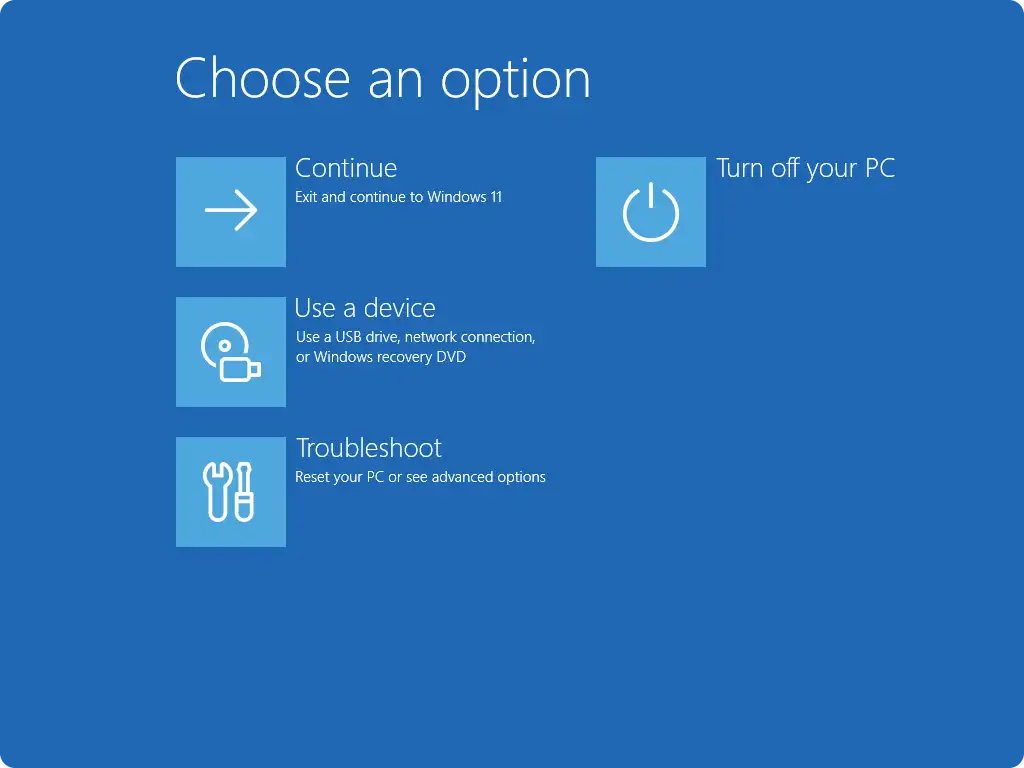
Verificación: La aplicación se abre normalmente y el cambio asociado al error ya no está presente.
Método 3: Solucionar la falta de ole32.dll con Fionn DLL Fixer
Cuándo usarlo: Esta es una opción guiada cuando deseas analizar problemas de DLL y del sistema. No sustituye el diagnóstico centrado en la aplicación cuando solo falla un programa.
- Inicia Fionn DLL Fixer y espera los resultados del análisis.

- Cuando termine el análisis, selecciona Reparar
para iniciar el flujo de reparación.

- Espera a que finalice el proceso de reparación.

- Selecciona Aceptar
en el cuadro de confirmación y reinicia si se te solicita.

- Si el problema continúa, selecciona Volver a comprobar
y repara los problemas recién detectados.

Verificación: El problema relevante ya no aparece en la comprobación posterior y la aplicación que mostró el error se abre correctamente.
Qué no se debe hacer
- No descargues ole32.dll desde un repositorio de DLL no verificado.
- No ejecutes primero reparaciones generales de Windows cuando solo esté afectada una aplicación.
- No trates un mensaje de Punto de entrada no encontrado como si fuera idéntico a un mensaje de archivo faltante; reinstalar la aplicación afectada suele ser el primer paso más específico.
Conclusión
Empieza por la reparación más limitada que se ajuste al síntoma: primero repara o reinstala una única aplicación afectada. Si fallan varias aplicaciones o funciones de Windows, ejecuta DISM y después SFC desde un Símbolo del sistema con privilegios elevados. Usa Restaurar sistema solo cuando el momento del fallo apunte claramente a un cambio reciente. Para un flujo de análisis y reparación guiado, Fionn DLL Fixer puede ayudar a identificar problemas de DLL y del sistema. Verifica el resultado reiniciando cuando se te solicite y repitiendo la acción exacta que provocó originalmente el error. Si continúa, anota el mensaje completo y contacta con el editor de la aplicación o con tu equipo de TI.
Preguntas frecuentes
¿Es ole32.dll un archivo del sistema de Windows?
Sí. Es una DLL de Windows asociada con la funcionalidad COM y OLE. Evita sustituirla manualmente por una copia descargada.
¿Debo ejecutar DISM antes que SFC?
Sí. La secuencia documentada por Microsoft ejecuta primero DISM y después SFC para reparar archivos protegidos del sistema de Windows.
¿Por qué solo una aplicación indica que falta ole32.dll?
La instalación de la aplicación, su configuración o una dependencia pueden ser la causa inmediata. Reparar o reinstalar esa aplicación es el primer paso específico.
¿Restaurar sistema eliminará mis archivos personales?
Restaurar sistema revierte los archivos y la configuración del sistema en lugar de los archivos personales, pero puede afectar a las aplicaciones, los controladores y las actualizaciones instalados después del punto de restauración seleccionado.
¿Qué ocurre si el error continúa?
Utiliza el texto exacto del error al contactar con el editor del software, un administrador de TI o el soporte de Microsoft. No sustituyas manualmente la DLL sin un procedimiento de asistencia cualificado.


