 Emily CarterDLL Errors
Un mensaje de falta winhttp.dll no siempre significa que el archivo de Windows haya desaparecido. Primero, identifique si falla una sola aplicación o si se ven afectadas varias funciones de Windows. Repare o reinstale primero una única aplicación afectada; si los síntomas afectan a todo el sistema, ejecute DISM y SFC. Esta guía incluye cinco vías de recuperación y deja la reinstalación de reparación de Windows como último recurso, solo si las opciones anteriores no resuelven el problema.
¿Qué es WinHTTP.dll?
WinHTTP.dll forma parte de Windows HTTP Services (WinHTTP). Las aplicaciones de Windows pueden usar WinHTTP para enviar solicitudes HTTP y gestionar la comunicación de red; la documentación de la API WinHTTP de Microsoft identifica Winhttp.dll
como la DLL. Si la aplicación se abre pero no puede conectarse a Internet, esto es distinto de un error de inicio que indica que falta la DLL y puede requerir solucionar problemas de proxy o red.
¿Realmente falta WinHTTP.dll?
Use el síntoma para elegir el siguiente paso. Una entrada de módulo con errores que menciona WINHTTP.dll
describe la ubicación de un bloqueo de la aplicación; por sí sola no demuestra que falte el archivo.
- Solo una aplicación informa del error: repare o reinstale primero esa aplicación.
- Fallan varias aplicaciones o funciones de Windows: use DISM y después SFC.
- El informe de bloqueo dice Faulting module: WINHTTP.dll: investigue el bloqueo de la aplicación, sus actualizaciones y sus dependencias en lugar de asumir que falta un archivo.
- SFC informa de que no hay infracciones de integridad: no siga considerando que la DLL está dañada; céntrese en la aplicación afectada o en su configuración de red.
Comparación rápida de métodos para solucionar la falta de winhttp.dll
| Método | Ideal para | Eficacia | Esfuerzo del usuario |
|---|---|---|---|
| Reparar o reinstalar la aplicación | Falla una aplicación | Alta | Bajo |
| DISM y SFC | Varios fallos o posible corrupción de archivos de Windows | Alta | Moderado |
| Fionn DLL Fixer | Diagnóstico guiado de problemas detectables de DLL y del sistema Windows | Alta | Bajo |
| Restaurar sistema | Un problema iniciado después de un cambio conocido | Depende de la situación | Moderado |
| Reinstalación de reparación de Windows | Problemas persistentes de componentes del sistema | Alta | Moderado |
Método 1: Reparar o reinstalar la aplicación afectada
Cuándo usarlo: Use este método cuando el error aparezca en una aplicación y Windows funcione normalmente en los demás aspectos.
- Cierre la aplicación afectada.
- Abra Configuración > Aplicaciones > Aplicaciones instaladas y seleccione la aplicación.
- Elija Opciones avanzadas
y, a continuación, seleccione Reparar
si la opción está disponible.

- Abra la aplicación y pruébela de nuevo.
- Si Reparar no está disponible o no funciona, desinstale la aplicación y reinstálela desde su fuente oficial.
Resultado esperado: La aplicación se abre sin el error y las demás funciones de Windows no cambian.
Método 2: Reparar los archivos del sistema de Windows con DISM y SFC
Cuándo usarlo: Elija esta opción cuando fallen varias aplicaciones o las funciones de Windows se comporten de forma inesperada. Microsoft documenta DISM y el Comprobador de archivos de sistema para reparar componentes de Windows dañados o ausentes.
- Guarde su trabajo y abra el Símbolo del sistema como administrador.
- Ejecute este comando y espere a que termine:
DISM.exe /Online /Cleanup-image /RestoreHealth
- Ejecute este comando después de que termine DISM:
sfc /scannow - Reinicie Windows después de que el análisis informe de su resultado.
- Abra la aplicación que mostró el error.
Resultado esperado: SFC puede informar de archivos reparados. Si informa de que no hay infracciones de integridad, pase a un diagnóstico específico de la aplicación en lugar de descargar una DLL independiente desde un sitio web no verificado. Consulte las instrucciones de Microsoft sobre DISM y el Comprobador de archivos de sistema .
Método 3: Solucionar la falta de winhttp.dll con Fionn DLL Fixer
Cuándo usarlo: Esta opción recomendada resulta práctica cuando la causa sigue sin estar clara y desea un análisis guiado de problemas detectables de DLL y del sistema Windows. Fionn DLL Fixer admite análisis completos o por categorías, reparación y una comprobación posterior.
- Inicie Fionn DLL Fixer y espere sus resultados de análisis.

- Haga clic en «Reparar» para empezar a corregir los problemas detectados de DLL y del sistema.

- Espere mientras el botón muestra «Corrigiendo».

- Haga clic en «Aceptar» cuando finalice la reparación y reinicie si se le solicita.

- Haga clic en «Volver a comprobar» si el problema persiste y repare cualquier problema nuevo encontrado.

Resultado esperado: Vuelva a abrir la aplicación afectada después de reiniciar o realizar la comprobación. Si permanece el mismo mensaje, conserve su texto completo y continúe con un método acorde con el momento en que comenzó el problema.
Método 4: Restaurar Windows a un punto de restauración anterior
Cuándo usarlo: Use esta opción solo si el problema comenzó después de un cambio de software, controlador, actualización o configuración, y existe un punto de restauración anterior.
- Pulse Windows
+ R
, escriba
rstrui.exey pulse Entrar.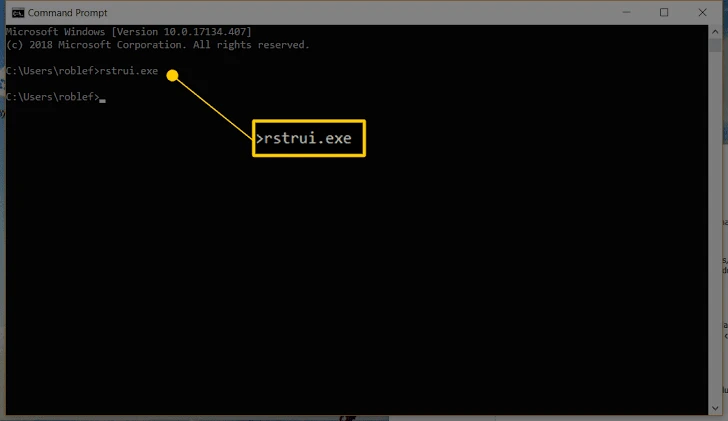
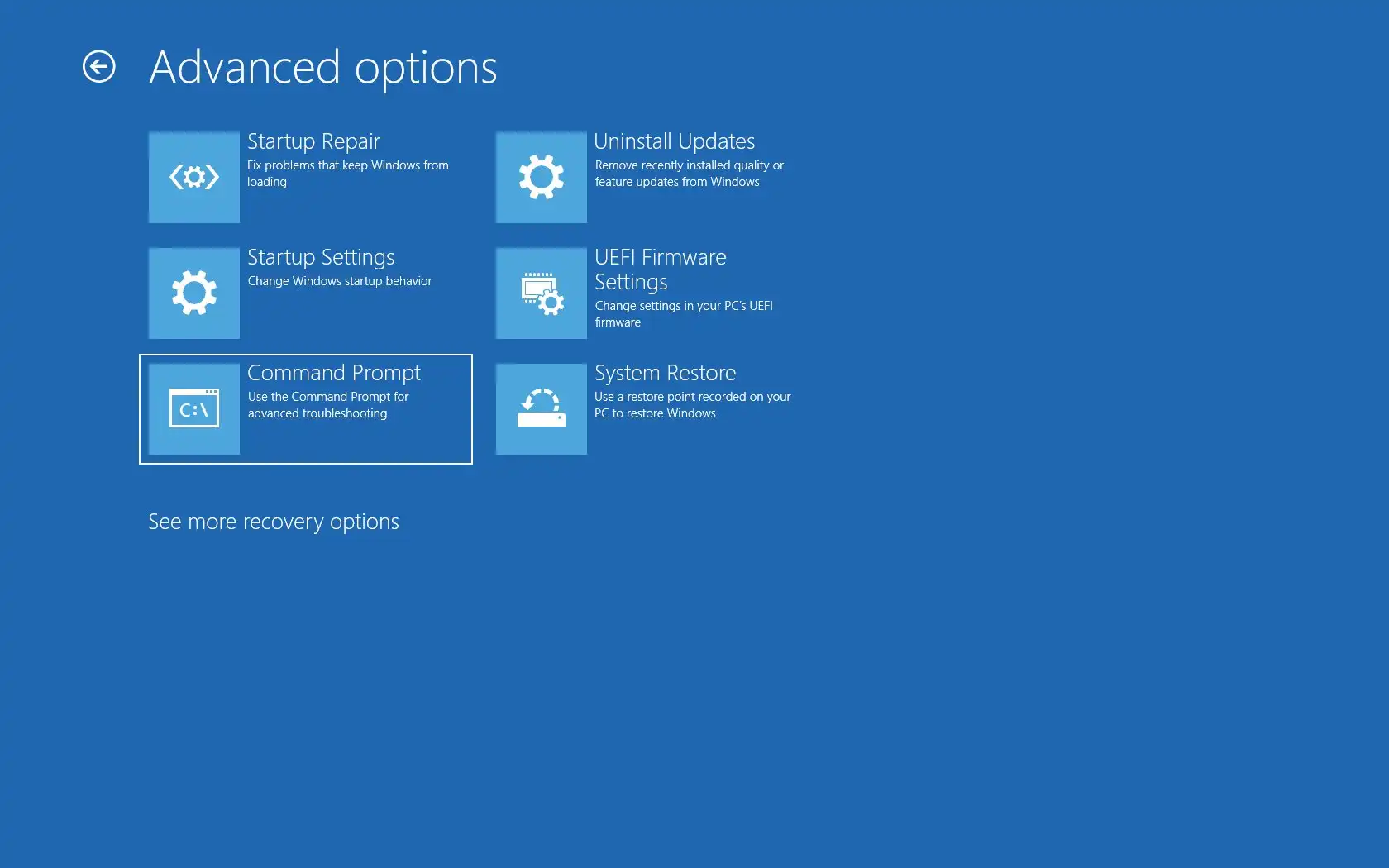
- Seleccione Siguiente y elija un punto de restauración anterior al inicio del error.
- Seleccione Buscar programas afectados
para revisar los posibles cambios de software.
- Seleccione Finalizar para aplicar el punto de restauración.
- Después de reiniciar, pruebe la aplicación afectada.
Consulte la guía de Microsoft sobre Restaurar sistema para conocer el procedimiento documentado.
Método 5: Reinstalar la versión actual de Windows
Cuándo usarlo: Reserve este último método para fallos persistentes de componentes del sistema después de que no funcionen los métodos anteriores.
- Haga una copia de seguridad de los archivos importantes.
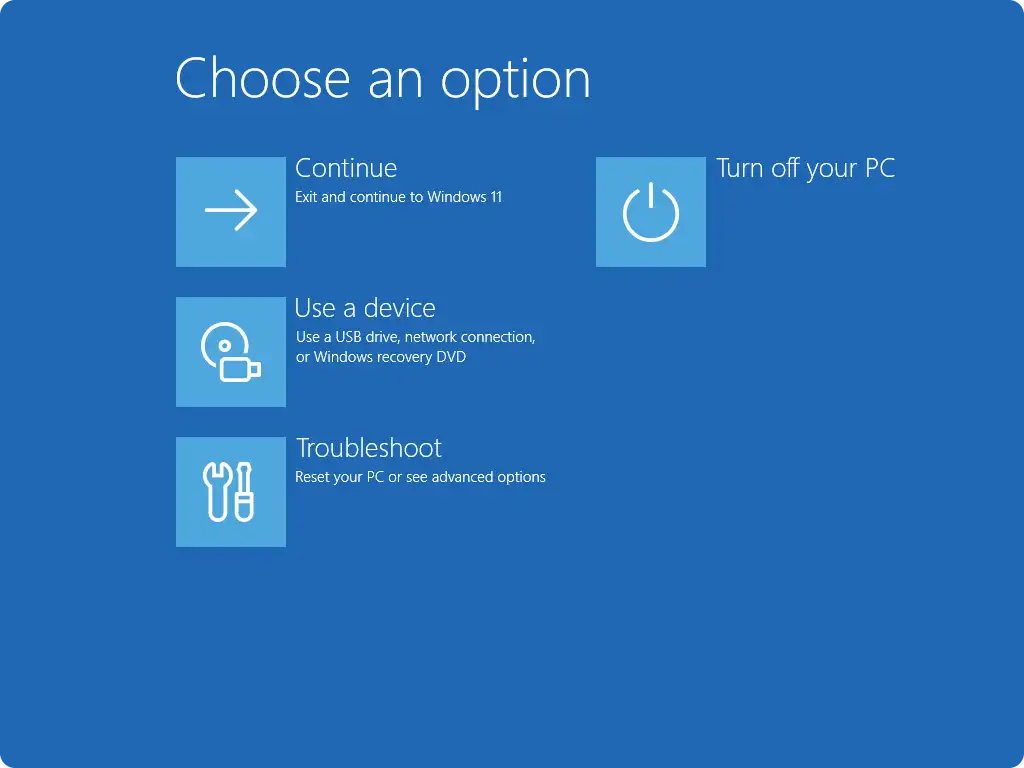
- Abra Configuración > Sistema > Recuperación .
- Seleccione la opción para solucionar problemas reinstalando la versión actual de Windows cuando esté disponible.
- Siga las indicaciones de Windows para terminar la reinstalación.
- Pruebe la aplicación afectada después de completar la configuración.
Resultado esperado: Windows reinstala su versión actual con menos impacto que un restablecimiento. Consulte las opciones de recuperación de Windows de Microsoft si la opción no está disponible.
Conclusión
Empiece por reparar o reinstalar la aplicación afectada cuando solo un programa muestre un error de falta de winhttp.dll. Use DISM y SFC ante fallos de varias aplicaciones o síntomas en todo Windows. Fionn DLL Fixer es una opción guiada para analizar y reparar problemas detectables de DLL y del sistema cuando el diagnóstico manual no resulta práctico. Use Restaurar sistema ante un cambio reciente claramente identificado y reserve la reinstalación de reparación de Windows para fallos persistentes de componentes. Compruebe cada vía volviendo a abrir exactamente la aplicación afectada y verificando que el mensaje original ya no aparece. Si persiste, guarde el texto completo del error y los detalles del bloqueo para el proveedor de la aplicación o el soporte de TI.
Preguntas frecuentes
¿Debo descargar WinHTTP.dll desde un sitio web de descargas de DLL?
No. Un archivo independiente puede tener una versión o arquitectura incorrecta. Use las herramientas de reparación de Windows o el instalador oficial de la aplicación afectada.
¿Faulting module: WINHTTP.dll significa que falta WinHTTP.dll?
No. Identifica un módulo asociado con el bloqueo. Compruebe las actualizaciones, dependencias e información del bloqueo de la aplicación antes de tratarlo como un error de archivo ausente.
¿Por qué ejecutar DISM antes que SFC?
Microsoft documenta DISM primero porque puede reparar el origen de componentes de Windows que SFC usa para restaurar archivos de sistema protegidos.
¿Qué ocurre si SFC no encuentra infracciones de integridad?
Céntrese en la aplicación individual o en su configuración de red. Un resultado limpio de SFC no respalda la conclusión de que los archivos del sistema de Windows estén dañados.
¿Restaurar sistema puede eliminar mis archivos personales?
Restaurar sistema no afecta a los archivos personales, pero puede revertir programas, controladores, actualizaciones y configuraciones modificados después del punto de restauración seleccionado.


