 Emily CarterDLL Errors
Respuesta directa: user32.dll es una biblioteca protegida del sistema Windows, así que no la descargues por separado. Si fallan varias aplicaciones o funciones de Windows, ejecuta DISM y después SFC. Si solo una aplicación muestra el error y SFC no detecta infracciones de integridad, repara o reinstala esa aplicación antes de asumir que user32.dll está dañado. Esta guía ofrece tres rutas principales de reparación, además de una ruta avanzada de reemplazo solo para un fallo confirmado por SFC.
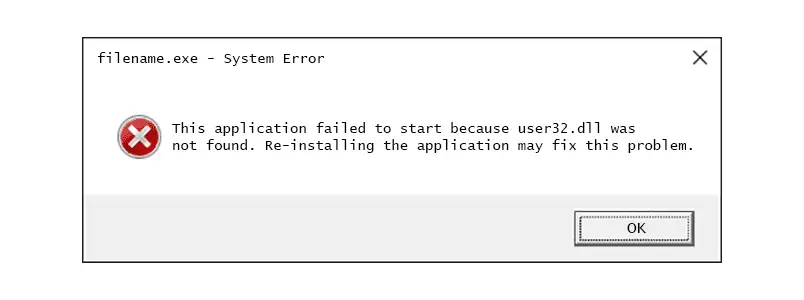
¿Qué es user32.dll?
user32.dll es una biblioteca del sistema Windows utilizada por programas que interactúan con la interfaz de usuario de Windows, incluidas las ventanas, los mensajes, los controles y la entrada. Normalmente está protegida por Protección de recursos de Windows. Un mensaje que menciona este archivo no demuestra por sí solo que el archivo no esté en Windows.
¿Qué significa el error de user32.dll?
- Falta o no se encuentra: Windows o una aplicación no pudo cargar el archivo que esperaba.
- Imagen incorrecta: El programa considera que un archivo cargado no es válido o es incompatible.
- No se encontró el punto de entrada: El programa esperaba una función que no está disponible; esto puede indicar un problema de compatibilidad o de versión de la aplicación, en lugar de un archivo ausente.
- Falla una sola aplicación: La instalación de la aplicación, sus dependencias o su compatibilidad son el punto de partida más probable.
- Fallan varias aplicaciones o funciones de Windows: Comprueba primero la integridad de los componentes de Windows.
¿Está user32.dll realmente dañado?
Usa el alcance del problema como primera señal de diagnóstico. Si fallan varios programas no relacionados, las funciones de Windows se comportan de forma inesperada o el error comenzó tras un problema del sistema, usa el Método 1. Si solo falla un programa mientras otros funcionan y SFC no informa de infracciones de integridad, usa el Método 2. Un mensaje de punto de entrada merece especialmente comprobar la reparación o actualización de la aplicación antes de reemplazar ninguna DLL.
user32.dll missing: comparación rápida de soluciones
| Método | Mejor para | Eficacia | Esfuerzo del usuario |
|---|---|---|---|
| DISM y SFC | Varios fallos o posible corrupción de Windows | Alta | Moderado |
| Reparar o reinstalar la aplicación | Una aplicación afectada y un resultado limpio de SFC | Alta | Bajo a moderado |
| Fionn DLL Fixer | Diagnóstico y reparación guiados de problemas detectados de DLL y del sistema | Alta | Bajo |
Empieza por la ruta que coincida con el alcance visible del error. No consideres que el nombre de un archivo en un cuadro de error demuestra que necesitas descargar una DLL independiente.
Método 1: Reparar Windows con DISM y SFC
Cuándo usarlo: Elige este método cuando haya más de una aplicación o función de Windows afectada, o cuando necesites comprobar los archivos protegidos de Windows antes de realizar más cambios.
- Abre el Símbolo del sistema como administrador.
- Ejecuta DISM y espera a que termine.
DISM.exe /Online /Cleanup-image /RestoreHealth
- Ejecuta SFC cuando DISM termine.
sfc /scannow
- Lee el mensaje final de SFC y reinicia Windows si indica que reparó archivos.
¿Qué significa el resultado de SFC?
| Resultado de SFC | Qué hacer a continuación |
|---|---|
| Sin infracciones de integridad | Windows no encontró un problema en archivos protegidos; si falla una aplicación, usa el Método 2. |
| Se encontraron archivos dañados y se repararon correctamente | Reinicia y prueba la función o aplicación original. |
| Se encontraron archivos dañados, pero algunos no se pudieron reparar | Revisa los detalles; usa la ruta avanzada solo si user32.dll se identifica específicamente. |
| No se pudo realizar la operación solicitada | Ejecuta SFC en modo seguro y vuelve a evaluar el resultado. |
¿Qué ocurre si DISM no encuentra archivos de reparación?
No reemplaces user32.dll como solución alternativa. Confirma que el dispositivo puede acceder a Windows Update y utiliza después un origen de reparación de Windows coincidente si tu organización proporciona uno. Vuelve a ejecutar DISM antes que SFC para que SFC disponga de un almacén de componentes utilizable para las reparaciones.
Verificación: SFC debe informar de que no hay infracciones de integridad o de que reparó los archivos detectados. Después, vuelve a abrir el elemento que mostraba originalmente el error.
Método 2: Reparar o reinstalar la aplicación afectada
Cuándo usarlo: Usa esta ruta cuando solo una aplicación muestre el error user32.dll y SFC no informe de infracciones de integridad. Soluciona el programa afectado sin modificar los archivos del sistema Windows.
- Cierra la aplicación afectada.
- En Configuración de Windows, abre las opciones de aplicaciones instaladas de la aplicación y elige
Reparar
si esa opción está disponible.

- Si Reparar no está disponible o no resuelve el mensaje, desinstala la aplicación.
- Instala una copia nueva desde el editor oficial de la aplicación y vuelve a probarla.
Verificación: Inicia la misma aplicación y repite la acción que activó el mensaje. Si otras aplicaciones muestran ahora el mismo error, vuelve al Método 1.
Avanzado: Reemplazar user32.dll solo si SFC lo identifica
Cuándo usarlo: Esta no es una solución rutinaria. Úsala solo después de que SFC informe de corrupción sin reparar y sus detalles identifiquen específicamente user32.dll.
- Crea un archivo de detalles de SFC desde un Símbolo del sistema elevado.
findstr /c:"[SR]" %windir%\Logs\CBS\CBS.log >"%userprofile%\Desktop\sfcdetails.txt" - Abre
sfcdetails.txty confirma que la ejecución actual de SFC identificauser32.dllcomo no reparado. - Obtén una copia en buen estado de un equipo que ejecute la misma versión de Windows y, después, sigue el procedimiento documentado por Microsoft sobre propiedad, permisos y reemplazo para el archivo identificado.
- Reinicia Windows y ejecuta
sfc /scannowde nuevo.
Verificación: El análisis posterior de SFC ya no debería listar el mismo archivo como no reparado.
Método 3: Diagnosticar y solucionar user32.dll missing con Fionn DLL Fixer
Cuándo usarlo: Esta opción guiada recomendada es adecuada para usuarios que quieran analizar problemas detectados de DLL y del sistema con menos comprobaciones manuales. Fionn DLL Fixer puede detectar problemas de DLL relacionados con archivos ausentes, dañados, con versiones incompatibles y con rutas de System32, y después reparar los problemas detectados y realizar una comprobación de seguimiento.
- Inicia Fionn DLL Fixer y espera a que su análisis automático muestre los problemas detectados de DLL y del sistema.

- Cuando termine el análisis, haz clic en
Reparar
para solucionar los problemas detectados de DLL y del sistema.

- Espera a que termine la reparación mientras el botón muestra
Reparando
.

- Haz clic en
Aceptar
en el cuadro de finalización y reinicia el equipo si se te solicita.

- Si el error permanece tras reiniciar, haz clic en
Volver a comprobar
; repara los problemas nuevos que se encuentren.

Verificación: Abre la aplicación o función de Windows original después del reinicio solicitado. Conserva el texto exacto del error si permanece, porque un problema de punto de entrada o de una sola aplicación puede requerir asistencia específica de la aplicación.
Qué no debes hacer con user32.dll
- No lo descargues de sitios de DLL aleatorios.
- No lo copies sin comprobar desde otro PC con Windows.
- No supongas que todos los errores de user32.dll significan que falta el archivo.
- No lo reemplaces manualmente antes de comprobar DISM y SFC.
- No uses
regsvr32como solución genérica para esta DLL del sistema.
Conclusión
Ante un mensaje user32.dll missing, decide primero si el fallo afecta a todo Windows o está limitado a una aplicación. Ejecuta DISM y SFC ante varios fallos o posible corrupción de archivos protegidos. Repara o reinstala la aplicación afectada cuando SFC esté limpio, especialmente ante un mensaje de punto de entrada. Reserva el reemplazo manual para un fallo de user32.dll confirmado por SFC y con una fuente coincidente en buen estado. Para un análisis guiado, Fionn DLL Fixer puede analizar, reparar y volver a comprobar los problemas detectados de DLL y del sistema. Verifica la ruta elegida abriendo de nuevo la función o aplicación original después de cualquier reinicio necesario.
Preguntas frecuentes
¿Qué es user32.dll y forma parte de Windows?
Es una biblioteca protegida del sistema Windows utilizada por aplicaciones que interactúan con la interfaz de Windows.
¿Puedo descargar user32.dll por separado?
No uses una descarga independiente como primera respuesta. Usa DISM y SFC para reparar los componentes de Windows o repara la única aplicación afectada.
¿Dónde se encuentra user32.dll?
Los archivos de sistema de Windows normalmente se almacenan en directorios del sistema Windows. No uses una ruta por sí sola como prueba de que un archivo es válido o adecuado para copiarse.
¿Por qué solo un programa informa de un error de user32.dll?
Este patrón suele apuntar a la instalación, el conjunto de dependencias o la compatibilidad del programa. Si SFC está limpio, primero repara o reinstala esa aplicación.
¿Qué significa user32.dll Entry Point Not Found?
Significa que el programa esperaba una función que no está disponible. Comprueba la compatibilidad, la actualización o la instalación de la aplicación antes de tratarlo como un problema de archivo ausente.
¿Qué ocurre si SFC no encuentra archivos dañados o DISM no puede reparar Windows?
Un resultado limpio de SFC respalda la investigación de la aplicación afectada. Si DISM no puede obtener archivos de reparación, confirma el acceso a Windows Update o usa un origen de reparación coincidente antes de volver a ejecutar DISM y SFC.


