 Emily CarterDLL Errors
الإجابة المباشرة: user32.dll مكتبة نظام محمية في Windows، لذا لا تُنزّلها بشكل منفصل. إذا تعطلت عدة تطبيقات أو ميزات في Windows، فشغّل DISM ثم SFC. أما إذا أبلغ تطبيق واحد فقط عن الخطأ ولم يجد SFC أي انتهاكات للسلامة، فأصلح ذلك التطبيق أو أعد تثبيته قبل افتراض أن user32.dll نفسه تالف. يقدّم هذا الدليل ثلاثة مسارات إصلاح رئيسية، إلى جانب مسار استبدال متقدم لحالة فشل يؤكدها SFC فقط.
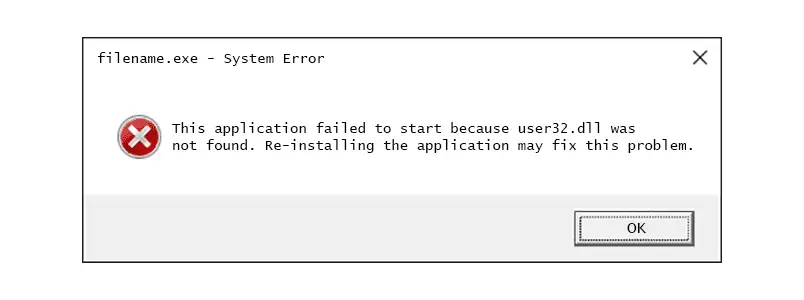
ما هو user32.dll؟
user32.dll مكتبة نظام Windows تستخدمها البرامج التي تتفاعل مع واجهة مستخدم Windows، بما في ذلك النوافذ والرسائل وعناصر التحكم والإدخال. وهي محمية عادةً بواسطة حماية موارد Windows. إن ظهور رسالة تسمي هذا الملف لا يثبت بمفرده أن الملف غير موجود في Windows.
ماذا يعني خطأ user32.dll لديك؟
- مفقود أو غير موجود: تعذر على Windows أو التطبيق تحميل الملف المتوقع.
- صورة غير صالحة: يعدّ البرنامج ملفًا تم تحميله غير صالح أو غير متوافق.
- لم يتم العثور على نقطة الإدخال: كان البرنامج يتوقع دالة غير متاحة؛ وقد يشير ذلك إلى مشكلة توافق أو إصدار في التطبيق بدلًا من ملف مفقود.
- تعطل تطبيق واحد: يُرجّح أن يكون تثبيت التطبيق أو تبعياته أو توافقه هو نقطة البداية.
- تعطل عدة تطبيقات أو ميزات في Windows: تحقق من سلامة مكونات Windows أولًا.
هل user32.dll تالف بالفعل؟
استخدم نطاق المشكلة كإشارة التشخيص الأولى. إذا تعطلت عدة برامج غير مرتبطة، أو تصرفت ميزات Windows بصورة غير متوقعة، أو بدأ الخطأ بعد مشكلة في النظام، فاستخدم الطريقة 1. إذا تعطل برنامج واحد فقط بينما تعمل البرامج الأخرى وأفاد SFC بعدم وجود انتهاكات للسلامة، فاستخدم الطريقة 2. وتستحق رسالة نقطة الإدخال خصوصًا التحقق من إصلاح التطبيق أو تحديثه قبل أي استبدال لملف DLL.
user32.dll Missing: مقارنة سريعة للحلول
| الطريقة | الأفضل لـ | الفعالية | جهد المستخدم |
|---|---|---|---|
| DISM وSFC | حالات التعطل المتعددة أو الاشتباه في تلف Windows | مرتفعة | متوسط |
| إصلاح التطبيق أو إعادة تثبيته | تطبيق واحد متأثر ونتيجة SFC سليمة | مرتفعة | منخفض إلى متوسط |
| Fionn DLL Fixer | تشخيص وإصلاح موجهان لمشكلات DLL والنظام المكتشفة | مرتفعة | منخفض |
ابدأ بالمسار الذي يطابق النطاق الظاهر للخطأ. لا تعامل اسم الملف في مربع حوار الخطأ كدليل على ضرورة تنزيل DLL مستقل.
الطريقة 1: إصلاح Windows باستخدام DISM وSFC
متى تستخدمها: اختر هذه الطريقة عندما يتأثر أكثر من تطبيق أو ميزة في Windows، أو عندما تحتاج إلى فحص ملفات Windows المحمية قبل إجراء تغييرات أخرى.
- افتح موجه الأوامر بصفتك مسؤولًا.
- شغّل DISM وانتظر حتى ينتهي.
DISM.exe /Online /Cleanup-image /RestoreHealth
- شغّل SFC بعد اكتمال DISM.
sfc /scannow
- اقرأ رسالة SFC النهائية وأعد تشغيل Windows إذا أفادت بأنها أصلحت ملفات.
ماذا تعني نتيجة SFC لديك؟
| نتيجة SFC | ما يجب فعله بعد ذلك |
|---|---|
| لا توجد انتهاكات للسلامة | لم يعثر Windows على مشكلة في ملف محمي؛ إذا تعطل تطبيق واحد، فاستخدم الطريقة 2. |
| تم العثور على ملفات تالفة وإصلاحها بنجاح | أعد التشغيل واختبر الميزة أو التطبيق الأصلي. |
| تم العثور على ملفات تالفة، لكن تعذر إصلاح بعضها | راجع التفاصيل؛ استخدم المسار المتقدم فقط إذا جرى تحديد user32.dll تحديدًا صريحًا. |
| تعذر تنفيذ العملية المطلوبة | شغّل SFC في الوضع الآمن، ثم أعد تقييم النتيجة. |
ماذا لو لم يتمكن DISM من العثور على ملفات الإصلاح؟
لا تستبدل user32.dll كحل بديل. تأكد من قدرة الجهاز على الوصول إلى Windows Update، ثم استخدم مصدر إصلاح مطابقًا لنظام Windows إذا كانت مؤسستك توفره. أعد تشغيل DISM قبل SFC كي يتوفر لـ SFC مخزن مكونات صالح للإصلاحات.
التحقق: ينبغي أن يفيد SFC إما بعدم وجود انتهاكات للسلامة أو بأنه أصلح الملفات المكتشفة. ثم أعد فتح العنصر الذي أظهر الخطأ في الأصل.
الطريقة 2: إصلاح التطبيق المتأثر أو إعادة تثبيته
متى تستخدمها: استخدم هذا المسار عندما يعرض تطبيق واحد فقط خطأ user32.dll ويُبلغ SFC بعدم وجود انتهاكات للسلامة. فهو يعالج البرنامج المتأثر من دون تغيير ملفات نظام Windows.
- أغلق التطبيق المتأثر.
- في إعدادات Windows، افتح خيارات التطبيقات المثبتة للتطبيق واختر
إصلاح
إذا كان هذا الخيار متاحًا.

- إذا لم يتوفر خيار الإصلاح أو لم يحل الرسالة، فأزل تثبيت التطبيق.
- ثبّت نسخة جديدة من الناشر الرسمي للتطبيق، ثم اختبره مرة أخرى.
التحقق: شغّل التطبيق نفسه وكرّر الإجراء الذي تسبب في ظهور الرسالة. إذا بدأت تطبيقات أخرى في عرض الخطأ نفسه، فارجع إلى الطريقة 1.
متقدم: استبدل user32.dll فقط إذا حدده SFC
متى تستخدمها: هذا ليس إصلاحًا روتينيًا. استخدمه فقط بعد أن يُبلغ SFC عن تلف لم يتم إصلاحه وتحدد تفاصيله user32.dll تحديدًا صريحًا.
- أنشئ ملف تفاصيل SFC من موجه أوامر بامتيازات المسؤول.
findstr /c:"[SR]" %windir%\Logs\CBS\CBS.log >"%userprofile%\Desktop\sfcdetails.txt" - افتح
sfcdetails.txtوتأكد من أن تشغيل SFC الحالي يحددuser32.dllكملف لم يتم إصلاحه. - احصل على نسخة سليمة معروفة من جهاز كمبيوتر يعمل بالإصدار نفسه من Windows، ثم اتبع إجراء Microsoft الموثق للملكية والأذونات والاستبدال للملف المحدد.
- أعد تشغيل Windows وشغّل
sfc /scannowمرة أخرى.
التحقق: ينبغي ألا يُدرج فحص SFC اللاحق الملف نفسه كملف لم يتم إصلاحه.
الطريقة 3: تشخيص وإصلاح user32.dll Missing باستخدام Fionn DLL Fixer
متى تستخدمها: يناسب هذا الخيار الموجّه الموصى به المستخدمين الذين يرغبون في فحص مشكلات DLL والنظام المكتشفة مع عدد أقل من عمليات التحقق اليدوية. يستطيع Fionn DLL Fixer اكتشاف مشكلات DLL المتعلقة بالملفات المفقودة أو التالفة أو عدم تطابق الإصدار أو مسار System32، ثم إصلاح المشكلات المكتشفة وإجراء فحص لاحق.
- شغّل Fionn DLL Fixer وانتظر حتى يعرض الفحص التلقائي مشكلات DLL والنظام المكتشفة.

- بعد انتهاء الفحص، انقر فوق
إصلاح
لإصلاح مشكلات DLL والنظام المكتشفة.

- انتظر حتى ينتهي الإصلاح بينما يعرض الزر
جارٍ الإصلاح
.

- انقر فوق
موافق
في مربع حوار الإكمال وأعد تشغيل الكمبيوتر إذا طُلب منك ذلك.

- إذا استمر الخطأ بعد إعادة التشغيل، فانقر فوق
إعادة التحقق
وأصلح أي مشكلات تم العثور عليها حديثًا.

التحقق: افتح التطبيق أو ميزة Windows الأصلية بعد إعادة التشغيل المطلوبة. احتفظ بنص الخطأ الدقيق إذا استمر، لأن مشكلة نقطة إدخال أو مشكلة في تطبيق واحد قد تحتاج إلى دعم خاص بالتطبيق.
ما الذي ينبغي ألا تفعله مع user32.dll
- لا تنزّله من مواقع DLL عشوائية.
- لا تنسخه بلا تحقق من كمبيوتر Windows آخر.
- لا تفترض أن كل خطأ في user32.dll يعني أن الملف مفقود.
- لا تستبدله يدويًا قبل فحص DISM وSFC.
- لا تستخدم
regsvr32كإصلاح عام لملف DLL الخاص بالنظام هذا.
الخلاصة
عند ظهور رسالة user32.dll missing، حدّد أولًا ما إذا كان العطل يشمل Windows كله أم يقتصر على تطبيق واحد. شغّل DISM وSFC عند وجود أعطال متعددة أو اشتباه في تلف ملف محمي. أصلح التطبيق المتأثر الواحد أو أعد تثبيته عندما تكون نتيجة SFC سليمة، وخاصةً لرسالة نقطة الإدخال. احصر الاستبدال اليدوي في فشل user32.dll يؤكده SFC مع مصدر مطابق وسليم معروف. ولإجراء فحص موجّه، يستطيع Fionn DLL Fixer فحص مشكلات DLL والنظام المكتشفة وإصلاحها وإعادة التحقق منها. تحقق من المسار الذي اخترته بإعادة فتح الميزة أو التطبيق الأصلي بعد أي إعادة تشغيل مطلوبة.
الأسئلة الشائعة
ما هو user32.dll، وهل هو جزء من Windows؟
إنه مكتبة نظام Windows محمية تستخدمها التطبيقات التي تتفاعل مع واجهة Windows.
هل يمكنني تنزيل user32.dll بشكل منفصل؟
لا تستخدم تنزيلًا مستقلًا كاستجابة أولى. استخدم DISM وSFC لإصلاح مكونات Windows، أو أصلح التطبيق المتأثر الواحد.
أين يوجد user32.dll؟
تُخزَّن ملفات نظام Windows عادةً في أدلة نظام Windows. لا تستخدم المسار وحده كدليل على أن الملف صالح أو مناسب للنسخ.
لماذا يبلغ برنامج واحد فقط عن خطأ user32.dll؟
غالبًا ما يشير هذا النمط إلى تثبيت البرنامج أو مجموعة تبعياته أو توافقه. إذا كانت نتيجة SFC سليمة، فأصلح ذلك التطبيق أو أعد تثبيته أولًا.
ماذا تعني رسالة عدم العثور على نقطة إدخال في user32.dll؟
تعني أن البرنامج كان يتوقع دالة غير متاحة. تحقق من توافق التطبيق أو تحديثه أو تثبيته قبل التعامل معها على أنها مشكلة ملف مفقود.
ماذا لو لم يجد SFC ملفات تالفة أو لم يتمكن DISM من إصلاح Windows؟
تدعم نتيجة SFC السليمة فحص التطبيق المتأثر. إذا لم يتمكن DISM من الحصول على ملفات الإصلاح، فتأكد من الوصول إلى Windows Update أو استخدم مصدر إصلاح مطابقًا قبل إعادة تشغيل DISM وSFC.


