 Emily CarterDLL Errors
結論: user32.dllは保護されたWindowsシステムライブラリであるため、単体でダウンロードしないでください。複数のアプリケーションまたはWindows機能が動作しない場合は、DISMを実行してからSFCを実行します。1つのアプリケーションだけがエラーを表示し、SFCで整合性違反が見つからない場合は、user32.dll自体の破損を疑う前に、そのアプリケーションを修復または再インストールしてください。このガイドでは、主な修復経路を3つ、さらにSFCで障害が確認された場合だけに使う上級者向けの置換手順を紹介します。
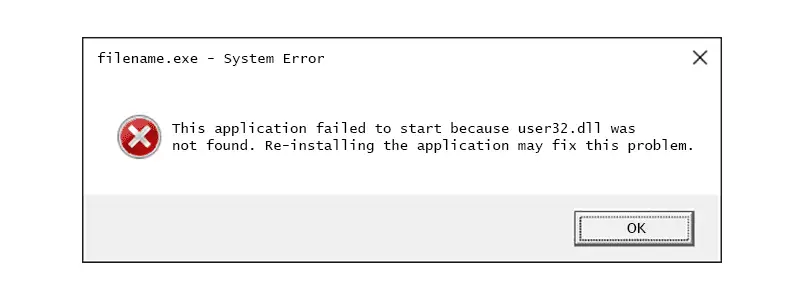
user32.dllとは
user32.dllは、ウィンドウ、メッセージ、コントロール、入力など、Windowsのユーザーインターフェイスを操作するプログラムで使用されるWindowsシステムライブラリです。通常はWindows Resource Protectionによって保護されています。このファイル名を含むメッセージが表示されても、それだけでファイルがWindowsから欠落しているとは限りません。
user32.dllエラーの意味
- 見つからない、または読み込めない: Windowsまたはアプリケーションが、必要なファイルを読み込めませんでした。
- Bad Image: プログラムが、読み込まれたファイルを無効または互換性がないと判断しています。
- Entry Point Not Found: プログラムが利用できない関数を要求しています。ファイルの欠落ではなく、アプリケーションの互換性またはバージョンの問題を示している場合があります。
- 1つのアプリケーションだけが失敗する: アプリケーションのインストール、依存関係、または互換性を最初に確認する可能性が高くなります。
- 複数のアプリケーションまたはWindows機能が失敗する: まずWindowsコンポーネントの整合性を確認してください。
user32.dllは本当に破損しているか
まず問題の範囲を診断の手がかりにしてください。無関係な複数のプログラムが失敗する、Windows機能が予期せず動作する、またはシステムの問題の後にエラーが発生した場合は、方法1を使用します。他のプログラムは動作し、1つのプログラムだけが失敗し、SFCで整合性違反が報告されない場合は、方法2を使用します。特にEntry Pointのメッセージでは、DLLを置き換える前にアプリケーションの修復または更新を確認してください。
user32.dllが見つからない場合の修復方法比較
| 方法 | 最適な状況 | 有効性 | 必要な作業 |
|---|---|---|---|
| DISMとSFC | 複数の障害、またはWindowsの破損が疑われる場合 | 高い | 中程度 |
| アプリの修復または再インストール | 影響を受けるアプリが1つで、SFCの結果に問題がない場合 | 高い | 低~中程度 |
| Fionn DLL Fixer | 検出されたDLLおよびシステムの問題を案内付きで診断・修復したい場合 | 高い | 低い |
表示されているエラーの範囲に合う経路から開始してください。エラーダイアログにファイル名が表示されても、単体のDLLをダウンロードする必要がある証拠にはなりません。
方法1:DISMとSFCでWindowsを修復する
使用する場面: 複数のアプリケーションまたはWindows機能に影響がある場合、あるいは追加の変更を行う前に保護されたWindowsファイルを確認したい場合に、この方法を選択してください。
- 管理者として コマンド プロンプト を開きます。
- DISMを実行し、完了するまで待ちます。
DISM.exe /Online /Cleanup-image /RestoreHealth
- DISMの完了後にSFCを実行します。
sfc /scannow
- SFCの最終メッセージを確認し、ファイルを修復したと表示された場合はWindowsを再起動します。
SFCの結果は何を意味するか
| SFCの結果 | 次に行うこと |
|---|---|
| 整合性違反は見つかりませんでした | Windowsでは保護ファイルの問題が見つかりませんでした。1つのアプリだけが失敗する場合は、方法2を使用してください。 |
| 破損したファイルが見つかり、正常に修復されました | 再起動し、元の機能またはアプリケーションをテストしてください。 |
| 破損したファイルが見つかったが、一部を修復できませんでした | 詳細を確認し、user32.dllが具体的に特定されている場合にのみ上級者向けの経路を使用してください。 |
| 要求された操作を実行できませんでした | セーフモードでSFCを実行してから、結果を再評価してください。 |
DISMで修復ファイルが見つからない場合
回避策としてuser32.dllを置き換えないでください。デバイスがWindows Updateに接続できることを確認してから、組織から提供されている場合は一致するWindows修復元を使用します。SFCで修復可能なコンポーネントストアを利用できるよう、SFCの前にDISMを再実行してください。
確認方法: SFCで整合性違反が見つからない、または検出されたファイルを修復したと報告されるはずです。その後、最初にエラーが表示された項目を再度開いてください。
方法2:影響を受けたアプリを修復または再インストールする
使用する場面: user32.dllエラーを表示するアプリが1つだけで、SFCで整合性違反が報告されない場合に、この経路を使用してください。Windowsシステムファイルを変更せずに、影響を受けたプログラムに対処します。
- 影響を受けたアプリケーションを閉じます。
- Windowsの設定でアプリのインストール済みアプリのオプションを開き、利用可能であれば
修復
を選択します。

- 修復が利用できない、またはメッセージが解消しない場合は、アプリケーションをアンインストールします。
- アプリケーションの公式配布元から新しいコピーをインストールして、再度テストします。
確認方法: 同じアプリケーションを起動し、メッセージが表示された操作を繰り返してください。他のアプリケーションでも同じエラーが表示される場合は、方法1に戻ってください。
上級者向け:SFCで特定された場合のみuser32.dllを置き換える
使用する場面: これは通常の修復方法ではありません。SFCが修復できない破損を報告し、その詳細でuser32.dllが具体的に特定された場合にのみ使用してください。
- 管理者として実行したコマンド プロンプトから、SFCの詳細ファイルを作成します。
findstr /c:"[SR]" %windir%\Logs\CBS\CBS.log >"%userprofile%\Desktop\sfcdetails.txt" -
sfcdetails.txtを開き、現在のSFC実行結果でuser32.dllが未修復として特定されていることを確認します。 - 同じWindowsバージョンを実行しているコンピューターから既知の正常なコピーを入手し、特定されたファイルに対するMicrosoftの所有権、アクセス許可、置換手順に従います。
- Windowsを再起動し、
sfc /scannowをもう一度実行します。
確認方法: 再実行したSFCスキャンで、同じファイルが未修復として表示されなくなるはずです。
方法3: Fionn DLL Fixer でuser32.dllが見つからない問題を診断・修復する
使用する場面: 手作業の確認を減らし、検出されたDLLおよびシステムの問題をスキャンしたいユーザーには、この推奨の案内付きオプションが適しています。Fionn DLL Fixerは、欠落、破損、バージョン不一致、System32パス関連のDLL問題を検出し、検出された問題を修復して、再確認を実行できます。
- Fionn DLL Fixerを起動し、自動スキャンで検出されたDLLおよびシステムの問題が表示されるまで待ちます。

- スキャンが完了したら、
Repair
をクリックして、検出されたDLLおよびシステムの問題を修復します。

- ボタンに
Fixing
と表示されている間、修復が完了するまで待ちます。

- 完了ダイアログで
Ok
をクリックし、求められた場合はコンピューターを再起動します。

- 再起動後もエラーが残る場合は、
Recheck
をクリックし、新たに見つかった問題を修復します。

確認方法: 求められた再起動後、元のアプリケーションまたはWindows機能を開いてください。エラーが残る場合は、Entry Pointまたは単一アプリの問題でアプリケーション固有のサポートが必要になることがあるため、正確なエラーテキストを保存してください。
user32.dllで避けるべきこと
- 不特定のDLLサイトからダウンロードしないでください。
- 別のWindows PCから無計画にコピーしないでください。
- すべてのuser32.dllエラーがファイルの欠落を意味すると決めつけないでください。
- DISMとSFCを確認する前に手動で置き換えないでください。
- このシステムDLLの一般的な修復方法として
regsvr32を使用しないでください。
まとめ
user32.dllが見つからないというメッセージでは、まず障害がWindows全体に及ぶのか、1つのアプリケーションに限られるのかを判断してください。複数の障害または保護ファイルの破損が疑われる場合は、DISMとSFCを実行します。SFCの結果に問題がなく、特にEntry Pointメッセージが表示される場合は、影響を受けたアプリを修復または再インストールしてください。手動での置換は、一致する既知の正常な入手元があり、SFCでuser32.dllの障害が確認された場合にのみ行います。案内付きのスキャンには、 Fionn DLL Fixer を使用すると、検出されたDLLおよびシステムの問題をスキャン、修復、再確認できます。必要な再起動後に元の機能またはアプリケーションを再度開き、選択した経路の結果を確認してください。
よくある質問
user32.dllとは何ですか。またWindowsの一部ですか。
これは、Windowsのインターフェイスを操作するアプリケーションで使用される、保護されたWindowsシステムライブラリです。
user32.dllを個別にダウンロードできますか。
最初の対応として単体ダウンロードを使用しないでください。DISMとSFCでWindowsコンポーネントを修復するか、影響を受けた1つのアプリケーションを修復してください。
user32.dllはどこにありますか。
Windowsシステムファイルは通常、Windowsのシステムディレクトリに保存されています。パスだけを根拠に、そのファイルが有効である、またはコピーに適していると判断しないでください。
なぜ1つのプログラムだけがuser32.dllエラーを報告するのですか。
このパターンは、多くの場合、プログラムのインストール、依存関係、または互換性を示しています。SFCの結果に問題がない場合は、まずそのアプリケーションを修復または再インストールしてください。
user32.dll Entry Point Not Foundとは何ですか。
プログラムが利用できない関数を要求していることを意味します。ファイルの欠落として扱う前に、アプリケーションの互換性、更新、またはインストールを確認してください。
SFCで破損ファイルが見つからない場合、またはDISMでWindowsを修復できない場合はどうすればよいですか。
SFCの結果に問題がない場合は、影響を受けたアプリケーションを調査してください。DISMで修復ファイルを取得できない場合は、Windows Updateへのアクセスを確認するか、一致する修復元を使用してからDISMとSFCを再実行してください。


