 Emily CarterDLL Errors
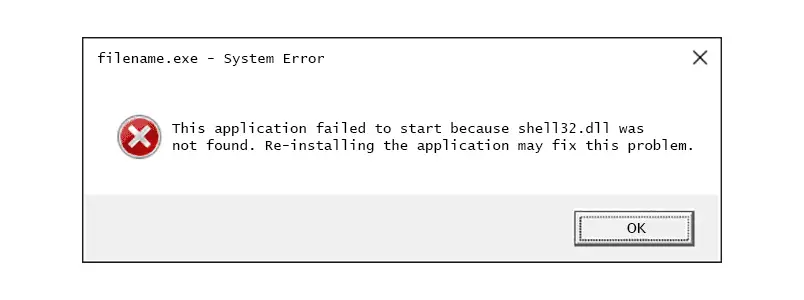
shell32.dll が見つからない というメッセージが表示されると、アプリを開けなくなったり、エクスプローラーなどのWindows機能に影響したりすることがあります。不明なWebサイトから置換用DLLをダウンロードしないでください。まず、エラーがWindows全体に影響しているのか、特定のアプリだけに起きているのかを確認します。Windowsに組み込まれたシステムファイル修復から始め、問題が限定的な場合は個別のアプリを修復してください。問題が続く場合は、以下の追加の修復方法を使用します。このガイドでは、Fionn DLL Fixer を含む4つの方法と、それぞれの結果を確認する方法を説明します。
方法の簡易比較
| 方法 | 適したケース | 有効性 | 必要な操作量 |
|---|---|---|---|
| DISMとSFC | エクスプローラーまたは複数のWindows機能が動作しない場合 | 保護されたWindowsファイルに対して高い | 中程度 |
| Fionn DLL Fixer | 支援付きのスキャンと修復を希望する場合 | 高い | 少ない |
| アプリの修復 | インストール済みの1つのアプリだけでメッセージが表示される場合 | 修復機能を利用できる場合は高い | 少ない |
| Windowsの修復再インストール | 以前の修復後もシステムファイルの症状が続く場合 | 高い | 中程度 |
複数のプログラムまたはWindows機能が動作しない場合は、方法1から始めてください。1つのアプリだけが動作しない場合は、方法3を最初に確認するのが適切です。Windows 11では、先行するシステム修復で症状が解決しない場合に、修復再インストールを後の選択肢として検討できます。
方法1:DISMとSFCでWindowsシステムファイルを修復する
使用する場面: エラーがエクスプローラー、Windows機能、または複数のアプリに影響する場合に使用します。Microsoftは、DISMが修復に必要なファイルを提供できるため、SFCより先にDISMを実行するよう案内しています。
cmdを検索し、コマンド プロンプトを右クリックして、管理者として実行 を選択します。
- 次のコマンドを実行し、完了するまで待ちます。
DISM.exe /Online /Cleanup-image /Restorehealth
- 次のコマンドを実行し、検証が100%に達するまで待ちます。
sfc /scannow - Windowsを再起動してから、以前にエラーが表示された機能またはアプリを開きます。
確認方法: Windows リソース保護により破損したファイルが検出され、正常に修復されたことを示すメッセージが表示された場合、SFCの修復は成功しています。SFCで整合性違反が報告されない場合、原因は保護されたWindowsファイルではなく、特定のアプリに限定されている可能性があります。対応しているコマンドの実行順序については、Microsoftのシステム ファイル チェッカーの修復手順 を確認してください。
方法2:Fionn DLL Fixer でshell32.dllが見つからない問題を修復する
使用する場面: WindowsアプリまたはゲームでDLLが見つからないと報告され、修復前にDLLとシステムの問題を特定するスキャンを利用したい場合に、この支援付きの方法を選択します。Fionn DLL Fixerは、完全スキャンまたはカテゴリ別スキャン、自動修復、手動修復、修復後の再確認に対応しています。これはWindowsの組み込みツールと併用できる実用的な選択肢であり、アプリ固有のインストール問題を評価する代わりにはなりません。
- Fionn DLL Fixerを起動します。ソフトウェアはPCを自動的にスキャンしてDLLとシステムの問題を調べ、スキャン完了後に検出結果を表示します。

- スキャンが完了したら、修復
をクリックして、検出されたすべてのDLLとシステムの問題の自動修復を開始します。

- 修復の進行中は待ちます。この間、すべての問題が修復されるまで、ボタン表示は修復中
に変わります。

- 修復が完了したら、確認ダイアログでOK
をクリックします。表示された場合は、問題が解決したか確認する前にコンピューターを再起動します。

- 再起動後も問題が続く場合は、再確認
をクリックして再度スキャンします。新しい問題が見つかった場合は、もう一度修復
をクリックして修復します。

確認方法: 再起動または再確認の後、影響を受けたアプリを開き、shell32.dll が見つからないというメッセージが表示されなくなったことを確認します。問題が1つのアプリに限定される場合は、方法3に進んでください。
方法3:影響を受けるアプリを修復する
使用する場面: Windows自体は正常に動作し、インストール済みの1つのアプリだけでエラーが報告される場合に使用します。Windowsには一部のアプリやプログラムの修復オプションがありますが、すべてのアプリで利用できるわけではありません。
- Windows 11で設定 > アプリ > インストールされているアプリ を開きます。
- 影響を受けるアプリの横にある三点メニューを選択し、詳細オプション を選択します。
- 利用可能な場合は、修復 を選択します。
- アプリをもう一度開き、正常に起動するか確認します。
確認方法: ほかのWindows機能に変更がなく、DLLメッセージを表示せずにアプリが起動するはずです。Microsoftは、アプリとプログラムの修復ガイダンス で修復とリセットの選択肢を説明しています。

方法4:現在のWindowsバージョンを再インストールする
使用する場面: DISMとSFCで継続するシステムファイルの症状を修正できなかった場合にのみ、このWindows 11の回復オプションを検討してください。Microsoftによると、この再インストールでは、アプリ、ファイル、設定を保持したままシステムファイルとコンポーネントを修復します。
- PCを電源とインターネットに接続します。
- スタート > 設定 > システム > 回復 を開きます。
- Windows Updateを使用して問題を解決する
で、今すぐ再インストール
を選択します。

- 再起動の設定を選択し、OK を選択して開始します。
- インストールが完了したら再起動し、影響を受けたWindows機能またはアプリをテストします。
確認方法: 再起動後、まず元の症状が発生した操作をテストします。詳細と利用条件については、Microsoftの現在のWindowsバージョンを再インストールするためのガイダンス を確認してください。
まとめ
Windows全体に影響するshell32.dll が見つからないエラーでは、まずDISM、次にSFCを実行してください。メッセージが1つのアプリだけに表示される場合は、そのアプリの修復オプションを使用します。Fionn DLL Fixer は、DLLとシステムの問題に対する支援付きのスキャン、修復、再確認の手順を提供します。Windows 11では、システムファイルの症状が続く場合に、Windows Updateから現在のバージョンを再インストールする方法が後の回復オプションになります。表示された場合は再起動し、以前にメッセージが表示された正確な操作を再現して結果を確認してください。これらの方法を試してもエラーが続く場合は、完全なメッセージを記録し、アプリの提供元またはIT管理者に問い合わせてください。
よくある質問
DLL配布サイトからshell32.dllをダウンロードしてもよいですか?
いいえ。単体のファイルは、PC上のWindowsバージョンまたはコンポーネントの状態に一致しない可能性があります。代わりにWindowsの修復ツールまたはサポート対象の回復方法を使用してください。
SFCより先にDISMを実行する理由は何ですか?
Microsoftは、破損したシステムファイルの修復に必要なファイルをDISMが提供できるため、先にDISMを実行するよう推奨しています。その後、SFCが保護されたシステムファイルをスキャンし、修復元から修復します。
1つのアプリだけでshell32.dllが見つからないと表示される場合は、何を意味しますか?
アプリ固有のインストールまたは構成の問題である可能性を示します。システム回復に進む前に、利用できる場合はそのアプリのWindowsの修復オプションを試してください。
Windows 11の修復再インストールでアプリやファイルは削除されますか?
Microsoftは、Windows Updateを使った現在のバージョンの再インストールでは、アプリ、ファイル、設定が保持されると説明しています。回復プロセスを始める前に、重要なデータをバックアップしてください。
再起動後にエラーが再び表示された場合はどうすればよいですか?
エラーを発生させる正確な操作を繰り返し、ほかのアプリにも影響するか記録してください。その後、Fionn DLL Fixerで再確認を行うか、影響を受けたアプリの提供元にサポートを依頼してください。


