 Emily CarterDLL Errors
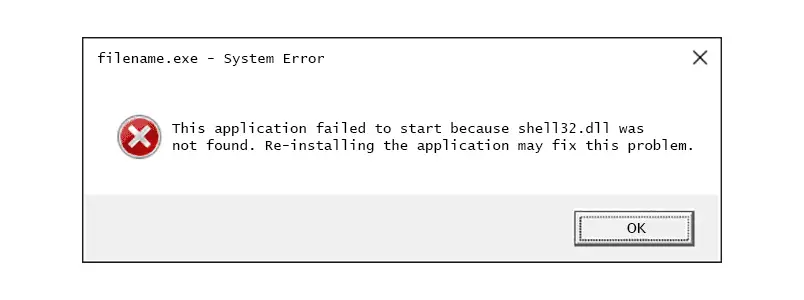
Un message indiquant que shell32.dll est manquant peut empêcher l’ouverture d’une application ou affecter des fonctionnalités Windows telles que l’Explorateur de fichiers. Ne téléchargez pas de DLL de remplacement depuis un site web inconnu. Déterminez d’abord si l’erreur affecte Windows de manière générale ou une seule application. Commencez par la réparation intégrée des fichiers système de Windows, puis réparez l’application concernée si le problème est isolé. Si le problème persiste, utilisez les solutions de réparation supplémentaires ci-dessous. Ce guide présente quatre méthodes, dont Fionn DLL Fixer , et explique comment vérifier chaque résultat.
Comparaison rapide des méthodes
| Méthode | Idéale pour | Efficacité | Effort de l’utilisateur |
|---|---|---|---|
| DISM et SFC | L’Explorateur de fichiers ou plusieurs fonctionnalités Windows ne fonctionnent pas | Élevée pour les fichiers Windows protégés | Modéré |
| Fionn DLL Fixer | Les utilisateurs souhaitant une analyse et une réparation assistées | Élevée | Faible |
| Réparation de l’application | Une seule application installée affiche le message | Élevée lorsque l’option Réparer est disponible | Faible |
| Réinstallation de réparation de Windows | Les symptômes liés aux fichiers système persistent après les réparations précédentes | Élevée | Modéré |
Si plusieurs programmes ou fonctionnalités Windows ne fonctionnent pas, commencez par la méthode 1. Si une seule application ne fonctionne pas, la méthode 3 est une première vérification judicieuse. Une réinstallation de réparation est une solution ultérieure pour Windows 11 lorsque la réparation système précédente ne résout pas le symptôme.
Méthode 1 : Réparer les fichiers système Windows avec DISM et SFC
Quand l’utiliser : Utilisez cette méthode lorsque l’erreur affecte l’Explorateur de fichiers, des fonctionnalités Windows ou plusieurs applications. Microsoft indique d’exécuter DISM avant SFC, car DISM peut fournir les fichiers nécessaires à la réparation.
- Recherchez
cmd, cliquez avec le bouton droit sur Invite de commandes, puis sélectionnez Exécuter en tant qu’administrateur .
- Exécutez la commande suivante et attendez qu’elle se termine.
DISM.exe /Online /Cleanup-image /Restorehealth
- Exécutez la commande suivante et attendez que la vérification atteigne 100 %.
sfc /scannow - Redémarrez Windows, puis ouvrez la fonctionnalité ou l’application qui affichait auparavant l’erreur.
Vérification : Le message « La Protection des ressources Windows a trouvé des fichiers endommagés et les a correctement réparés » indique que la réparation SFC a réussi. Si SFC ne signale aucune violation d’intégrité, la cause peut être limitée à une application particulière plutôt qu’aux fichiers Windows protégés. Consultez les instructions de réparation avec le Vérificateur des fichiers système de Microsoft pour connaître la séquence de commandes prise en charge.
Méthode 2 : Corriger shell32.dll manquant avec Fionn DLL Fixer
Quand l’utiliser : Choisissez cette option assistée lorsqu’une application ou un jeu Windows signale une DLL manquante et que vous préférez une analyse qui identifie les problèmes de DLL et de système avant la réparation. Fionn DLL Fixer prend en charge les analyses complètes ou par catégorie, la réparation automatique, la réparation manuelle et une nouvelle vérification après réparation. C’est une option pratique en complément des outils intégrés de Windows, et non un remplacement de l’évaluation d’un problème d’installation propre à une application.
- Lancez Fionn DLL Fixer. Le logiciel analyse automatiquement votre PC à la recherche de problèmes de DLL et de système, puis affiche les résultats détectés une fois l’analyse terminée.

- Une fois l’analyse terminée, cliquez sur Réparer
pour commencer à corriger automatiquement tous les problèmes de DLL et de système détectés.

- Patientez pendant la réparation. Durant ce processus, le bouton affiche Réparation en cours
jusqu’à ce que tous les problèmes soient corrigés.

- Une fois la réparation terminée, cliquez sur OK
dans la boîte de dialogue de confirmation. Si vous y êtes invité, redémarrez votre ordinateur avant de vérifier si le problème est résolu.

- Si le problème persiste après le redémarrage, cliquez sur Vérifier à nouveau
pour effectuer une autre analyse. Si de nouveaux problèmes sont détectés, cliquez à nouveau sur Réparer
pour les corriger.

Vérification : Après le redémarrage ou la nouvelle vérification, ouvrez l’application concernée et confirmez que le message indiquant que shell32.dll est manquant n’apparaît plus. S’il reste limité à une application, poursuivez avec la méthode 3.
Méthode 3 : Réparer l’application concernée
Quand l’utiliser : Utilisez cette solution si Windows fonctionne normalement et qu’une seule application installée signale l’erreur. Windows propose une option Réparer pour certaines applications et certains programmes, mais elle n’est pas disponible pour toutes les applications.
- Ouvrez Paramètres > Applications > Applications installées dans Windows 11.
- Sélectionnez le menu à trois points à côté de l’application concernée, puis choisissez Options avancées .
- Sélectionnez Réparer si cette option est disponible.
- Ouvrez à nouveau l’application et vérifiez qu’elle démarre normalement.
Vérification : L’application devrait se lancer sans le message de DLL, tandis que les autres fonctions de Windows restent inchangées. Microsoft documente les options Réparer et Réinitialiser dans ses instructions de réparation des applications et programmes .

Méthode 4 : Réinstaller la version actuelle de Windows
Quand l’utiliser : Envisagez cette option de récupération de Windows 11 uniquement lorsque DISM et SFC n’ont pas corrigé des symptômes persistants liés aux fichiers système. Microsoft indique que cette réinstallation répare les fichiers et composants système tout en conservant les applications, les fichiers et les paramètres.
- Connectez le PC à l’alimentation et à Internet.
- Ouvrez Démarrer > Paramètres > Système > Récupération .
- Sous Résoudre les problèmes à l’aide de Windows Update
, sélectionnez Réinstaller maintenant
.

- Choisissez la préférence de redémarrage et sélectionnez OK pour commencer.
- Redémarrez lorsque l’installation est terminée, puis testez la fonctionnalité Windows ou l’application concernée.
Vérification : Après le redémarrage, testez d’abord le scénario d’origine. Pour connaître les détails et les conditions de disponibilité, consultez les instructions de réinstallation de la version actuelle de Windows de Microsoft .
Conclusion
Pour une erreur indiquant que shell32.dll est manquant et qui affecte largement Windows, exécutez d’abord DISM, puis SFC. Si le message concerne une seule application, utilisez l’option Réparer de cette application. Fionn DLL Fixer propose un parcours assisté d’analyse, de réparation et de nouvelle vérification pour les problèmes de DLL et de système. Sous Windows 11, la réinstallation de la version actuelle via Windows Update constitue une option de récupération ultérieure lorsque les symptômes liés aux fichiers système persistent. Vérifiez le résultat en redémarrant si vous y êtes invité et en reproduisant exactement l’action qui déclenchait auparavant le message. Si l’erreur persiste après ces solutions, notez le message complet et contactez l’éditeur de l’application ou votre administrateur informatique.
FAQ
Dois-je télécharger shell32.dll depuis un site de DLL ?
Non. Un fichier autonome peut ne pas correspondre à la version de Windows ou à l’état des composants du PC. Utilisez plutôt les outils de réparation Windows ou une solution de récupération prise en charge.
Pourquoi exécuter DISM avant SFC ?
Microsoft recommande d’abord DISM, car il peut fournir les fichiers nécessaires à la réparation des fichiers système endommagés. SFC analyse ensuite les fichiers système protégés et les répare depuis sa source.
Que signifie le fait qu’une seule application indique que shell32.dll est manquant ?
Cela suggère qu’un problème d’installation ou de configuration propre à l’application est possible. Essayez l’option Windows Réparer de cette application lorsqu’elle est disponible avant de passer à la récupération du système.
Une réinstallation de réparation de Windows 11 supprime-t-elle mes applications et fichiers ?
Microsoft décrit la réinstallation de la version actuelle de Windows via Windows Update comme une opération qui conserve les applications, les fichiers et les paramètres. Gardez une sauvegarde de vos données importantes avant de lancer tout processus de récupération.
Que faire si l’erreur réapparaît après un redémarrage ?
Répétez exactement l’action qui déclenche l’erreur, notez si d’autres applications sont affectées, puis utilisez la nouvelle vérification de Fionn DLL Fixer ou demandez de l’aide à l’éditeur de l’application concernée.


