 Emily CarterDLL Errors
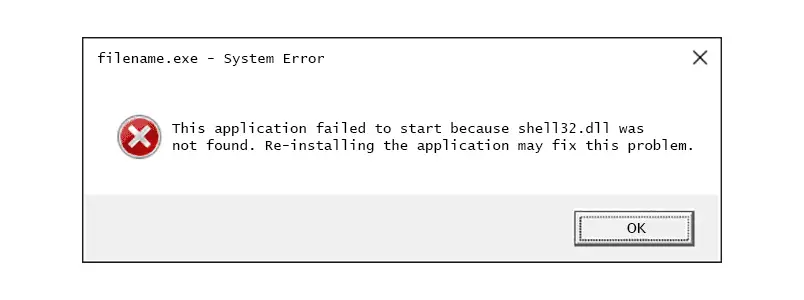
Сообщение об отсутствии shell32.dll может помешать запуску приложения или повлиять на функции Windows, такие как Проводник. Не скачивайте замену DLL с неизвестного сайта. Сначала определите, затрагивает ли ошибка Windows в целом или только одно приложение. Начните со встроенного средства восстановления системных файлов Windows, а затем восстановите отдельное приложение, если проблема изолирована. В этом руководстве описаны четыре метода, включая Fionn DLL Fixer , а также объясняется, как проверить результат каждого из них.
Краткое сравнение методов
| Метод | Лучше всего подходит для | Эффективность | Усилия пользователя |
|---|---|---|---|
| DISM и SFC | Не работает Проводник или несколько функций Windows | Высокая для защищённых файлов Windows | Средние |
| Fionn DLL Fixer | Пользователей, которым нужны сканирование и восстановление с помощью программы | Высокая | Низкие |
| Восстановление приложения | Сообщение появляется только в одном установленном приложении | Высокая при наличии функции восстановления | Низкие |
| Восстановительная переустановка Windows | Симптомы системных файлов сохраняются после предыдущих попыток восстановления | Высокая | Средние |
Если не работают несколько программ или функций Windows, начните с метода 1. Если не работает только одно приложение, разумно сначала проверить метод 3. Восстановительная переустановка — более поздний вариант для Windows 11, если предыдущее восстановление системы не устраняет симптом.
Метод 1. Восстановление системных файлов Windows с помощью DISM и SFC
Когда использовать: Используйте этот метод, если ошибка затрагивает Проводник, функции Windows или более одного приложения. Microsoft рекомендует запускать DISM перед SFC, поскольку DISM может предоставить файлы, необходимые для восстановления.
- Найдите
cmd, щёлкните правой кнопкой мыши «Командная строка» и выберите Запуск от имени администратора .
- Выполните следующую команду и дождитесь её завершения.
DISM.exe /Online /Cleanup-image /Restorehealth
- Выполните следующую команду и дождитесь, пока проверка достигнет 100%.
sfc /scannow - Перезапустите Windows, затем откройте функцию или приложение, в котором ранее отображалась ошибка.
Проверка: Сообщение «Защита ресурсов Windows обнаружила повреждённые файлы и успешно их восстановила» указывает на успешное восстановление SFC. Если SFC сообщает об отсутствии нарушений целостности, причина может быть ограничена конкретным приложением, а не защищёнными файлами Windows. См. поддерживаемую последовательность команд в инструкциях Microsoft по восстановлению с помощью проверки системных файлов .
Метод 2. Устранение ошибки отсутствия shell32.dll с помощью Fionn DLL Fixer
Когда использовать: Выберите этот вариант с помощью программы, если приложение или игра Windows сообщает об отсутствии DLL и вы предпочитаете сканирование, которое выявляет проблемы DLL и системы перед восстановлением. Fionn DLL Fixer поддерживает полное сканирование или сканирование по категориям, автоматическое восстановление, ручное восстановление и повторную проверку после восстановления. Это практичный вариант наряду со встроенными средствами Windows, но не замена оценке проблемы установки конкретного приложения.
- Запустите Fionn DLL Fixer. Программа автоматически сканирует компьютер на наличие проблем с DLL и системой и показывает обнаруженные результаты после завершения сканирования.

- После завершения сканирования нажмите
Восстановить
, чтобы начать автоматическое исправление всех обнаруженных проблем с DLL и системой.

- Подождите, пока выполняется восстановление. Во время этого процесса кнопка меняется на
Исправление
, пока не будут устранены все проблемы.

- После завершения восстановления нажмите
ОК
в диалоговом окне подтверждения. Если появится запрос, перезапустите компьютер, прежде чем проверять, устранена ли проблема.

- Если проблема сохраняется после перезапуска, нажмите
Повторная проверка
, чтобы выполнить ещё одно сканирование. Если обнаружены новые проблемы, снова нажмите
Восстановить
, чтобы исправить их.

Проверка: После перезапуска или повторной проверки откройте затронутое приложение и убедитесь, что сообщение об отсутствии shell32.dll больше не появляется. Если проблема по-прежнему ограничена одним приложением, перейдите к методу 3.
Метод 3. Восстановление затронутого приложения
Когда использовать: Используйте этот путь, если сама Windows работает нормально и только одно установленное приложение сообщает об ошибке. Windows предлагает функцию восстановления для некоторых приложений и программ, хотя она доступна не для каждого приложения.
- Откройте Параметры > Приложения > Установленные приложения в Windows 11.
- Выберите меню с тремя точками рядом с затронутым приложением и нажмите Дополнительные параметры .
- Выберите Восстановить , если этот пункт доступен.
- Снова откройте приложение и проверьте, запускается ли оно нормально.
Проверка: Приложение должно запускаться без сообщения DLL, при этом другие функции Windows не изменятся. Microsoft описывает варианты восстановления и сброса в своём руководстве по восстановлению приложений и программ .

Метод 4. Переустановка текущей версии Windows
Когда использовать: Рассматривайте этот вариант восстановления Windows 11 только если DISM и SFC не устранили продолжающиеся симптомы, связанные с системными файлами. Microsoft указывает, что эта переустановка восстанавливает системные файлы и компоненты, сохраняя приложения, файлы и параметры.
- Подключите компьютер к питанию и интернету.
- Откройте Пуск > Параметры > Система > Восстановление .
- В разделе
Устранение проблем с помощью Центра обновления Windows
выберите
Переустановить сейчас
.

- Выберите вариант перезапуска и нажмите ОК , чтобы начать.
- После завершения установки перезапустите компьютер, затем проверьте затронутую функцию или приложение Windows.
Проверка: После перезапуска сначала проверьте исходный сценарий. Подробности и требования к доступности приведены в руководстве Microsoft по переустановке текущей версии Windows .
Заключение
Если ошибка отсутствия shell32.dll широко затрагивает Windows, сначала запустите DISM, а затем SFC. Если сообщение относится только к одному приложению, воспользуйтесь функцией восстановления этого приложения. Fionn DLL Fixer предоставляет путь сканирования, восстановления и повторной проверки с помощью программы для проблем DLL и системы. В Windows 11 переустановка текущей версии через Центр обновления Windows является более поздним вариантом восстановления, если симптомы системных файлов продолжаются. Проверьте результат, перезапустив компьютер при появлении запроса и повторив точное действие, которое ранее вызвало сообщение. Если ошибка сохраняется после этих действий, запишите полный текст сообщения и обратитесь к издателю приложения или ИТ-администратору.
Часто задаваемые вопросы
Следует ли скачивать shell32.dll с сайта DLL?
Нет. Отдельный файл может не соответствовать версии Windows или состоянию компонентов на компьютере. Вместо этого используйте средства восстановления Windows или поддерживаемый путь восстановления.
Почему DISM запускают перед SFC?
Microsoft рекомендует сначала DISM, поскольку он может предоставить файлы, необходимые для восстановления повреждённых системных файлов. Затем SFC сканирует защищённые системные файлы и восстанавливает их из своего источника.
Что означает сообщение об отсутствии shell32.dll только в одном приложении?
Это указывает, что возможна проблема с установкой или конфигурацией конкретного приложения. Прежде чем переходить к восстановлению системы, попробуйте встроенную функцию восстановления Windows для этого приложения, если она доступна.
Удаляет ли восстановительная переустановка Windows 11 мои приложения и файлы?
Microsoft описывает переустановку текущей версии через Центр обновления Windows как процесс, сохраняющий приложения, файлы и параметры. Перед началом любого процесса восстановления сохраните резервную копию важных данных.
Что делать, если ошибка возвращается после перезапуска?
Повторите точное действие, вызывающее ошибку, отметьте, затронуты ли другие приложения, и используйте повторную проверку Fionn DLL Fixer или обратитесь за поддержкой к издателю затронутого приложения.


