 Emily CarterDLL Errors
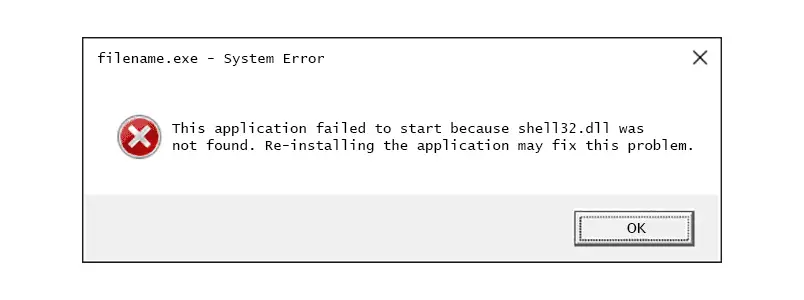
shell32.dll eksik mesajı, bir uygulamanın açılmasını engelleyebilir veya Dosya Gezgini gibi Windows özelliklerini etkileyebilir. Bilinmeyen bir web sitesinden değiştirme DLL'si indirmeyin. Önce hatanın Windows'u genel olarak mı yoksa yalnızca tek bir uygulamayı mı etkilediğini belirleyin. Windows'un yerleşik sistem dosyası onarımıyla başlayın; sorun yalıtıksa ardından ilgili uygulamayı onarın. Sorun devam ederse aşağıdaki ek onarım yollarını kullanın. Bu kılavuz, Fionn DLL Fixer dahil dört yöntemi kapsar ve her sonucu nasıl doğrulayacağınızı açıklar.
Hızlı Yöntem Karşılaştırması
| Yöntem | En Uygun Olduğu Durum | Verimlilik | Kullanıcı Çabası |
|---|---|---|---|
| DISM ve SFC | Dosya Gezgini veya birden çok Windows özelliği çalışmıyor | Korunan Windows dosyaları için yüksek | Orta |
| Fionn DLL Fixer | Yardımlı tarama ve onarım isteyen kullanıcılar | Yüksek | Düşük |
| Uygulama onarımı | Mesajı yalnızca yüklü tek bir uygulama gösteriyor | Onarım seçeneği mevcutsa yüksek | Düşük |
| Windows onarım yeniden yüklemesi | Önceki onarımlardan sonra sistem dosyası belirtileri sürüyor | Yüksek | Orta |
Birden çok program veya Windows özelliği çalışmıyorsa Yöntem 1 ile başlayın. Yalnızca bir uygulama çalışmıyorsa Yöntem 3 mantıklı bir ilk kontroldür. Önceki sistem onarımı belirtiyi çözmezse, Windows 11 için onarım yeniden yüklemesi daha sonraki bir seçenektir.
Yöntem 1: Windows Sistem Dosyalarını DISM ve SFC ile Onarma
Ne zaman kullanılır: Hata Dosya Gezgini'ni, Windows özelliklerini veya birden fazla uygulamayı etkiliyorsa bu yöntemi kullanın. Microsoft, DISM'nin onarım için gerekli dosyaları sağlayabilmesi nedeniyle kullanıcılara SFC'den önce DISM çalıştırmalarını önerir.
cmdiçin arama yapın, Komut İstemi'ne sağ tıklayın ve Yönetici olarak çalıştır seçeneğini belirleyin.
- Aşağıdaki komutu çalıştırın ve tamamlanmasını bekleyin.
DISM.exe /Online /Cleanup-image /Restorehealth
- Sonraki komutu çalıştırın ve doğrulama yüzde 100'e ulaşana kadar bekleyin.
sfc /scannow - Windows'u yeniden başlatın, ardından daha önce hatayı gösteren özelliği veya uygulamayı açın.
Doğrulama: “Windows Kaynak Koruması bozuk dosyalar buldu ve bunları başarıyla onardı” mesajı, SFC onarımının başarılı olduğunu gösterir. SFC bütünlük ihlali olmadığını bildirirse neden, korunan Windows dosyaları yerine belirli bir uygulamayla sınırlı olabilir. Desteklenen komut sırası için Microsoft'un Sistem Dosyası Denetleyicisi onarım yönergelerine bakın.
Yöntem 2: Fionn DLL Fixer ile shell32.dll Eksik Hatasını Düzeltme
Ne zaman kullanılır: Bir Windows uygulaması veya oyunu eksik DLL bildirdiğinde ve onarımdan önce DLL ile sistem sorunlarını belirleyen bir taramayı tercih ettiğinizde bu yardımlı seçeneği kullanın. Fionn DLL Fixer tam veya kategori taramalarını, otomatik onarımı, manuel onarımı ve onarım sonrası yeniden kontrolü destekler. Windows'un yerleşik araçlarıyla birlikte kullanılabilecek pratik bir seçenektir; uygulamaya özgü bir yükleme sorununu değerlendirme yerine geçmez.
- Fionn DLL Fixer'ı başlatın. Yazılım bilgisayarınızı DLL ve sistem sorunları için otomatik olarak tarar; tarama tamamlandığında algılanan sonuçları gösterir.

- Tarama tamamlandıktan sonra, algılanan tüm DLL ve sistem sorunlarını otomatik olarak düzeltmeye başlamak için Repair düğmesine tıklayın.

- Onarım sürerken bekleyin. Bu işlem sırasında düğme, tüm sorunlar onarılana kadar Fixing olarak değişir.

- Onarım tamamlandığında onay iletişim kutusunda Ok düğmesine tıklayın. İstenirse sorunun çözülüp çözülmediğini kontrol etmeden önce bilgisayarınızı yeniden başlatın.

- Yeniden başlatmanın ardından sorun hâlâ devam ediyorsa başka bir tarama yapmak için Recheck düğmesine tıklayın. Yeni sorunlar bulunursa bunları düzeltmek için yeniden Repair düğmesine tıklayın.

Doğrulama: Yeniden başlatma veya yeniden kontrolden sonra etkilenen uygulamayı açın ve shell32.dll eksik mesajının artık görünmediğini doğrulayın. Sorun yalnızca bir uygulamayla sınırlı kalırsa Yöntem 3'e devam edin.
Yöntem 3: Etkilenen Uygulamayı Onarma
Ne zaman kullanılır: Windows normal çalışıyor ve yalnızca yüklü tek bir uygulama hatayı bildiriyorsa bu yolu kullanın. Windows, bazı uygulamalar ve programlar için Onar seçeneği sunar; ancak her uygulamada bu seçenek bulunmaz.
- Windows 11'de Ayarlar > Uygulamalar > Yüklü uygulamalar bölümünü açın.
- Etkilenen uygulamanın yanındaki üç nokta menüsünü seçin ve Gelişmiş seçenekler seçeneğini belirleyin.
- Mevcutsa Onar seçeneğini belirleyin.
- Uygulamayı tekrar açın ve normal başlatılıp başlatılmadığını kontrol edin.
Doğrulama: Diğer Windows işlevleri değişmeden kalırken uygulama DLL mesajı olmadan açılmalıdır. Microsoft, Onar ve Sıfırla seçeneklerini uygulama ve program onarımı yönergelerinde açıklar.

Yöntem 4: Geçerli Windows Sürümünü Yeniden Yükleme
Ne zaman kullanılır: Bu Windows 11 kurtarma seçeneğini yalnızca DISM ve SFC, devam eden sistem dosyası belirtilerini düzeltmediyse değerlendirin. Microsoft, bu yeniden yüklemenin uygulamaları, dosyaları ve ayarları korurken sistem dosyalarını ve bileşenlerini onardığını belirtir.
- Bilgisayarı güç kaynağına ve internete bağlayın.
- Başlat > Ayarlar > Sistem > Kurtarma bölümünü açın.
- Windows Update kullanarak sorunları düzeltin altında Şimdi yeniden yükle seçeneğini belirleyin.

- Yeniden başlatma tercihini seçin ve başlamak için OK düğmesini belirleyin.
- Yükleme tamamlandığında yeniden başlatın; ardından etkilenen Windows özelliğini veya uygulamayı test edin.
Doğrulama: Yeniden başlatmadan sonra önce özgün senaryoyu test edin. Ayrıntılar ve kullanılabilirlik gereksinimleri için Microsoft'un geçerli Windows sürümünü yeniden yükleme yönergelerini inceleyin.
Sonuç
Windows'u genel olarak etkileyen bir shell32.dll eksik hatasında önce DISM'yi, ardından SFC'yi çalıştırın. Mesaj yalnızca tek bir uygulamaya aitse o uygulamanın Onar seçeneğini kullanın. Fionn DLL Fixer, DLL ve sistem sorunları için yardımlı tarama, onarım ve yeniden kontrol yolu sunar. Windows 11'de, sistem dosyası belirtileri sürerse Windows Update üzerinden geçerli sürümü yeniden yüklemek daha sonraki bir kurtarma seçeneğidir. İstenirse yeniden başlatarak ve daha önce mesajı tetikleyen eylemi aynen tekrarlayarak sonucu doğrulayın. Bu yolların ardından hata sürerse tam mesajı kaydedin ve uygulamanın yayıncısıyla veya BT yöneticinizle iletişime geçin.
SSS
shell32.dll dosyasını bir DLL sitesinden indirmeli miyim?
Hayır. Tek başına bir dosya, bilgisayardaki Windows sürümüyle veya bileşen durumuyla eşleşmeyebilir. Bunun yerine Windows onarım araçlarını veya desteklenen bir kurtarma yolunu kullanın.
Neden SFC'den önce DISM çalıştırılır?
Microsoft önce DISM'yi önerir; çünkü DISM, bozuk sistem dosyalarını onarmak için gereken dosyaları sağlayabilir. Ardından SFC, korunan sistem dosyalarını tarar ve bunları kaynağından onarır.
Yalnızca bir uygulama shell32.dll eksik mesajını gösteriyorsa bu ne anlama gelir?
Bu durum, uygulamaya özgü bir yükleme veya yapılandırma sorununun olası olduğunu gösterir. Sistem kurtarmaya geçmeden önce mevcutsa uygulamanın Windows'taki yerleşik Onar seçeneğini deneyin.
Windows 11 onarım yeniden yüklemesi uygulamalarımı ve dosyalarımı kaldırır mı?
Microsoft, Windows Update ile geçerli sürümün yeniden yüklenmesinin uygulamaları, dosyaları ve ayarları koruduğunu açıklar. Herhangi bir kurtarma işlemine başlamadan önce önemli verilerin yedeğini saklayın.
Yeniden başlatmadan sonra hata geri dönerse ne yapmalıyım?
Hatayı tetikleyen eylemi aynen tekrarlayın, diğer uygulamaların etkilenip etkilenmediğini not edin ve Fionn DLL Fixer yeniden kontrolünü kullanın veya etkilenen uygulamanın yayıncısından destek isteyin.


