 Emily CarterDLL Errors
DLL hatalarını düzeltmek için önce sorunun kapsamını belirleyin: yalnızca bir program açılmıyorsa, programı yeniden yükleyerek veya gerekli çalışma zamanını denetleyerek başlayın; hata birden fazla programı ya da Windows'u etkiliyorsa DISM ve SFC kullanın. Neden belirsizse, Fionn DLL Fixer DLL'leri, sistem bileşenlerini ve bağımlılıkları tarayabilir. Aşağıda beş yöntem pratik bir sırayla verilmiştir: her yöntemin ardından, hatayı daha önce oluşturan işlemi yeniden deneyin.

Windows'ta Hangi DLL Hataları Görülür
- DLL bulunamadı veya eksik
- Bu durum genellikle eksik program yüklemesi, silinmiş dosya veya eksik bağımlılıkla ilişkilidir.
- DLL kitaplığında giriş noktası bulunamadı
- Bu genellikle kitaplık sürümünün programla veya bağımlılıklarıyla uyuşmadığını gösterir.
- DLL bozuk
- Neden, uygulama dosyalarında veya Windows sistem dosyalarında olabilir.
- DLL yüklenemedi
- Dosyanın mevcut olması yüklenebileceği anlamına gelmez; bağımlılıklar, bit mimarisi ve uygulama ortamı önemlidir.
- Oyun başlatılırken DLL hatası
- Önce oyun dosyalarını, ardından DirectX ve Visual C++ bileşenlerini denetleyin.
Yöntemlerin Hızlı Karşılaştırması
| Yöntem | En uygun olduğu durum | Etkililik | Kullanıcı çabası |
|---|---|---|---|
| Programı yeniden yükleme | Hata yalnızca bir uygulamada görülüyorsa | Yükleme bozuksa yüksek | Düşük |
| Visual C++ veya DirectX | Çalışma zamanı ve oyun hataları | Eksik bağımlılık varsa yüksek | Orta |
| DISM ve SFC | Sistem DLL'leri veya birden çok hata | Korunan Windows dosyaları için yüksek | Orta |
| Fionn DLL Fixer | Neden belirsizse ve farklı bileşen türleri etkileniyorsa | Tanılama ve düzeltme için kullanışlı | Düşük |
| Sistem Geri Yükleme | Hata yakın tarihli bir değişiklikten sonra başladıysa | Geri yükleme noktasına bağlıdır | Orta |
Yöntem 1: Sorunlu Programı Yeniden Yükleyin
Ne zaman kullanılır: ileti yalnızca bir uygulama veya oyun açılırken görünüyorsa. Yeniden yükleme, programın dağıtım paketindeki dosyaları geri getirir.
- Programı ve onunla ilişkili işlemleri kapatın.
- Sorunlu uygulamayı Windows'un yüklü programlar bölümünden kaldırın.

- Bilgisayarı yeniden başlatın.
- Yükleyiciyi geliştiricinin resmî kaynağından veya resmî mağazadan edinin.
- Programı yükleyin ve hataya neden olan işlemi yeniden deneyin.
Denetim: DLL adını içeren önceki ileti kaybolduysa, olası neden uygulamanın yerel dosyalarıydı.
Yöntem 2: Visual C++ veya DirectX'i Onarın
Ne zaman kullanılır: hata bir çalışma zamanı kitaplığını belirtiyorsa veya oyun başlatılırken oluşuyorsa. Redistributable paketleri, Visual C++ kitaplıklarının merkezi dağıtımı için tasarlanmıştır; DirectX'te de tek bir DLL dosyası yerine resmî bileşenler önemlidir.
| DLL türü | Önce ne denetlenmeli |
|---|---|
msvcp*.dll
,
msvcr*.dll
,
vcruntime*.dll
| Visual C++ Redistributable |
d3dx9_*.dll
,
d3dcompiler_*.dll
,
xinput*.dll
| DirectX bileşenleri |
| Windows sistem DLL'si | DISM ve SFC |
| Uygulamaya özgü DLL | Uygulamayı onarma veya yeniden yükleme |
- Hata iletisindeki DLL'nin tam adını not edin.
- Adı tabloyla eşleştirerek gerekli çalışma zamanını belirleyin.
- İlgili resmî çalışma zamanı paketini yükleyin veya onarın.
- Yükleyici isterse Windows'u yeniden başlatın.
- Sorunlu programı yeniden çalıştırın.

Denetim: uygulama kitaplık iletisi olmadan açılmalıdır; hata bir sistem dosyasını ilgilendiriyorsa veya birden fazla programda sürüyorsa sonraki yönteme geçin.
Yöntem 3: DISM ve SFC Çalıştırın
Ne zaman kullanılır: DLL hatası birden çok uygulamada görünüyorsa, Windows çöktükten sonra başladıysa veya bir sistem kitaplığını işaret ediyorsa. Microsoft, Windows görüntüsünü onarmak ve korunan sistem dosyalarını denetlemek için önce DISM, ardından SFC sırasını önerir.
- Komut İstemi'ni yönetici olarak açın.
-
DISM.exe /Online /Cleanup-image /Restorehealthkomutunu çalıştırın ve tamamlanmasını bekleyin.
- Aynı pencerede
sfc /scannowkomutunu çalıştırın. - Taramanın yüzde 100'e ulaşmasını bekleyin.
- Bilgisayarı yeniden başlatın ve uygulamayı tekrar denetleyin.
Denetim: SFC'nin onarım bildirmesi, korunan sistem dosyalarının düzeltildiği anlamına gelir. Ayrıntılar için Microsoft'un DISM ve SFC hakkındaki resmî yönergelerine bakın.
Yöntem 4: DLL Hatalarını Fionn DLL Fixer ile Tanılayın ve Düzeltin
Ne zaman kullanılır: neden belirsizse, başlatma hatası, siyah ekran, sürüm çakışması veya bağımlılık yükleme hatası varsa. DLL, DirectX, Visual C++, .NET, OpenAL, XInput ve sistem bileşenlerini tek süreçte denetlemesi gereken kullanıcılar için önerilen seçenektir.
- Fionn DLL Fixer'ı başlatın. Program bilgisayarı DLL ve sistem sorunları açısından otomatik olarak tarar ve tarama tamamlandıktan sonra bulunan sonuçları gösterir.

- Tarama tamamlandığında, bulunan tüm DLL ve sistem sorunlarını otomatik olarak düzeltmeye başlamak için «Onar» düğmesine tıklayın.

- Onarımın tamamlanmasını bekleyin. İşlem sırasında düğme «Düzeltiliyor» olarak değişir ve tüm sorunlar giderilene kadar bu şekilde kalır.

- Onarım tamamlandığında, onay iletişim kutusunda «Tamam» seçeneğine tıklayın. İstenirse sonucu denetlemeden önce bilgisayarı yeniden başlatın.

- Sorun yeniden başlatmadan sonra sürerse, tekrar taramak için «Yeniden Denetle» seçeneğine tıklayın. Yeni sorunlar bulunursa düzeltmek için yeniden «Onar» seçeneğine tıklayın.

Denetim: yeniden başlatmanın ardından sorunlu uygulamayı tekrar açın ve yeniden denetlemenin artık tanılanan sorunları göstermediğini doğrulayın.
Yöntem 5: Sistem Geri Yükleme'yi Kullanın
Ne zaman kullanılır: hata bir program, sürücü veya güncelleme yüklendikten hemen sonra başladıysa ve daha önce uygun bir geri yükleme noktası oluşturulduysa.
- Başlat menüsünde «Geri yükleme noktası oluştur» seçeneğini arayın.
- «Sistem Koruması» sekmesinde «Sistem Geri Yükleme» seçeneğini belirleyin.
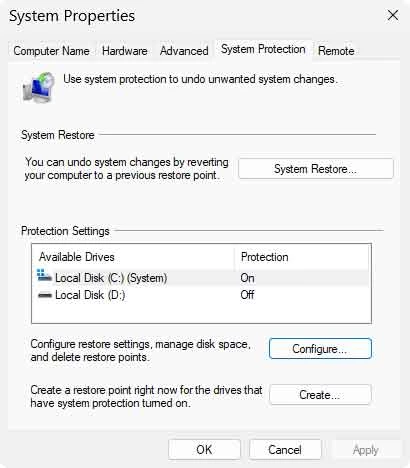
- DLL hatası ortaya çıkmadan önce oluşturulmuş bir nokta seçin.
- Etkilenecek programları inceleyin ve geri yüklemeyi onaylayın.
- Yeniden başlatmanın ardından sorunlu uygulamanın açıldığını denetleyin.
Denetim: hata kaybolduysa, aynı değişikliği yeniden uygulamadan önce yakın zamandaki değişikliği kaydedin.
DLL Bit Mimarisi Neden Önemlidir: x86 ve x64
Kitaplığın bit mimarisi, onu yükleyen işlemle eşleşmelidir. 64 bit Windows'ta
System32
klasörü çoğunlukla 64 bit sistem bileşenlerini içerirken, 32 bit bileşenler
SysWOW64
ve WOW64 yeniden yönlendirme mekanizmasını kullanır. Bu nedenle klasör adları alışılmadık görünebilir; ancak DLL'leri elle yer değiştirmemelisiniz. Program 32 bitse, 64 bit Windows'ta bile 32 bit çalışma zamanına ihtiyaç duyabilir. Klasörler arasında dosya kopyalamak yerine uygulamanın yükleyicisini veya gerekli çalışma zamanının resmî paketini kullanın.
DLL Hatasını Nasıl Kötüleştirmezsiniz
- Herhangi bir değişiklik yapmadan önce hata iletisinin tamamını ve DLL adını kaydedin.
-
System32veSysWOW64klasörlerindeki dosyaları elle değiştirmeyin. - Sonucu, hatayı yeniden oluşturan aynı işlemle denetleyin.
- Programları ve bileşenleri yalnızca resmî kaynaklardan yükleyin.
Sonuç
Önce dar kapsamlı nedeni ele alın: sorunlu tek programı yeniden yükleyin; DLL adı bir çalışma zamanını işaret ediyorsa ardından Visual C++ veya DirectX'i denetleyin. Sistem belirtileri varsa DISM ve SFC çalıştırın. DLL'leri, oyun bağımlılıklarını ve sistem bileşenlerini aynı anda tanılamak için Fionn DLL Fixer kullanın ve yeniden denetleme yapın. Hata belirli bir değişiklikten sonra ortaya çıktıysa geri yükleme noktası kullanın. Sorun sürerse geliştiricinin destek ekibine hatanın tam metnini, programın adını ve denetleme sonuçlarını gönderin.
Sık Sorulan Sorular
Eksik DLL dosyasını ayrı olarak indirebilir miyim?
Resmî olmayan DLL sitelerini kullanmamak daha iyidir. Programı onarmak, gerekli resmî çalışma zamanını yüklemek veya sistem dosyalarını denetlemek daha güvenlidir.
DLL diskte olduğu hâlde program neden onu yükleyemiyor?
Neden uyumsuz bir sürüm, eksik bir bağımlılık veya x86 ile x64 arasındaki uyumsuzluk olabilir.
Hem DISM'i hem de SFC'yi çalıştırmam gerekir mi?
Sistem dosyası bozulmasından şüphelenildiğinde Microsoft önce DISM, ardından SFC sırasını önerir. Bu yöntem, tek bir program için yeniden yüklemenin yerini tutmaz.
Oyunda DLL hatası oluştuğunda neyi denetlemeliyim?
Oyunun dosyalarını resmî istemcisinde denetleyin; ardından DirectX, Visual C++ ve XInput bağımlılıklarını kontrol edin.
Ne zaman geliştiricinin destek ekibine başvurmalıyım?
Uygun denetlemelerden sonra hata yinelenirse destek ekibine başvurun. Hatanın tam iletisini, programın adını ve sürümünü, hatanın oluşma zamanını ve daha önce uyguladığınız işlemleri belirtin.


