 Emily CarterDLL Errors
Untuk memperbaiki kesalahan DLL, tentukan terlebih dahulu cakupan masalahnya: jika hanya satu program yang tidak dapat berjalan, mulailah dengan menginstal ulang program tersebut atau memeriksa lingkungan runtime yang diperlukan; jika kesalahan memengaruhi beberapa program atau Windows, gunakan DISM dan SFC. Jika penyebabnya belum jelas, Fionn DLL Fixer dapat memindai DLL, komponen sistem, dan dependensi. Berikut lima metode dalam urutan praktis: setelah setiap metode, ulangi tindakan yang sebelumnya memicu kesalahan.

Jenis kesalahan DLL yang terjadi di Windows
- DLL tidak ditemukan atau hilang
- Sering kali berkaitan dengan pemasangan program yang tidak lengkap, file yang terhapus, atau dependensi yang tidak tersedia.
- Titik masuk tidak ditemukan dalam pustaka DLL
- Biasanya berarti versi pustaka tidak cocok dengan program atau dependensinya.
- DLL rusak
- Penyebabnya dapat berada pada file aplikasi atau file sistem Windows.
- DLL gagal dimuat
- Keberadaan file tidak menjamin file dapat dimuat: dependensi, arsitektur, dan lingkungan aplikasi juga penting.
- Kesalahan DLL saat menjalankan game
- Periksa terlebih dahulu file game, kemudian komponen DirectX dan Visual C++.
Perbandingan singkat metode
| Metode | Paling sesuai untuk | Efektivitas | Upaya pengguna |
|---|---|---|---|
| Instal ulang program | Kesalahan hanya pada satu aplikasi | Tinggi jika pemasangan rusak | Rendah |
| Visual C++ atau DirectX | Kesalahan runtime dan game | Tinggi jika dependensi hilang | Sedang |
| DISM dan SFC | DLL sistem atau beberapa kegagalan | Tinggi untuk file Windows yang dilindungi | Sedang |
| Fionn DLL Fixer | Penyebab tidak jelas dan berbagai jenis komponen | Praktis untuk diagnosis dan perbaikan | Rendah |
| Pemulihan Sistem | Kegagalan setelah perubahan terbaru | Bergantung pada titik pemulihan | Sedang |
Metode 1: instal ulang program bermasalah
Kapan digunakan: pesan muncul hanya saat menjalankan satu aplikasi atau game. Instal ulang akan mengembalikan file yang termasuk dalam paket pemasangannya.
- Tutup program dan proses terkait.
- Hapus aplikasi bermasalah melalui bagian aplikasi terinstal di Windows.

- Mulai ulang komputer.
- Dapatkan pemasang dari sumber resmi pengembang atau toko resmi.
- Instal program dan ulangi tindakan yang memicu kesalahan.
Verifikasi: jika pesan sebelumnya yang menyebut nama DLL telah hilang, kemungkinan penyebabnya adalah file aplikasi lokal.
Metode 2: pulihkan Visual C++ atau DirectX
Kapan digunakan: kesalahan menyebut pustaka runtime atau terjadi saat menjalankan game. Paket Redistributable dirancang untuk penyebaran terpusat pustaka Visual C++; untuk DirectX, komponen resmi juga penting, bukan file DLL satuan.
| Jenis DLL | Yang perlu diperiksa terlebih dahulu |
|---|---|
msvcp*.dll
,
msvcr*.dll
,
vcruntime*.dll
| Visual C++ Redistributable |
d3dx9_*.dll
,
d3dcompiler_*.dll
,
xinput*.dll
| Komponen DirectX |
| DLL sistem Windows | DISM dan SFC |
| DLL khusus aplikasi | Perbaiki atau instal ulang aplikasi |
- Catat nama DLL secara tepat dari pesan kesalahan.
- Cocokkan nama tersebut dengan tabel dan tentukan runtime yang diperlukan.
- Instal atau pulihkan paket runtime resmi yang sesuai.
- Mulai ulang Windows jika diminta oleh pemasang.
- Jalankan kembali program bermasalah.

Verifikasi: aplikasi seharusnya berjalan tanpa pesan tentang pustaka; jika kesalahan terkait file sistem atau tetap terjadi di beberapa program, lanjutkan ke metode berikutnya.
Metode 3: jalankan DISM dan SFC
Kapan digunakan: kesalahan DLL muncul pada beberapa aplikasi, setelah kegagalan Windows, atau menunjuk ke pustaka sistem. Microsoft merekomendasikan urutan DISM, lalu SFC, untuk memulihkan citra Windows dan memeriksa file sistem terlindungi.
- Buka Command Prompt sebagai administrator.
- Jalankan
DISM.exe /Online /Cleanup-image /Restorehealthdan tunggu hingga selesai.
- Di jendela yang sama, jalankan
sfc /scannow. - Tunggu pemeriksaan selesai hingga 100 persen.
- Mulai ulang komputer dan periksa kembali aplikasi.
Verifikasi: pesan SFC yang menyatakan pemulihan berarti file sistem terlindungi telah diperbaiki. Rincian tersedia dalam panduan resmi Microsoft tentang DISM dan SFC .
Metode 4: diagnosis dan perbaikan kesalahan DLL dengan Fionn DLL Fixer
Kapan digunakan: penyebabnya belum jelas, terjadi kegagalan saat memulai, layar hitam, konflik versi, atau kesalahan memuat dependensi. Ini adalah opsi yang direkomendasikan bagi pengguna yang perlu memeriksa DLL, DirectX, Visual C++, .NET, OpenAL, XInput, dan komponen sistem dalam satu proses.
- Jalankan Fionn DLL Fixer. Program akan secara otomatis memindai komputer untuk masalah DLL dan sistem, lalu menampilkan hasil yang ditemukan setelah pemindaian selesai.

- Setelah pemindaian selesai, klik «Repair» untuk mulai memperbaiki semua masalah DLL dan sistem yang terdeteksi secara otomatis.

- Tunggu hingga perbaikan selesai. Selama proses berlangsung, tombol berubah menjadi «Fixing» dan tetap demikian sampai semua masalah diperbaiki.

- Setelah perbaikan selesai, klik «Ok» pada dialog konfirmasi. Jika diminta, mulai ulang komputer sebelum memeriksa hasilnya.

- Jika masalah tetap ada setelah memulai ulang, klik «Recheck» untuk memindai kembali. Jika masalah baru ditemukan, klik «Repair» lagi untuk memperbaikinya.

Verifikasi: setelah memulai ulang, jalankan kembali aplikasi bermasalah dan pastikan pemeriksaan ulang tidak lagi menampilkan masalah yang telah didiagnosis.
Metode 5: gunakan Pemulihan Sistem
Kapan digunakan: kesalahan mulai terjadi segera setelah memasang program, driver, atau pembaruan, dan titik pemulihan yang sesuai telah dibuat sebelumnya.
- Cari «Buat titik pemulihan» melalui menu Start.
- Pada tab «Perlindungan Sistem», pilih «Pemulihan Sistem».
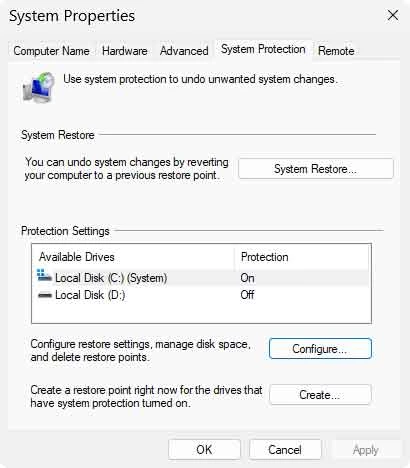
- Pilih titik yang dibuat sebelum kesalahan DLL muncul.
- Tinjau program yang terdampak dan konfirmasikan pemulihan.
- Setelah memulai ulang, periksa apakah aplikasi bermasalah dapat berjalan.
Verifikasi: jika kesalahan hilang, catat perubahan terbaru sebelum memasangnya kembali.
Mengapa arsitektur DLL x86 dan x64 penting
Arsitektur pustaka harus sesuai dengan proses yang memuatnya. Pada Windows 64-bit, folder
System32
terutama berisi komponen sistem 64-bit, sedangkan komponen 32-bit menggunakan
SysWOW64
dan mekanisme pengalihan WOW64. Karena itu, nama foldernya mungkin tampak tidak biasa, tetapi DLL tidak boleh dipindahkan secara manual. Jika program berarsitektur 32-bit, program tersebut mungkin memerlukan runtime 32-bit meskipun Windows-nya 64-bit. Gunakan pemasang aplikasi atau paket runtime resmi yang diperlukan, bukan menyalin file antarfolder.
Cara agar kesalahan DLL tidak makin parah
- Simpan teks lengkap pesan dan nama DLL sebelum melakukan perubahan apa pun.
- Jangan mengganti file secara manual dalam
System32danSysWOW64. - Periksa hasil menggunakan tindakan yang sama yang memunculkan kegagalan.
- Instal program dan komponen hanya dari sumber resmi.
Kesimpulan
Mulailah dari penyebab yang paling spesifik: instal ulang satu program bermasalah, kemudian periksa Visual C++ atau DirectX jika nama DLL menunjukkan runtime. Untuk gejala sistem, jalankan DISM dan SFC. Jika Anda perlu mendiagnosis DLL, dependensi game, dan komponen sistem sekaligus, gunakan Fionn DLL Fixer dan lakukan pemeriksaan ulang. Jika kesalahan muncul setelah perubahan tertentu, gunakan titik pemulihan. Jika masalah tetap ada, berikan kepada dukungan pengembang teks kesalahan lengkap, nama program, dan hasil pemeriksaan.
Pertanyaan umum
Apakah saya dapat mengunduh file DLL yang hilang secara terpisah?
Sebaiknya jangan gunakan situs DLL tidak resmi. Lebih aman memulihkan program, memasang runtime resmi yang diperlukan, atau memeriksa file sistem.
Mengapa DLL ada di disk, tetapi program tidak dapat memuatnya?
Penyebabnya dapat berupa versi yang tidak kompatibel, dependensi yang hilang, atau ketidaksesuaian antara x86 dan x64.
Apakah saya perlu menjalankan DISM dan SFC?
Jika ada dugaan kerusakan file sistem, Microsoft merekomendasikan urutan DISM, lalu SFC. Untuk satu program, metode ini tidak menggantikan instal ulang program tersebut.
Apa yang perlu diperiksa saat terjadi kesalahan DLL pada game?
Periksa file game melalui klien resminya, kemudian dependensi DirectX, Visual C++, dan XInput.
Kapan harus menghubungi dukungan pengembang?
Hubungi dukungan jika kesalahan berulang setelah pemeriksaan yang sesuai. Sertakan pesan yang tepat, nama dan versi program, waktu munculnya kegagalan, serta tindakan yang sudah dilakukan.


