 Emily CarterDLL Errors
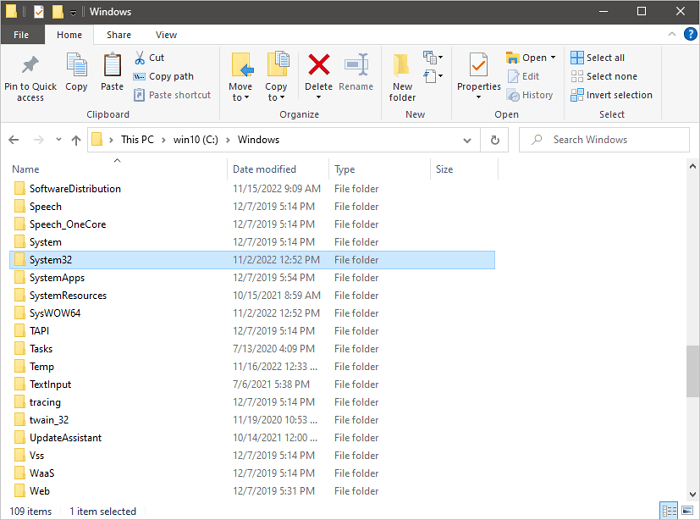
File DLL Windows disimpan di beberapa lokasi, tetapi pustaka sistem 64-bit biasanya berada di
C:\Windows\System32
. Jika aplikasi melaporkan
lokasi DLL System32
yang hilang, jangan unduh file dengan nama yang sama dari situs pihak ketiga: kesalahan dapat disebabkan oleh kerusakan file sistem, penyimpanan komponen Windows, atau program itu sendiri. Berikut empat cara — dari pemeriksaan bawaan Windows hingga diagnosis di
Fionn DLL Fixer
.
Gejala masalah DLL System32
- Program atau game tidak dapat dibuka dan melaporkan DLL tidak ditemukan, rusak, atau memiliki versi yang salah.
- Kesalahan muncul pada satu aplikasi saja — hal ini lebih sering menunjukkan masalah pada instalasi atau dependensinya.
- Beberapa program berhenti terbuka setelah pembaruan atau komputer mati mendadak — periksa file sistem Windows.
- Jalur
C:\Windows\System32ada di File Explorer, tetapi file tertentu tidak dapat diidentifikasi dengan aman hanya dari teks kesalahan.
Diagnosis cepat DLL System32
- Kesalahan muncul pada satu aplikasi? Mulailah dengan metode 3: memulihkan instalasi menangani masalah program lokal.
- Kesalahan muncul pada beberapa aplikasi atau setelah Windows bermasalah? Gunakan metode 1, lalu metode 2 jika SFC belum memperbaiki masalah.
- Tidak jelas pustaka atau komponen mana yang menyebabkan kesalahan saat membuka aplikasi? Pilih metode 4 untuk pemindaian dan pemeriksaan lanjutan.
Perbandingan singkat metode
| Metode | Paling sesuai untuk | Efektivitas | Upaya pengguna |
|---|---|---|---|
| SFC | File sistem terlindungi yang rusak | Tinggi saat terjadi kerusakan sistem | Rendah |
| DISM | Masalah yang tersisa setelah SFC | Terarah untuk image Windows | Sedang |
| Instal ulang aplikasi | Kesalahan hanya pada satu program | Tinggi saat instalasi rusak | Sedang |
| Fionn DLL Fixer | Masalah DLL dan sistem yang tidak jelas | Diagnosis dan perbaikan dalam aplikasi | Rendah |
Metode 1: memeriksa dan memulihkan file sistem dengan SFC
Kapan digunakan
Pilih cara ini jika masalah memengaruhi beberapa program atau Windows baru saja mati secara tidak semestinya.
Panduan langkah demi langkah
- Buka “Command Prompt” sebagai administrator.
- Masukkan perintah berikut dan tekan Enter:
sfc /scannow
- Tunggu hingga pemeriksaan selesai dan mulai ulang komputer jika Windows melaporkan adanya perbaikan.
Cara memverifikasi
Buka kembali aplikasi yang menampilkan kesalahan. Jika pesan hilang dan program terbuka, pemeriksaan berhasil.
Metode 2: memulihkan image Windows dengan DISM
Kapan digunakan
Gunakan DISM ketika SFC melaporkan bahwa sebagian file tidak dapat diperbaiki, atau kesalahan tetap ada setelah pemeriksaan SFC.
Panduan langkah demi langkah
- Buka “Command Prompt” sebagai administrator.
- Jalankan perintah:
DISM /Online /Cleanup-Image /RestoreHealth
- Setelah selesai, jalankan kembali perintah
sfc /scannow.
Cara memverifikasi
Mulai ulang Windows dan coba buka kembali program yang terdampak. Tidak munculnya pesan sebelumnya di beberapa aplikasi menegaskan bahwa jalur sistem telah dipulihkan.
Metode 3: menginstal ulang aplikasi yang terdampak
Kapan digunakan
Metode ini sesuai jika kesalahan hanya muncul pada satu game atau program, sedangkan aplikasi lain berfungsi normal.
Panduan langkah demi langkah
- Hapus aplikasi yang terdampak melalui “Aplikasi terinstal” di Pengaturan Windows.

- Mulai ulang komputer.
- Instal kembali aplikasi dari sumber resminya.
Cara memverifikasi
Buka program yang telah diinstal ulang. Jika program berjalan tanpa pesan DLL, instalasi lokalnya kemungkinan menjadi penyebabnya.
Metode 4: mendiagnosis dan memperbaiki masalah dengan Fionn DLL Fixer
Kapan digunakan
Cocok ketika penyebabnya tidak jelas atau Anda perlu memeriksa DLL yang hilang, rusak, tidak kompatibel dengan versi, serta masalah terkait jalur System32. Fionn DLL Fixer memindai DLL dan masalah sistem, melakukan perbaikan, lalu memungkinkan pemeriksaan ulang.
Panduan langkah demi langkah
- Jalankan Fionn DLL Fixer. Program akan memindai komputer secara otomatis untuk mencari masalah DLL dan sistem, lalu menampilkan hasil yang ditemukan setelah pemindaian selesai.

- Setelah pemindaian selesai, klik “Repair” untuk otomatis mulai memperbaiki semua masalah DLL dan sistem yang terdeteksi.

- Tunggu sampai perbaikan selesai. Selama proses, tombol berubah menjadi “Fixing” hingga semua masalah diperbaiki.

- Setelah perbaikan selesai, klik “Ok” di dialog konfirmasi. Jika diminta, mulai ulang komputer sebelum memeriksa hasilnya.

- Jika masalah tetap ada setelah memulai ulang, klik “Recheck” untuk melakukan pemindaian baru. Jika masalah baru ditemukan, klik “Repair” lagi untuk memperbaikinya.

Cara memverifikasi
Setelah pemeriksaan ulang, buka program yang mengalami kesalahan. Jika hasil pemindaian tidak lagi menampilkan masalah sebelumnya dan aplikasi berjalan, perbaikan dapat dianggap terkonfirmasi.
Daftar periksa verifikasi
- Jalur
C:\Windows\System32dapat diakses di File Explorer tanpa mengubah isinya secara manual. - Aplikasi yang terdampak berjalan tanpa pesan DLL sebelumnya.
- Jika masalah terjadi pada beberapa program, periksa setidaknya dua program setelah memulai ulang.
- Jika kesalahan tetap muncul pada satu program saja, catat teks pesan yang tepat untuk pengembangnya.
Kesimpulan
Mulailah dengan menentukan cakupannya: satu program biasanya memerlukan pemulihan instalasinya, sedangkan beberapa kegagalan berturut-turut memerlukan pemeriksaan file sistem dengan SFC dan, jika perlu, DISM. Jangan mengganti DLL di System32 secara manual jika sumber dan kompatibilitas file belum dikonfirmasi. Saat penyebabnya tidak jelas, Fionn DLL Fixer menawarkan pemindaian, perbaikan, dan pemeriksaan ulang dalam satu proses. Konfirmasikan hasilnya dengan membuka program yang terdampak setelah memulai ulang. Jika pesan tidak hilang, hubungi pengembang aplikasi atau dukungan resmi Windows.
Pertanyaan umum
Di mana letak file DLL di Windows?
DLL sistem biasanya berada di
C:\Windows\System32
. DLL lain mungkin berada di folder program tertentu, sehingga lokasinya bergantung pada aplikasi.
Mengapa foldernya bernama System32 pada Windows 64-bit?
Nama tersebut merupakan bagian dari kompatibilitas Windows. Pada sistem 64-bit, System32 biasanya berisi file sistem 64-bit; jangan memilih DLL berdasarkan nama folder tanpa diagnosis yang tepat.
Bisakah DLL System32 yang hilang diunduh secara terpisah?
Tidak disarankan. Gunakan SFC dan DISM terlebih dahulu atau instal ulang aplikasi yang terdampak. Langkah ini membantu memperoleh file sistem yang konsisten atau file yang disediakan pengembang aplikasi.
Kapan perlu memulai ulang setelah memperbaiki DLL?
Mulai ulang Windows jika alat perbaikan memintanya, atau ketika pemeriksaan file sistem selesai dengan perbaikan. Kemudian buka kembali aplikasi yang terdampak.


