 Emily CarterDLL Errors
Windows-এর DLL ফাইল একাধিক স্থানে থাকতে পারে, তবে 64-বিট সিস্টেম লাইব্রেরি সাধারণত C:\Windows\System32
-এ থাকে। কোনো অ্যাপ যদি অনুপস্থিত System32 DLL
-এর কথা জানায়, তাহলে অন্য কোনো ওয়েবসাইট থেকে একই নামের ফাইল ডাউনলোড করবেন না: সিস্টেম ফাইল, Windows-এর কম্পোনেন্ট স্টোর বা প্রোগ্রামটির ক্ষতির কারণে এই ত্রুটি হতে পারে। নিচে অন্তর্নির্মিত Windows পরীক্ষা থেকে Fionn DLL Fixer
-এ নির্ণয় পর্যন্ত চারটি পদ্ধতি দেওয়া হলো।
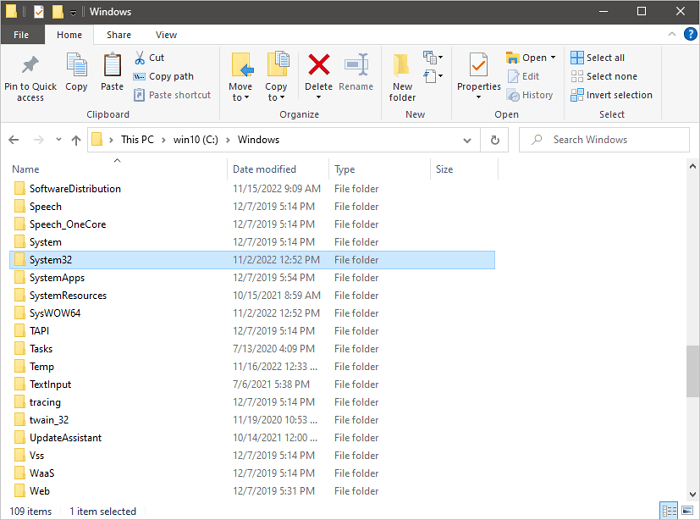
System32 DLL সমস্যার লক্ষণ
- কোনো প্রোগ্রাম বা গেম চালু হয় না এবং জানায় যে DLL পাওয়া যায়নি, ক্ষতিগ্রস্ত বা ভুল সংস্করণের।
- ত্রুটিটি একটি অ্যাপেই দেখা দেয়—এটি সাধারণত ওই অ্যাপের ইনস্টলেশন বা নির্ভরশীল ফাইলের সমস্যা নির্দেশ করে।
- আপডেট বা অপ্রত্যাশিত বন্ধ হওয়ার পর একাধিক প্রোগ্রাম খোলা বন্ধ হয়ে গেছে—Windows সিস্টেম ফাইল পরীক্ষা করুন।
- ফাইল এক্সপ্লোরারে
C:\Windows\System32পথটি আছে, কিন্তু ত্রুটির লেখা থেকে নির্দিষ্ট ফাইলটি নিরাপদে চিহ্নিত করা যায় না।
System32 DLL-এর দ্রুত নির্ণয়
- ত্রুটিটি কি একটি অ্যাপেই দেখা দিচ্ছে? আগে পদ্ধতি ৩-এ যান: ইনস্টলেশন পুনরুদ্ধার করলে স্থানীয় প্রোগ্রাম ত্রুটি সমাধান হয়।
- ত্রুটি কি একাধিক অ্যাপে বা Windows বিকলের পর দেখা দিচ্ছে? পদ্ধতি ১ ব্যবহার করুন, তারপর SFC সমস্যাটি সমাধান না করলে পদ্ধতি ২ ব্যবহার করুন।
- কোন লাইব্রেরি বা কম্পোনেন্ট চালুর ত্রুটি ঘটাচ্ছে তা কি স্পষ্ট নয়? স্ক্যান এবং পরবর্তী যাচাইয়ের জন্য পদ্ধতি ৪ বেছে নিন।
পদ্ধতিগুলোর সংক্ষিপ্ত তুলনা
| পদ্ধতি | যার জন্য সবচেয়ে উপযোগী | কার্যকারিতা | ব্যবহারকারীর প্রচেষ্টা |
|---|---|---|---|
| SFC | ক্ষতিগ্রস্ত সুরক্ষিত সিস্টেম ফাইল | সিস্টেম ক্ষতিগ্রস্ত হলে উচ্চ | কম |
| DISM | SFC-এর পরও থাকা সমস্যা | Windows ইমেজের জন্য লক্ষ্যভিত্তিক | মাঝারি |
| অ্যাপ পুনরায় ইনস্টল | শুধু একটি প্রোগ্রামে ত্রুটি | ইনস্টলেশন ক্ষতিগ্রস্ত হলে উচ্চ | মাঝারি |
| Fionn DLL Fixer | অস্পষ্ট DLL ও সিস্টেম সমস্যা | অ্যাপের মধ্যে নির্ণয় ও সমাধান | কম |
পদ্ধতি ১: SFC দিয়ে সিস্টেম ফাইল পরীক্ষা ও পুনরুদ্ধার
কখন ব্যবহার করবেন
সমস্যাটি একাধিক প্রোগ্রামকে প্রভাবিত করলে অথবা সম্প্রতি Windows সঠিকভাবে বন্ধ না হলে এই পদ্ধতি বেছে নিন।
ধাপে ধাপে নির্দেশনা
- প্রশাসক হিসেবে «কমান্ড প্রম্পট» খুলুন।
- নিচের কমান্ডটি লিখে Enter চাপুন:
sfc /scannow
- পরীক্ষা শেষ হওয়া পর্যন্ত অপেক্ষা করুন এবং Windows মেরামতের কথা জানালে কম্পিউটার পুনরায় চালু করুন।
কীভাবে যাচাই করবেন
যে অ্যাপটি ত্রুটি দেখিয়েছিল সেটি আবার চালু করুন। বার্তাটি চলে গেলে এবং প্রোগ্রাম খুললে, পরীক্ষাটি ফলপ্রসূ হয়েছে।
পদ্ধতি ২: DISM দিয়ে Windows ইমেজ পুনরুদ্ধার
কখন ব্যবহার করবেন
SFC যদি জানায় যে কিছু ফাইল মেরামত করা যায়নি, অথবা SFC পরীক্ষার পরও ত্রুটি থাকলে DISM ব্যবহার করুন।
ধাপে ধাপে নির্দেশনা
- প্রশাসক হিসেবে «কমান্ড প্রম্পট» খুলুন।
- কমান্ডটি চালান:
DISM /Online /Cleanup-Image /RestoreHealth
- শেষ হলে আবার
sfc /scannowকমান্ডটি চালান।
কীভাবে যাচাই করবেন
Windows পুনরায় চালু করুন এবং প্রভাবিত প্রোগ্রামগুলো আবার চালান। একাধিক অ্যাপে আগের বার্তাটি না দেখা গেলে বোঝা যায় যে সিস্টেমের পথ পুনরুদ্ধার হয়েছে।
পদ্ধতি ৩: প্রভাবিত অ্যাপ পুনরায় ইনস্টল করুন
কখন ব্যবহার করবেন
ত্রুটিটি শুধু একটি গেম বা প্রোগ্রামে দেখা দিলে এবং অন্য অ্যাপগুলো স্বাভাবিকভাবে চললে এই পদ্ধতিটি উপযুক্ত।
ধাপে ধাপে নির্দেশনা
- Windows সেটিংসের «ইনস্টল করা অ্যাপ» থেকে প্রভাবিত অ্যাপটি আনইনস্টল করুন।

- কম্পিউটার পুনরায় চালু করুন।
- অ্যাপটির অফিসিয়াল উৎস থেকে আবার ইনস্টল করুন।
কীভাবে যাচাই করবেন
পুনরায় ইনস্টল করা প্রোগ্রামটি খুলুন। DLL-সংক্রান্ত বার্তা ছাড়াই এটি চালু হলে, এর স্থানীয় ইনস্টলেশনই সম্ভাব্য কারণ ছিল।
পদ্ধতি ৪: Fionn DLL Fixer দিয়ে সমস্যা নির্ণয় ও সমাধান
কখন ব্যবহার করবেন
কারণ স্পষ্ট না হলে অথবা অনুপস্থিত, ক্ষতিগ্রস্ত, সংস্করণের সঙ্গে অসামঞ্জস্যপূর্ণ DLL এবং System32 পথসংক্রান্ত সমস্যা পরীক্ষা করতে হলে এটি উপযুক্ত। Fionn DLL Fixer DLL ও সিস্টেম সমস্যা স্ক্যান করে, সমাধান চালায় এবং পুনরায় পরীক্ষা করার সুযোগ দেয়।
ধাপে ধাপে নির্দেশনা
- Fionn DLL Fixer চালু করুন। প্রোগ্রামটি স্বয়ংক্রিয়ভাবে DLL ও সিস্টেম সমস্যার জন্য কম্পিউটার স্ক্যান করবে এবং স্ক্যান শেষ হলে শনাক্ত ফলাফল দেখাবে।

- স্ক্যান শেষ হলে সব শনাক্ত DLL ও সিস্টেম সমস্যা স্বয়ংক্রিয়ভাবে সমাধান শুরু করতে «Repair» চাপুন।

- সমাধান প্রক্রিয়া শেষ হওয়া পর্যন্ত অপেক্ষা করুন। সব সমস্যা সমাধান না হওয়া পর্যন্ত বোতামটি «Fixing» দেখাবে।

- সমাধান শেষ হলে নিশ্চিতকরণ ডায়ালগে «Ok» চাপুন। অনুরোধ এলে ফলাফল যাচাইয়ের আগে কম্পিউটার পুনরায় চালু করুন।

- পুনরায় চালুর পরও সমস্যা থাকলে নতুন স্ক্যানের জন্য «Recheck» চাপুন। নতুন সমস্যা পাওয়া গেলে সেগুলো সমাধান করতে আবার «Repair» চাপুন।

কীভাবে যাচাই করবেন
পুনরায় পরীক্ষার পরে যে প্রোগ্রামে ত্রুটি হয়েছিল সেটি খুলুন। স্ক্যানের ফলে আগের সমস্যা না দেখালে এবং অ্যাপটি চালু হলে, সমাধানটি নিশ্চিত ধরা যায়।
যাচাইয়ের চেকলিস্ট
- ফাইল এক্সপ্লোরারে
C:\Windows\System32পথটি এর বিষয়বস্তু হাতে পরিবর্তন না করেই খোলা যায়। - প্রভাবিত অ্যাপটি আগের DLL-সংক্রান্ত বার্তা ছাড়াই চালু হয়।
- সমস্যাটি একাধিক প্রোগ্রামে হলে, পুনরায় চালুর পর অন্তত দুটি পরীক্ষা করুন।
- ত্রুটিটি শুধু একটি প্রোগ্রামেই থাকলে, তার ডেভেলপারের জন্য বার্তাটির সম্পূর্ণ লেখা লিখে রাখুন।
উপসংহার
প্রথমে সমস্যার ব্যাপ্তি নির্ধারণ করুন: একটি প্রোগ্রামের ক্ষেত্রে সাধারণত তার ইনস্টলেশন পুনরুদ্ধার প্রয়োজন, আর ধারাবাহিকভাবে একাধিক সমস্যার ক্ষেত্রে SFC দিয়ে সিস্টেম ফাইল পরীক্ষা এবং প্রয়োজনে DISM ব্যবহার করুন। ফাইলের উৎস ও সামঞ্জস্য নিশ্চিত না হলে System32-এ DLL নিজে হাতে প্রতিস্থাপন করবেন না। কারণ স্পষ্ট না হলে Fionn DLL Fixer একই প্রক্রিয়ায় স্ক্যান, সমাধান ও পুনরায় পরীক্ষা দেয়। পুনরায় চালুর পরে প্রভাবিত প্রোগ্রামটি চালিয়ে ফলাফল নিশ্চিত করুন। বার্তাটি না গেলে অ্যাপ ডেভেলপার বা Windows-এর অফিসিয়াল সহায়তার সঙ্গে যোগাযোগ করুন।
প্রায়শই জিজ্ঞাসিত প্রশ্ন
Windows-এ DLL ফাইল কোথায় থাকে?
সিস্টেম DLL সাধারণত C:\Windows\System32
-এ থাকে। অন্য DLL নির্দিষ্ট প্রোগ্রামের ফোল্ডারেও থাকতে পারে, তাই তাদের অবস্থান অ্যাপের ওপর নির্ভর করে।
64-বিট Windows-এ ফোল্ডারটির নাম System32 কেন?
নামটি Windows-এর সামঞ্জস্যের অংশ। 64-বিট সিস্টেমে System32-এ সাধারণত 64-বিট সিস্টেম ফাইল থাকে; সুনির্দিষ্ট নির্ণয় ছাড়া শুধু ফোল্ডারের নাম দেখে DLL নির্বাচন করবেন না।
অনুপস্থিত System32 DLL কি আলাদাভাবে ডাউনলোড করা যায়?
এটি সুপারিশ করা হয় না। আগে SFC ও DISM ব্যবহার করুন অথবা প্রভাবিত অ্যাপটি পুনরায় ইনস্টল করুন। এতে সামঞ্জস্যপূর্ণ সিস্টেম ফাইল বা অ্যাপ ডেভেলপারের সরবরাহ করা ফাইল পাওয়ার সম্ভাবনা থাকে।
DLL সমাধানের পরে কখন পুনরায় চালু করতে হবে?
সমাধান টুল অনুরোধ করলে অথবা সিস্টেম ফাইল পরীক্ষা মেরামতসহ শেষ হলে Windows পুনরায় চালু করুন। এরপর প্রভাবিত অ্যাপটি আবার খুলুন।


