 Emily CarterDLL Errors
Los archivos DLL de Windows se almacenan en varios lugares, pero la biblioteca del sistema de 64 bits suele encontrarse en
C:\Windows\System32
. Si una aplicación informa de que falta una
DLL de System32
, no descargues un archivo con el mismo nombre desde un sitio ajeno: el error puede deberse a archivos del sistema dañados, al almacén de componentes de Windows o a la propia aplicación. A continuación se presentan cuatro opciones, desde la comprobación integrada de Windows hasta el diagnóstico en
Fionn DLL Fixer
.
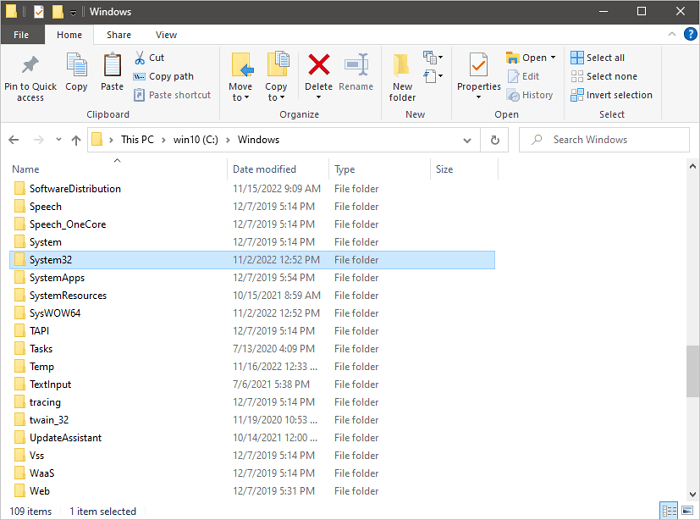
Síntomas de problemas con las DLL de System32
- Un programa o juego no se inicia e informa de que falta una DLL, está dañada o tiene una versión incorrecta.
- El error aparece en una sola aplicación; esto suele indicar un problema con su instalación o una dependencia.
- Varios programas dejaron de abrirse después de una actualización o un apagado inesperado; comprueba los archivos del sistema de Windows.
- La ruta
C:\Windows\System32existe en el Explorador de archivos, pero no es posible identificar de forma segura un archivo concreto solo a partir del texto del error.
Diagnóstico rápido de DLL de System32
- ¿El error apareció en una sola aplicación? Ve primero al método 3: reparar la instalación aborda un fallo local del programa.
- ¿El error se produce en varias aplicaciones o después de un fallo de Windows? Usa el método 1 y, después, el método 2 si SFC no resuelve el problema.
- ¿No está claro qué biblioteca o componente provoca el error de inicio? Elige el método 4 para realizar un análisis y una comprobación posterior.
Comparación rápida de métodos
| Método | Mejor para | Eficacia | Esfuerzo del usuario |
|---|---|---|---|
| SFC | Archivos protegidos del sistema dañados | Alta cuando hay daños en el sistema | Bajo |
| DISM | Problemas que persisten después de SFC | Específica para la imagen de Windows | Medio |
| Reinstalar la aplicación | Errores en un solo programa | Alta cuando la instalación está dañada | Medio |
| Fionn DLL Fixer | Problemas de DLL y del sistema no claros | Diagnóstico y reparación en la aplicación | Bajo |
Método 1: comprobar y reparar archivos del sistema con SFC
Cuándo usarlo
Elige esta opción si el fallo afecta a varios programas o si Windows se cerró incorrectamente hace poco.
Guía paso a paso
- Abre el «Símbolo del sistema» como administrador.
- Escribe el siguiente comando y pulsa Intro:
sfc /scannow
- Espera a que termine la comprobación y reinicia el equipo si Windows informa de que realizó correcciones.
Cómo comprobarlo
Vuelve a iniciar la aplicación que mostraba el error. Si el mensaje desaparece y el programa se abre, la comprobación ha funcionado.
Método 2: reparar la imagen de Windows con DISM
Cuándo usarlo
Usa DISM cuando SFC informe de que no pudo reparar algunos archivos o cuando el error persista después de ejecutar SFC.
Guía paso a paso
- Abre el «Símbolo del sistema» como administrador.
- Ejecuta el comando:
DISM /Online /Cleanup-Image /RestoreHealth
- Cuando termine, ejecuta de nuevo el comando
sfc /scannow.
Cómo comprobarlo
Reinicia Windows y vuelve a iniciar los programas afectados. La ausencia del mensaje anterior en varias aplicaciones confirma que se ha restaurado la ruta del sistema.
Método 3: reinstalar la aplicación afectada
Cuándo usarlo
Este método es adecuado si el error aparece solo en un juego o programa, mientras las demás aplicaciones funcionan correctamente.
Guía paso a paso
- Desinstala la aplicación afectada desde «Aplicaciones instaladas» en la configuración de Windows.

- Reinicia el equipo.
- Instala de nuevo la aplicación desde su fuente oficial.
Cómo comprobarlo
Abre el programa reinstalado. Si se inicia sin el mensaje sobre DLL, su instalación local era la causa probable.
Método 4: diagnosticar y corregir el problema con Fionn DLL Fixer
Cuándo usarlo
Resulta adecuado cuando la causa no está clara o necesitas comprobar DLL ausentes, dañadas, incompatibles con la versión y problemas relacionados con la ruta System32. Fionn DLL Fixer analiza las DLL y los problemas del sistema, realiza la reparación y permite efectuar una nueva comprobación.
Guía paso a paso
- Inicia Fionn DLL Fixer. El programa analizará automáticamente el equipo en busca de problemas de DLL y del sistema, y mostrará los resultados detectados cuando finalice el análisis.

- Cuando finalice el análisis, haz clic en «Repair» para iniciar automáticamente la reparación de todos los problemas de DLL y del sistema detectados.

- Espera a que se complete la reparación. Durante el proceso, el botón cambia a «Fixing» hasta que se solucionen todos los problemas.

- Cuando termine la reparación, haz clic en «Ok» en el cuadro de confirmación. Si se te solicita, reinicia el equipo antes de comprobar el resultado.

- Si el problema persiste después de reiniciar, haz clic en «Recheck» para realizar otro análisis. Si se detectan nuevos problemas, vuelve a hacer clic en «Repair» para corregirlos.

Cómo comprobarlo
Después de la nueva comprobación, abre el programa donde se produjo el error. Si el resultado del análisis no muestra el problema anterior y la aplicación se inicia, la reparación puede considerarse confirmada.
Lista de comprobación de verificación
- La ruta
C:\Windows\System32es accesible en el Explorador de archivos sin modificar manualmente su contenido. - La aplicación afectada se inicia sin el mensaje anterior sobre DLL.
- Si el problema afectaba a varios programas, comprueba al menos dos de ellos después de reiniciar.
- Si el error persiste solo en un programa, anota el texto exacto del mensaje para su desarrollador.
Conclusión
Empieza por determinar el alcance: un solo programa suele requerir reparar su instalación, mientras que varios fallos consecutivos requieren comprobar los archivos del sistema con SFC y, si es necesario, con DISM. No sustituyas DLL de System32 manualmente si no se han confirmado el origen y la compatibilidad del archivo. Cuando la causa no sea evidente, Fionn DLL Fixer ofrece análisis, reparación y nueva comprobación en un mismo proceso. Confirma el resultado iniciando el programa afectado después de reiniciar. Si el mensaje no desaparece, contacta con el desarrollador de la aplicación o con el soporte oficial de Windows.
Preguntas frecuentes
¿Dónde se encuentran los archivos DLL en Windows?
Las DLL del sistema suelen estar en
C:\Windows\System32
. Otras DLL pueden encontrarse en la carpeta de un programa concreto, por lo que su ubicación depende de la aplicación.
¿Por qué la carpeta se llama System32 en Windows de 64 bits?
El nombre forma parte de la compatibilidad de Windows. En un sistema de 64 bits, System32 suele contener archivos del sistema de 64 bits; no elijas una DLL por el nombre de la carpeta sin un diagnóstico preciso.
¿Se puede descargar por separado una DLL de System32 que falta?
No se recomienda. Primero utiliza SFC y DISM o reinstala la aplicación afectada. Esto ayuda a obtener archivos del sistema coherentes o archivos proporcionados por el desarrollador de la aplicación.
¿Cuándo es necesario reiniciar después de reparar una DLL?
Reinicia Windows si la herramienta de reparación lo solicita o si la comprobación de archivos del sistema terminó realizando correcciones. Después, vuelve a abrir la aplicación afectada.


