 Emily CarterDLL Errors
Os arquivos DLL do Windows ficam em vários locais, mas uma biblioteca de sistema de 64 bits normalmente está em
C:\Windows\System32
. Se um aplicativo informar que falta uma
DLL do System32
, não baixe um arquivo com o mesmo nome em um site desconhecido: o erro pode ser causado por arquivos do sistema danificados, pelo repositório de componentes do Windows ou pelo próprio programa. A seguir, há quatro caminhos — da verificação integrada do Windows ao diagnóstico no
Fionn DLL Fixer
.
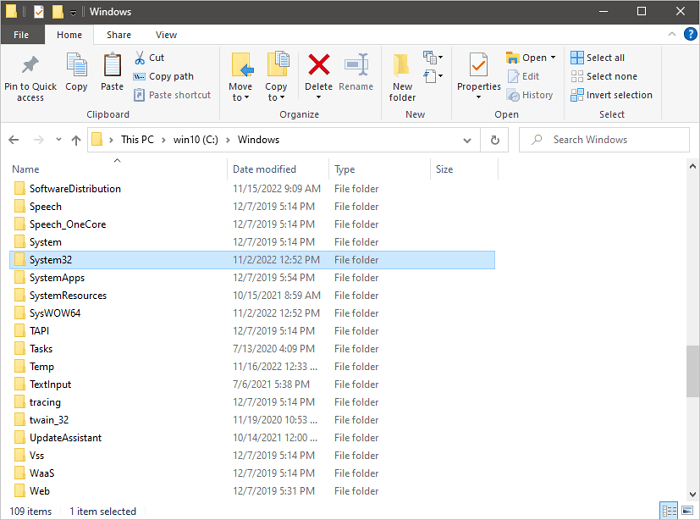
Sintomas de problemas com DLLs do System32
- Um programa ou jogo não inicia e informa que uma DLL não foi encontrada, está danificada ou tem uma versão incorreta.
- O erro ocorre em apenas um aplicativo — isso geralmente indica um problema na instalação ou em uma dependência dele.
- Vários programas deixaram de abrir após uma atualização ou desligamento inesperado — verifique os arquivos do sistema Windows.
- O caminho
C:\Windows\System32existe no Explorador de Arquivos, mas não é possível identificar com segurança um arquivo específico somente pelo texto do erro.
Diagnóstico rápido das DLLs do System32
- O erro apareceu em apenas um aplicativo? Comece pelo método 3: restaurar a instalação trata uma falha local do programa.
- O erro ocorre em vários aplicativos ou após uma falha do Windows? Use o método 1 e, depois, o método 2 se o SFC não resolver o problema.
- Não está claro qual biblioteca ou componente causa o erro de inicialização? Escolha o método 4 para fazer uma verificação e confirmar o resultado depois.
Comparação rápida dos métodos
| Método | Mais indicado para | Efetividade | Esforço do usuário |
|---|---|---|---|
| SFC | Arquivos de sistema protegidos danificados | Alta em caso de danos ao sistema | Baixo |
| DISM | Problemas que permanecem após o SFC | Direcionada à imagem do Windows | Médio |
| Reinstalação do aplicativo | Erros em apenas um programa | Alta em instalações danificadas | Médio |
| Fionn DLL Fixer | Problemas pouco claros de DLL e do sistema | Diagnóstico e correção no aplicativo | Baixo |
Método 1: verificar e reparar arquivos do sistema com SFC
Quando usar
Escolha este caminho se a falha afetar vários programas ou se o Windows tiver sido desligado incorretamente recentemente.
Guia passo a passo
- Abra o «Prompt de Comando» como administrador.
- Digite o comando a seguir e pressione Enter:
sfc /scannow
- Aguarde a conclusão da verificação e reinicie o computador se o Windows informar que fez correções.
Como verificar
Abra novamente o aplicativo que mostrava o erro. Se a mensagem desaparecer e o programa abrir, a verificação funcionou.
Método 2: reparar a imagem do Windows com DISM
Quando usar
Use o DISM quando o SFC informar que não conseguiu corrigir alguns arquivos ou se o erro persistir após a verificação do SFC.
Guia passo a passo
- Abra o «Prompt de Comando» como administrador.
- Execute o comando:
DISM /Online /Cleanup-Image /RestoreHealth
- Após a conclusão, execute novamente o comando
sfc /scannow.
Como verificar
Reinicie o Windows e tente abrir novamente os programas afetados. A ausência da mensagem anterior em vários aplicativos confirma que o caminho do sistema foi restaurado.
Método 3: reinstalar o aplicativo afetado
Quando usar
Este método é indicado se o erro aparecer somente em um jogo ou programa, enquanto os demais aplicativos funcionam normalmente.
Guia passo a passo
- Desinstale o aplicativo afetado em «Aplicativos instalados» nas configurações do Windows.

- Reinicie o computador.
- Instale o aplicativo novamente a partir da fonte oficial.
Como verificar
Abra o programa reinstalado. Se ele iniciar sem a mensagem de DLL, a instalação local provavelmente era a causa.
Método 4: diagnosticar e corrigir o problema com Fionn DLL Fixer
Quando usar
É indicado quando a causa não está clara ou quando é preciso verificar DLLs ausentes, danificadas, incompatíveis com a versão e problemas relacionados ao caminho System32. O Fionn DLL Fixer verifica DLLs e problemas do sistema, realiza a correção e permite uma nova verificação.
Guia passo a passo
- Inicie o Fionn DLL Fixer. O programa verificará automaticamente o computador em busca de problemas de DLL e do sistema e mostrará os resultados encontrados após a conclusão da verificação.

- Depois que a verificação terminar, clique em «Repair» para iniciar automaticamente a correção de todos os problemas de DLL e do sistema detectados.

- Aguarde enquanto a correção estiver em andamento. Durante o processo, o botão muda para «Fixing» até que todos os problemas sejam corrigidos.

- Quando a correção terminar, clique em «Ok» na caixa de diálogo de confirmação. Se for solicitado, reinicie o computador antes de verificar o resultado.

- Se o problema persistir após a reinicialização, clique em «Recheck» para fazer outra verificação. Se novos problemas forem encontrados, clique novamente em «Repair» para corrigi-los.

Como verificar
Após a nova verificação, abra o programa em que o erro ocorreu. Se o resultado da verificação não mostrar o problema anterior e o aplicativo iniciar, a correção pode ser considerada confirmada.
Lista de verificação
- O caminho
C:\Windows\System32pode ser acessado no Explorador de Arquivos sem modificar manualmente seu conteúdo. - O aplicativo afetado inicia sem a mensagem de DLL anterior.
- Se o problema ocorreu em vários programas, verifique pelo menos dois deles após reiniciar.
- Se o erro persistir somente em um programa, anote o texto exato da mensagem para informar ao desenvolvedor.
Conclusão
Comece identificando a abrangência: um único programa normalmente exige a recuperação de sua instalação, enquanto várias falhas consecutivas exigem a verificação dos arquivos do sistema com SFC e, se necessário, DISM. Não substitua DLLs no System32 manualmente se a origem e a compatibilidade do arquivo não estiverem confirmadas. Quando a causa não for evidente, Fionn DLL Fixer oferece verificação, correção e nova verificação em um único processo. Confirme o resultado abrindo o programa afetado após reiniciar. Se a mensagem não desaparecer, entre em contato com o desenvolvedor do aplicativo ou com o suporte oficial do Windows.
Perguntas frequentes
Onde ficam os arquivos DLL no Windows?
As DLLs do sistema normalmente ficam em
C:\Windows\System32
. Outras DLLs podem estar na pasta de um programa específico; portanto, a localização depende do aplicativo.
Por que a pasta se chama System32 no Windows de 64 bits?
O nome faz parte da compatibilidade do Windows. Em um sistema de 64 bits, o System32 normalmente contém arquivos de sistema de 64 bits; não escolha uma DLL pelo nome da pasta sem um diagnóstico preciso.
Posso baixar separadamente uma DLL ausente do System32?
Não é recomendado. Primeiro, use SFC e DISM ou reinstale o aplicativo afetado. Isso ajuda a obter arquivos do sistema consistentes ou arquivos fornecidos pelo desenvolvedor do aplicativo.
Quando é preciso reiniciar após corrigir uma DLL?
Reinicie o Windows se a ferramenta de correção solicitar ou se a verificação dos arquivos do sistema tiver sido concluída com correções. Depois, abra novamente o aplicativo afetado.


