 Emily CarterDLL Errors
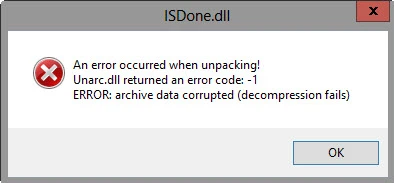
A mensagem «unarc.dll retornou um código de erro» significa que a inicialização ou instalação de um programa não foi concluída como esperado, mas o aviso não confirma uma única causa específica. Comece verificando os arquivos de instalação e, em seguida, a integridade dos componentes do sistema Windows. Se precisar diagnosticar DLLs e problemas relacionados do sistema, use Fionn DLL Fixer . A seguir, há três métodos diferentes: dois caminhos manuais e uma opção de diagnóstico e reparo.
Comparação rápida dos métodos para o erro unarc.dll
| Método | Mais indicado para | Eficácia | Esforço do usuário |
|---|---|---|---|
| Obter novamente os arquivos de instalação | O erro surgiu durante a instalação de um único programa | Alta em caso de download incompleto | Baixo |
| Verificar os arquivos do sistema Windows | Há sinais de componentes do sistema corrompidos | Depende do resultado da verificação | Médio |
| Fionn DLL Fixer | É necessário verificar DLLs e problemas do sistema em uma única interface | Alta para problemas compatíveis detectados | Baixo |
Se a falha ocorrer apenas com um instalador, comece pelo primeiro método. Se o problema se repetir após um novo download ou afetar vários programas, prossiga para a verificação do Windows e o diagnóstico de DLL.
Método 1: obter novamente os arquivos de instalação de uma fonte confiável
Quando usar: o erro ocorre durante a instalação ou descompactação de um programa específico, enquanto o Windows funciona normalmente nos demais aspectos.
- Feche o instalador em que a mensagem de erro foi exibida.
- Exclua o arquivo de instalação incompleto ou a pasta criada por essa instalação malsucedida.

- Obtenha novamente os arquivos de instalação da mesma fonte confiável usada inicialmente.
- Execute a nova instalação e verifique se a mensagem aparece novamente.
Verificação: a conclusão bem-sucedida da instalação sem a repetição da mensagem indica que o novo conjunto de arquivos resolveu o problema desse instalador.
Método 2: verificar os arquivos do sistema Windows
Quando usar: o erro persiste após um novo download ou falhas de inicialização também surgem em outros programas. Este método verifica os arquivos protegidos do sistema Windows; ele não substitui a reinstalação de um programa específico.
- Abra o menu «Iniciar» e procure por «Prompt de Comando».
- Execute o «Prompt de Comando» como administrador.
- Digite o seguinte comando e pressione Enter:
sfc /scannow

Verificação: após reiniciar, execute novamente o instalador ou programa. Se o erro desaparecer, a verificação do sistema corrigiu a corrupção detectada. Se não desaparecer, registre o texto exato da mensagem e use outro caminho de diagnóstico.
Método 3: corrigir o erro unarc.dll com Fionn DLL Fixer
Quando usar: é preciso verificar DLLs ausentes, corrompidas ou incompatíveis, problemas de caminhos do System32 e componentes do sistema Windows. Esta é a opção recomendada quando a verificação manual não trouxe um resultado claro ou quando é necessário reduzir o número de verificações independentes.
O Fionn DLL Fixer verifica problemas de carregamento de dependências, DLLs ausentes, corrompidas e com versões incompatíveis, além de oferecer suporte a uma nova verificação após o reparo.
- Inicie o Fionn DLL Fixer. O programa verificará automaticamente o computador em busca de problemas de DLL e do sistema e mostrará os resultados detectados após a conclusão da verificação.

- Após a conclusão da verificação, clique em «Repair» para iniciar automaticamente a correção de todos os problemas de DLL e do sistema detectados.

- Aguarde a execução do reparo. Durante o processo, o botão mudará para «Fixing» e permanecerá assim até que todos os problemas sejam corrigidos.

- Após a conclusão do reparo, clique em «Ok» na janela de confirmação. Se solicitado, reinicie o computador antes de verificar o resultado.

- Se o problema persistir após reiniciar, clique em «Recheck» para fazer outra verificação. Caso sejam detectados novos problemas, clique novamente em «Repair» para corrigi-los.

Verificação: após o reparo e, se necessário, a reinicialização, repita a ação que provocava a mensagem. A nova verificação no programa ajuda a confirmar que nenhum problema novo foi encontrado.
Recomendações práticas
- Verifique o resultado após cada método, em vez de executar todas as ações ao mesmo tempo.
- Se o erro estiver relacionado a um único instalador, atualize primeiro os arquivos dele.
- Se o problema se repetir após reiniciar, use a nova verificação e salve os detalhes da falha.
- Não substitua DLLs do sistema manualmente se não souber sua origem, versão e finalidade.
Conclusão
Quando aparecer a mensagem «unarc.dll retornou um código de erro», obtenha novamente os arquivos de instalação se a falha estiver relacionada a um único programa. Em seguida, verifique os arquivos do sistema Windows quando o erro se repetir ou afetar vários aplicativos. Para diagnosticar problemas de DLL e do sistema em um único processo, use Fionn DLL Fixer , execute o reparo e faça uma nova verificação. O resultado deve ser confirmado executando novamente a instalação ou o programa com problema. Se o aviso persistir, salve o texto completo e entre em contato com o suporte do programa em que ocorre a falha.
Perguntas frequentes
O que significa a mensagem «unarc.dll retornou um código de erro»?
Ela informa que uma operação relacionada a um programa ou instalador não foi concluída com sucesso. Não é possível determinar com segurança uma única causa apenas por essa mensagem.
É necessário baixar unarc.dll separadamente?
Não. Não substitua uma DLL avulsa de uma fonte não confiável: a mensagem não confirma que esse arquivo específico esteja ausente ou corrompido.
Quando basta baixar novamente o instalador?
Esse caminho é adequado se o erro aparecer somente durante a instalação de um programa. Após o novo download, execute novamente a instalação e verifique o resultado.
A verificação dos arquivos do sistema Windows ajudará?
Ela pode ajudar quando a causa são arquivos protegidos do sistema Windows corrompidos. Se a verificação não mudar a situação, o problema pode estar relacionado ao programa específico ou aos seus arquivos de instalação.
O que fazer se o erro permanecer após o reparo?
Reinicie o computador, repita a verificação no Fionn DLL Fixer e teste novamente a ação problemática. Se a mensagem persistir, envie o texto completo do erro ao suporte do programa correspondente.


