 Emily CarterDLL Errors
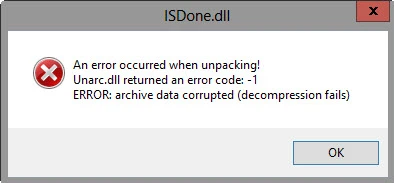
El mensaje «unarc.dll devolvió un código de error» significa que el inicio o la instalación de un programa no se completó como se esperaba, pero el aviso no confirma una única causa concreta. Empiece comprobando los archivos de instalación y, después, la integridad de los componentes del sistema de Windows. Si necesita diagnosticar DLL y problemas relacionados con el sistema, utilice Fionn DLL Fixer . A continuación se presentan tres métodos diferentes: dos opciones manuales y una alternativa de diagnóstico y reparación.
Comparación rápida de métodos para el error de unarc.dll
| Método | Ideal para | Eficacia | Esfuerzo del usuario |
|---|---|---|---|
| Volver a obtener los archivos de instalación | El error aparece durante la instalación de un único programa | Alta si la descarga está incompleta | Bajo |
| Comprobar los archivos del sistema de Windows | Hay indicios de daños en componentes del sistema | Depende del resultado de la comprobación | Medio |
| Fionn DLL Fixer | Necesita comprobar las DLL y los problemas del sistema en una sola interfaz | Alta para los problemas detectados compatibles | Bajo |
Si el fallo solo se produce con un instalador, comience por el primer método. Si el problema reaparece tras una nueva descarga o afecta a varios programas, continúe con la comprobación de Windows y el diagnóstico de DLL.
Método 1: volver a obtener los archivos de instalación desde una fuente fiable
Cuándo usarlo: el error se produce al instalar o descomprimir un programa concreto y Windows funciona normalmente en el resto de situaciones.
- Cierre el instalador en el que apareció el mensaje de error.
- Elimine el archivo de instalación incompleto o la carpeta creada por esa instalación fallida.

- Vuelva a obtener los archivos de instalación desde la misma fuente fiable que utilizó inicialmente.
- Ejecute la nueva instalación y compruebe si el mensaje vuelve a aparecer.
Comprobación: que la instalación termine correctamente sin que se repita el mensaje indica que el nuevo conjunto de archivos resolvió el problema de ese instalador.
Método 2: comprobar los archivos del sistema de Windows
Cuándo usarlo: el error continúa después de volver a descargar el archivo o también se producen fallos al iniciar otros programas. Este método comprueba los archivos protegidos del sistema de Windows; no sustituye la reinstalación de un programa concreto.
- Abra el menú «Inicio» y busque «Símbolo del sistema».
- Ejecute el «Símbolo del sistema» como administrador.
- Escriba el siguiente comando y pulse Intro:
sfc /scannow

Comprobación: después de reiniciar, ejecute de nuevo el instalador o programa. Si el error desaparece, la comprobación del sistema corrigió el daño detectado. Si no desaparece, anote el texto exacto del mensaje y utilice otra vía de diagnóstico.
Método 3: solucionar el error de unarc.dll con Fionn DLL Fixer
Cuándo usarlo: necesita comprobar DLL ausentes, dañadas o incompatibles, problemas de rutas de System32 y componentes del sistema de Windows. Es la opción recomendada cuando la comprobación manual no ofrece un resultado claro o desea reducir el número de comprobaciones independientes.
Fionn DLL Fixer analiza problemas de carga de dependencias, DLL ausentes, dañadas o con versiones no coincidentes, y también permite volver a comprobar el sistema después de la reparación.
- Inicie Fionn DLL Fixer. El programa comprobará automáticamente el equipo en busca de problemas de DLL y del sistema, y mostrará los resultados detectados cuando finalice el análisis.

- Cuando termine el análisis, haga clic en «Repair» para iniciar automáticamente la corrección de todos los problemas de DLL y del sistema detectados.

- Espere a que finalice la reparación. Durante el proceso, el botón cambiará a «Fixing» y permanecerá así hasta que se hayan corregido todos los problemas.

- Cuando termine la reparación, haga clic en «Ok» en el cuadro de confirmación. Si se le solicita, reinicie el equipo antes de comprobar el resultado.

- Si el problema persiste después de reiniciar, haga clic en «Recheck» para realizar otro análisis. Si se detectan nuevos problemas, vuelva a hacer clic en «Repair» para corregirlos.

Comprobación: tras la reparación y, si es necesario, el reinicio, repita la acción que provocaba el mensaje. La comprobación repetida en el programa ayuda a confirmar que no se han encontrado nuevos problemas.
Recomendaciones prácticas
- Compruebe el resultado después de cada método en lugar de realizar todas las acciones a la vez.
- Si el error corresponde a un único instalador, actualice primero sus archivos.
- Si el problema reaparece después de reiniciar, utilice el análisis repetido y guarde los detalles del fallo.
- No sustituya manualmente DLL del sistema si no conoce su origen, versión y finalidad.
Conclusión
Cuando aparezca el mensaje «unarc.dll devolvió un código de error», vuelva a obtener primero los archivos de instalación si el fallo está relacionado con un solo programa. Después, compruebe los archivos del sistema de Windows cuando el error se repita o afecte a varias aplicaciones. Para diagnosticar problemas de DLL y del sistema en un único proceso, use Fionn DLL Fixer , realice la reparación y vuelva a comprobar el sistema. Confirme el resultado ejecutando de nuevo la instalación o el programa que presentaba el problema. Si el aviso continúa, guarde su texto completo y contacte con el soporte técnico del programa en el que se produce el fallo.
Preguntas frecuentes
¿Qué significa el mensaje «unarc.dll devolvió un código de error»?
Indica que una operación relacionada con un programa o instalador no se completó correctamente. Este mensaje por sí solo no permite determinar con certeza una única causa.
¿Debo descargar unarc.dll por separado?
No. No debe sustituir una DLL individual desde una fuente no fiable: el mensaje no confirma que ese archivo concreto falte o esté dañado.
¿Cuándo basta con volver a descargar el instalador?
Esta opción es adecuada si el error aparece solo al instalar un programa. Tras la nueva descarga, ejecute otra vez la instalación y compruebe el resultado.
¿Ayuda comprobar los archivos del sistema de Windows?
Puede ayudar cuando la causa son archivos protegidos del sistema de Windows dañados. Si la comprobación no cambia la situación, el problema puede estar relacionado con un programa concreto o sus archivos de instalación.
¿Qué hago si el error continúa después de la reparación?
Reinicie el equipo, repita la comprobación en Fionn DLL Fixer y vuelva a probar la acción problemática. Si el mensaje persiste, envíe el texto completo del error al soporte técnico del programa correspondiente.


