 Emily CarterDLL Errors
«unarc.dll ने त्रुटि कोड लौटाया» संदेश का अर्थ है कि किसी प्रोग्राम का चलना या स्थापना अपेक्षा के अनुसार पूरी नहीं हुई, लेकिन यह सूचना किसी एक निश्चित कारण की पुष्टि नहीं करती। पहले स्थापना फ़ाइलों की जाँच करें, फिर Windows के सिस्टम घटकों की अखंडता जाँचें। यदि DLL और संबंधित सिस्टम समस्याओं का निदान चाहिए, तो Fionn DLL Fixer का उपयोग करें। नीचे तीन अलग तरीके दिए गए हैं: दो मैन्युअल तरीके और एक निदान व मरम्मत का विकल्प।
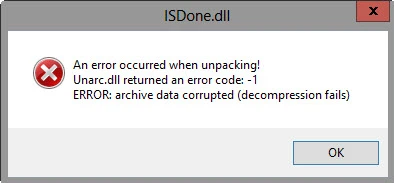
unarc.dll त्रुटि के लिए तरीकों की त्वरित तुलना
| तरीका | किस स्थिति के लिए सबसे उपयुक्त | प्रभावशीलता | उपयोगकर्ता का प्रयास |
|---|---|---|---|
| स्थापना फ़ाइलें फिर से प्राप्त करें | त्रुटि एक प्रोग्राम की स्थापना के दौरान आई हो | अधूरे डाउनलोड में उच्च | कम |
| Windows सिस्टम फ़ाइलों की जाँच करें | सिस्टम घटकों के क्षतिग्रस्त होने के संकेत हों | जाँच के परिणाम पर निर्भर | मध्यम |
| Fionn DLL Fixer | एक ही इंटरफ़ेस में DLL और सिस्टम समस्याएँ जाँचनी हों | समर्थित मिली समस्याओं के लिए उच्च | कम |
यदि समस्या केवल एक इंस्टॉलर में आती है, तो पहले तरीके से शुरू करें। यदि नया डाउनलोड करने के बाद भी समस्या दोहराई जाए या कई प्रोग्राम प्रभावित हों, तो Windows जाँच और DLL निदान पर जाएँ।
तरीका 1: विश्वसनीय स्रोत से स्थापना फ़ाइलें फिर से प्राप्त करें
कब उपयोग करें: त्रुटि किसी एक विशेष प्रोग्राम की स्थापना या अनपैक करने के दौरान आए और Windows अन्यथा सामान्य रूप से काम कर रहा हो।
- जिस इंस्टॉलर में त्रुटि संदेश आया था, उसे बंद करें।
- उस असफल स्थापना से बनी अधूरी स्थापना फ़ाइल या फ़ोल्डर हटाएँ।

- उसी विश्वसनीय स्रोत से स्थापना फ़ाइलें फिर से प्राप्त करें जिसका आपने शुरू में उपयोग किया था।
- नई स्थापना चलाएँ और जाँचें कि संदेश फिर दिखाई देता है या नहीं।
जाँच: यदि स्थापना दोबारा संदेश दिखाए बिना सफलतापूर्वक पूरी हो जाती है, तो नई फ़ाइलों के सेट ने उस इंस्टॉलर की समस्या हल कर दी है।
तरीका 2: Windows सिस्टम फ़ाइलों की जाँच करें
कब उपयोग करें: दोबारा डाउनलोड करने के बाद भी त्रुटि बनी रहे या दूसरे प्रोग्रामों में भी चलने की समस्याएँ साथ में दिखाई दें। यह तरीका सुरक्षित Windows सिस्टम फ़ाइलों की जाँच करता है; यह किसी विशेष प्रोग्राम को फिर से स्थापित करने का विकल्प नहीं है।
- «स्टार्ट» मेनू खोलें और «कमांड प्रॉम्प्ट» खोजें।
- «कमांड प्रॉम्प्ट» को व्यवस्थापक के रूप में चलाएँ।
- निम्न आदेश लिखें और Enter दबाएँ:
sfc /scannow

जाँच: पुनरारंभ करने के बाद इंस्टॉलर या प्रोग्राम को फिर चलाएँ। यदि त्रुटि समाप्त हो गई है, तो सिस्टम जाँच ने मिली क्षति ठीक कर दी। यदि यह समाप्त नहीं होती, तो संदेश का सटीक पाठ नोट करें और निदान का दूसरा तरीका अपनाएँ।
तरीका 3: Fionn DLL Fixer से unarc.dll त्रुटि ठीक करें
कब उपयोग करें: जब अनुपस्थित, क्षतिग्रस्त या असंगत DLL, System32 पथ की समस्याएँ और Windows सिस्टम घटक जाँचने हों। जब मैन्युअल जाँच से स्पष्ट परिणाम न मिले या स्वयं करने वाली जाँचों की संख्या कम करनी हो, तब यह अनुशंसित विकल्प है।
Fionn DLL Fixer निर्भरता लोड होने की समस्याएँ, अनुपस्थित, क्षतिग्रस्त और संस्करण से मेल न खाने वाली DLL को स्कैन करता है तथा मरम्मत के बाद दोबारा जाँच का समर्थन करता है।
- Fionn DLL Fixer चलाएँ। प्रोग्राम DLL और सिस्टम समस्याओं के लिए कंप्यूटर को स्वचालित रूप से जाँचेगा और स्कैन पूरा होने पर मिले परिणाम दिखाएगा।

- स्कैन पूरा होने पर, मिली सभी DLL और सिस्टम समस्याओं को स्वचालित रूप से ठीक करना शुरू करने के लिए «Repair» दबाएँ।

- मरम्मत पूरी होने की प्रतीक्षा करें। प्रक्रिया के दौरान बटन «Fixing» में बदल जाएगा और सभी समस्याएँ ठीक होने तक वैसा ही रहेगा।

- मरम्मत पूरी होने पर पुष्टि संवाद में «Ok» दबाएँ। यदि कहा जाए, तो परिणाम जाँचने से पहले कंप्यूटर पुनरारंभ करें।

- यदि पुनरारंभ के बाद भी समस्या बनी रहे, तो फिर से स्कैन करने के लिए «Recheck» दबाएँ। नई समस्याएँ मिलने पर उन्हें ठीक करने के लिए फिर «Repair» दबाएँ।

जाँच: मरम्मत के बाद और आवश्यकता होने पर पुनरारंभ करके, उस कार्य को दोहराएँ जिसने संदेश दिखाया था। प्रोग्राम में दोबारा जाँच करने से यह पुष्टि करने में मदद मिलती है कि कोई नई समस्या नहीं मिली है।
व्यावहारिक सुझाव
- हर तरीके के बाद परिणाम जाँचें; सभी कार्य एक साथ न करें।
- यदि त्रुटि केवल एक इंस्टॉलर से संबंधित है, तो पहले उसी की फ़ाइलें अपडेट करें।
- यदि पुनरारंभ के बाद समस्या दोहराई जाए, तो दोबारा स्कैन करें और त्रुटि का विवरण सहेजें।
- यदि आपको सिस्टम DLL का स्रोत, संस्करण और उद्देश्य नहीं पता है, तो उन्हें मैन्युअल रूप से न बदलें।
निष्कर्ष
«unarc.dll ने त्रुटि कोड लौटाया» संदेश आने पर, यदि समस्या एक प्रोग्राम से जुड़ी है तो पहले स्थापना फ़ाइलें फिर से प्राप्त करें। फिर, त्रुटि के दोहराने या कई ऐप्लिकेशन प्रभावित होने पर Windows सिस्टम फ़ाइलों की जाँच करें। DLL और सिस्टम समस्याओं के एक ही प्रक्रिया में निदान के लिए Fionn DLL Fixer का उपयोग करें, मरम्मत करें और दोबारा जाँच करें। समस्या वाले इंस्टॉलर या प्रोग्राम को फिर चलाकर परिणाम की पुष्टि करें। यदि सूचना बनी रहती है, तो उसका पूरा पाठ सहेजें और जिस प्रोग्राम में समस्या आ रही है उसकी सहायता सेवा से संपर्क करें।
अक्सर पूछे जाने वाले प्रश्न
«unarc.dll ने त्रुटि कोड लौटाया» संदेश का क्या अर्थ है?
यह बताता है कि प्रोग्राम या इंस्टॉलर से संबंधित एक कार्य सफलतापूर्वक पूरा नहीं हुआ। केवल इस संदेश से एकमात्र कारण विश्वसनीय रूप से निर्धारित नहीं किया जा सकता।
क्या unarc.dll को अलग से डाउनलोड करना चाहिए?
नहीं। किसी अविश्वसनीय स्रोत से अलग DLL को बदलना उचित नहीं है: संदेश यह पुष्टि नहीं करता कि यही फ़ाइल अनुपस्थित या क्षतिग्रस्त है।
इंस्टॉलर को फिर से डाउनलोड करना कब पर्याप्त है?
यह तरीका उपयुक्त है यदि त्रुटि केवल एक प्रोग्राम की स्थापना के समय आती है। नया डाउनलोड करने के बाद स्थापना फिर चलाएँ और परिणाम जाँचें।
क्या Windows सिस्टम फ़ाइलों की जाँच मदद करेगी?
यदि कारण क्षतिग्रस्त सुरक्षित Windows सिस्टम फ़ाइलें हैं, तो इससे मदद मिल सकती है। यदि जाँच से स्थिति नहीं बदलती, तो समस्या विशेष प्रोग्राम या उसकी स्थापना फ़ाइलों से संबंधित हो सकती है।
यदि मरम्मत के बाद भी त्रुटि बनी रहे तो क्या करें?
कंप्यूटर पुनरारंभ करें, Fionn DLL Fixer में जाँच दोहराएँ और समस्या वाला कार्य फिर से परखें। यदि संदेश बना रहे, तो त्रुटि का पूरा पाठ संबंधित प्रोग्राम की सहायता सेवा को दें।


