 Emily CarterDLL Errors
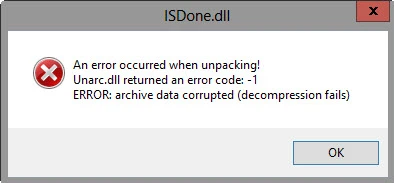
ข้อความ «unarc.dll ส่งคืนรหัสข้อผิดพลาด» หมายความว่าการเปิดใช้หรือติดตั้งโปรแกรมไม่เสร็จสิ้นตามที่คาดไว้ แต่การแจ้งเตือนเพียงอย่างเดียวไม่ได้ยืนยันสาเหตุที่แน่ชัดเพียงข้อเดียว เริ่มจากตรวจสอบไฟล์ติดตั้ง จากนั้นตรวจสอบความสมบูรณ์ของส่วนประกอบระบบ Windows หากต้องการวินิจฉัย DLL และปัญหาระบบที่เกี่ยวข้อง ให้ใช้ Fionn DLL Fixer ด้านล่างนี้มีสามวิธีที่แตกต่างกัน: สองวิธีดำเนินการด้วยตนเอง และอีกหนึ่งวิธีสำหรับการวินิจฉัยและซ่อมแซม
เปรียบเทียบวิธีแก้ข้อผิดพลาด unarc.dll อย่างรวดเร็ว
| วิธี | เหมาะที่สุดสำหรับ | ประสิทธิภาพ | ความพยายามของผู้ใช้ |
|---|---|---|---|
| รับไฟล์ติดตั้งใหม่ | ข้อผิดพลาดเกิดขึ้นระหว่างติดตั้งโปรแกรมเพียงโปรแกรมเดียว | สูงเมื่อการดาวน์โหลดไม่สมบูรณ์ | ต่ำ |
| ตรวจสอบไฟล์ระบบ Windows | มีสัญญาณว่าส่วนประกอบระบบเสียหาย | ขึ้นอยู่กับผลการตรวจสอบ | ปานกลาง |
| Fionn DLL Fixer | ต้องการตรวจสอบ DLL และปัญหาระบบในอินเทอร์เฟซเดียว | สูงสำหรับปัญหาที่รองรับและตรวจพบ | ต่ำ |
หากปัญหาเกิดกับตัวติดตั้งเพียงตัวเดียว ให้เริ่มด้วยวิธีแรก หากปัญหาเกิดซ้ำหลังดาวน์โหลดใหม่ หรือส่งผลต่อหลายโปรแกรม ให้ตรวจสอบ Windows และวินิจฉัย DLL ต่อไป
วิธีที่ 1: รับไฟล์ติดตั้งใหม่จากแหล่งที่เชื่อถือได้
ควรใช้เมื่อ: ข้อผิดพลาดเกิดขึ้นขณะติดตั้งหรือแตกไฟล์ของโปรแกรมเฉพาะหนึ่งโปรแกรม ขณะที่ Windows ส่วนอื่นยังทำงานได้ตามปกติ
- ปิดตัวติดตั้งที่แสดงข้อความข้อผิดพลาด
- ลบไฟล์ติดตั้งที่ไม่สมบูรณ์หรือโฟลเดอร์ที่สร้างขึ้นจากการติดตั้งที่ล้มเหลวนั้น

- รับไฟล์ติดตั้งใหม่จากแหล่งที่เชื่อถือได้เดิมที่คุณใช้ในตอนแรก
- เริ่มการติดตั้งใหม่และตรวจสอบว่าข้อความปรากฏขึ้นอีกหรือไม่
การตรวจสอบ: การติดตั้งเสร็จสมบูรณ์โดยไม่มีข้อความเดิมปรากฏซ้ำ แสดงว่าชุดไฟล์ใหม่แก้ปัญหาของตัวติดตั้งนี้ได้
วิธีที่ 2: ตรวจสอบไฟล์ระบบ Windows
ควรใช้เมื่อ: ข้อผิดพลาดยังคงอยู่หลังดาวน์โหลดใหม่ หรือเกิดปัญหาเปิดใช้กับโปรแกรมอื่นพร้อมกัน วิธีนี้ตรวจสอบไฟล์ระบบ Windows ที่ได้รับการป้องกัน แต่ไม่ใช่สิ่งทดแทนการติดตั้งโปรแกรมเฉพาะใหม่
- เปิดเมนู «เริ่ม» แล้วค้นหา «พร้อมท์คำสั่ง»
- เรียกใช้ «พร้อมท์คำสั่ง» ในฐานะผู้ดูแลระบบ
- พิมพ์คำสั่งต่อไปนี้แล้วกด Enter:
sfc /scannow

การตรวจสอบ: หลังรีสตาร์ต ให้เปิดตัวติดตั้งหรือโปรแกรมอีกครั้ง หากข้อผิดพลาดหายไป แสดงว่าการตรวจสอบระบบแก้ไขความเสียหายที่พบแล้ว หากยังไม่หาย ให้บันทึกข้อความข้อผิดพลาดแบบตรงตัวและใช้แนวทางการวินิจฉัยอื่น
วิธีที่ 3: แก้ข้อผิดพลาด unarc.dll ด้วย Fionn DLL Fixer
ควรใช้เมื่อ: ต้องการตรวจสอบ DLL ที่หายไป เสียหาย หรือไม่เข้ากัน ปัญหาเส้นทาง System32 และส่วนประกอบระบบ Windows นี่เป็นตัวเลือกที่แนะนำเมื่อการตรวจสอบด้วยตนเองไม่ให้ผลที่ชัดเจน หรือต้องการลดจำนวนการตรวจสอบที่ต้องทำเอง
Fionn DLL Fixer สแกนปัญหาการโหลดส่วนอ้างอิง DLL ที่หายไป เสียหาย และเวอร์ชันไม่ตรงกัน รวมทั้งรองรับการตรวจสอบซ้ำหลังการซ่อมแซม
- เปิด Fionn DLL Fixer โปรแกรมจะตรวจสอบคอมพิวเตอร์เพื่อหาปัญหา DLL และระบบโดยอัตโนมัติ และแสดงผลที่ตรวจพบเมื่อการสแกนเสร็จสิ้น

- หลังการสแกนเสร็จสิ้น ให้คลิก «Repair» เพื่อเริ่มแก้ไขปัญหา DLL และระบบทั้งหมดที่ตรวจพบโดยอัตโนมัติ

- รอขณะดำเนินการซ่อมแซม ระหว่างกระบวนการ ปุ่มจะเปลี่ยนเป็น «Fixing» และคงสถานะนี้จนกว่าปัญหาทั้งหมดจะได้รับการแก้ไข

- เมื่อการซ่อมแซมเสร็จสมบูรณ์ ให้คลิก «Ok» ในกล่องโต้ตอบยืนยัน หากมีข้อความแจ้ง ให้รีสตาร์ตคอมพิวเตอร์ก่อนตรวจสอบผลลัพธ์

- หากปัญหายังคงอยู่หลังรีสตาร์ต ให้คลิก «Recheck» เพื่อสแกนอีกครั้ง หากพบปัญหาใหม่ ให้คลิก «Repair» อีกครั้งเพื่อแก้ไข

การตรวจสอบ: หลังซ่อมแซมและรีสตาร์ตเมื่อจำเป็น ให้ทำซ้ำการทำงานที่ทำให้เกิดข้อความ การตรวจสอบซ้ำในโปรแกรมช่วยยืนยันว่าไม่พบปัญหาใหม่
คำแนะนำที่นำไปใช้ได้จริง
- ตรวจสอบผลหลังทำแต่ละวิธี แทนที่จะทำทุกขั้นตอนพร้อมกัน
- หากข้อผิดพลาดเกี่ยวข้องกับตัวติดตั้งเพียงตัวเดียว ให้ปรับปรุงไฟล์ของตัวติดตั้งนั้นก่อน
- หากปัญหาเกิดซ้ำหลังรีสตาร์ต ให้ใช้การสแกนซ้ำและเก็บรายละเอียดของความล้มเหลวไว้
- อย่าแทนที่ DLL ของระบบด้วยตนเอง หากคุณไม่ทราบแหล่งที่มา เวอร์ชัน และวัตถุประสงค์ของไฟล์
บทสรุป
เมื่อพบข้อความ «unarc.dll ส่งคืนรหัสข้อผิดพลาด» ให้รับไฟล์ติดตั้งใหม่ก่อนหากปัญหาเกี่ยวข้องกับโปรแกรมเดียว จากนั้นตรวจสอบไฟล์ระบบ Windows เมื่อข้อผิดพลาดเกิดซ้ำหรือส่งผลต่อหลายแอปพลิเคชัน สำหรับการวินิจฉัยปัญหา DLL และระบบในกระบวนการเดียว ให้ใช้ Fionn DLL Fixer ทำการซ่อมแซมและตรวจสอบซ้ำ ควรยืนยันผลโดยเปิดการติดตั้งหรือโปรแกรมที่มีปัญหาอีกครั้ง หากการแจ้งเตือนยังคงอยู่ ให้บันทึกข้อความทั้งหมดและติดต่อฝ่ายสนับสนุนของโปรแกรมที่เกิดปัญหา
คำถามที่พบบ่อย
ข้อความ «unarc.dll ส่งคืนรหัสข้อผิดพลาด» หมายความว่าอย่างไร?
ข้อความนี้แจ้งว่าการดำเนินการที่เกี่ยวข้องกับโปรแกรมหรือตัวติดตั้งไม่เสร็จสมบูรณ์ จากข้อความนี้เพียงอย่างเดียวไม่สามารถระบุสาเหตุเดียวได้อย่างน่าเชื่อถือ
จำเป็นต้องดาวน์โหลด unarc.dll แยกต่างหากหรือไม่?
ไม่ ไม่ควรแทนที่ DLL แยกไฟล์จากแหล่งที่ไม่เชื่อถือ เพราะข้อความไม่ได้ยืนยันว่าไฟล์นี้หายไปหรือเสียหายโดยเฉพาะ
เมื่อใดจึงเพียงพอที่จะดาวน์โหลดตัวติดตั้งใหม่?
แนวทางนี้เหมาะเมื่อข้อผิดพลาดเกิดขึ้นเฉพาะตอนติดตั้งโปรแกรมเดียว หลังดาวน์โหลดใหม่ ให้เริ่มการติดตั้งอีกครั้งและตรวจสอบผลลัพธ์
การตรวจสอบไฟล์ระบบ Windows จะช่วยได้หรือไม่?
อาจช่วยได้เมื่อสาเหตุคือไฟล์ระบบ Windows ที่ได้รับการป้องกันเสียหาย หากการตรวจสอบไม่เปลี่ยนแปลงสถานการณ์ ปัญหาอาจเกี่ยวข้องกับโปรแกรมเฉพาะหรือไฟล์ติดตั้งของโปรแกรมนั้น
ควรทำอย่างไรหากข้อผิดพลาดยังคงอยู่หลังการซ่อมแซม?
รีสตาร์ตคอมพิวเตอร์ ตรวจสอบซ้ำใน Fionn DLL Fixer แล้วทดสอบการทำงานที่มีปัญหาอีกครั้ง หากข้อความยังคงอยู่ ให้ส่งข้อความข้อผิดพลาดทั้งหมดไปยังฝ่ายสนับสนุนของโปรแกรมที่เกี่ยวข้อง


