 Emily CarterDLL Errors
Die Meldung „unarc.dll hat einen Fehlercode zurückgegeben“ bedeutet, dass der Start oder die Installation eines Programms nicht wie erwartet abgeschlossen wurde. Die Meldung bestätigt jedoch keine einzelne konkrete Ursache. Prüfen Sie zunächst die Installationsdateien und anschließend die Integrität der Windows-Systemkomponenten. Wenn eine Diagnose von DLL-Dateien und damit verbundenen Systemproblemen erforderlich ist, verwenden Sie Fionn DLL Fixer . Im Folgenden finden Sie drei unterschiedliche Methoden: zwei manuelle Wege und eine Option mit Diagnose und Reparatur.
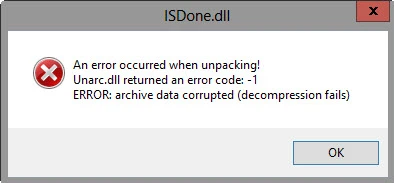
Schnellvergleich der Methoden bei einem unarc.dll-Fehler
| Methode | Am besten geeignet für | Wirksamkeit | Aufwand für Nutzer |
|---|---|---|---|
| Installationsdateien erneut beziehen | Der Fehler tritt bei der Installation eines einzelnen Programms auf | Hoch bei unvollständigem Download | Niedrig |
| Windows-Systemdateien überprüfen | Es gibt Anzeichen für beschädigte Systemkomponenten | Abhängig vom Prüfergebnis | Mittel |
| Fionn DLL Fixer | DLL- und Systemprobleme sollen in einer Oberfläche geprüft werden | Hoch bei unterstützten erkannten Problemen | Niedrig |
Wenn der Fehler nur bei einem Installationsprogramm auftritt, beginnen Sie mit der ersten Methode. Wiederholt sich das Problem nach einem erneuten Download oder betrifft es mehrere Programme, fahren Sie mit der Windows-Prüfung und DLL-Diagnose fort.
Methode 1: Installationsdateien erneut aus einer vertrauenswürdigen Quelle beziehen
Wann verwenden: Der Fehler tritt bei der Installation oder beim Entpacken eines bestimmten Programms auf, während Windows ansonsten normal funktioniert.
- Schließen Sie das Installationsprogramm, in dem die Fehlermeldung angezeigt wurde.
- Löschen Sie die unvollständige Installationsdatei oder den Ordner, der durch diese fehlgeschlagene Installation erstellt wurde.

- Beziehen Sie die Installationsdateien erneut aus derselben vertrauenswürdigen Quelle, die Sie ursprünglich verwendet haben.
- Starten Sie die neue Installation und prüfen Sie, ob die Meldung erneut erscheint.
Überprüfung: Wenn die Installation ohne erneute Meldung erfolgreich abgeschlossen wird, hat der neue Dateisatz das Problem dieses Installationsprogramms gelöst.
Methode 2: Windows-Systemdateien überprüfen
Wann verwenden: Der Fehler bleibt nach einem erneuten Download bestehen oder gleichzeitig treten Startprobleme bei anderen Programmen auf. Diese Methode prüft geschützte Windows-Systemdateien; sie ersetzt nicht die Neuinstallation eines bestimmten Programms.
- Öffnen Sie das Startmenü und suchen Sie nach „Eingabeaufforderung“.
- Starten Sie die „Eingabeaufforderung“ als Administrator.
- Geben Sie den folgenden Befehl ein und drücken Sie die Eingabetaste:
sfc /scannow

Überprüfung: Starten Sie nach dem Neustart das Installationsprogramm oder Programm erneut. Ist der Fehler verschwunden, hat die Systemprüfung die gefundene Beschädigung behoben. Bleibt er bestehen, notieren Sie den genauen Meldungstext und verwenden Sie einen anderen Diagnoseweg.
Methode 3: unarc.dll-Fehler mit Fionn DLL Fixer beheben
Wann verwenden: Fehlende, beschädigte oder inkompatible DLL-Dateien, Probleme mit System32-Pfaden und Windows-Systemkomponenten sollen geprüft werden. Dies ist die empfohlene Option, wenn die manuelle Prüfung kein klares Ergebnis geliefert hat oder Sie die Anzahl eigenständiger Prüfungen reduzieren möchten.
Fionn DLL Fixer scannt Probleme beim Laden von Abhängigkeiten sowie fehlende, beschädigte und versionsabweichende DLL-Dateien und unterstützt eine erneute Prüfung nach der Reparatur.
- Starten Sie Fionn DLL Fixer. Das Programm prüft den Computer automatisch auf DLL- und Systemprobleme und zeigt die gefundenen Ergebnisse nach Abschluss des Scans an.

- Klicken Sie nach Abschluss des Scans auf „Repair“, um die automatische Behebung aller erkannten DLL- und Systemprobleme zu starten.

- Warten Sie, während die Reparatur ausgeführt wird. Während des Vorgangs ändert sich die Schaltfläche zu „Fixing“ und bleibt so, bis alle Probleme behoben sind.

- Klicken Sie nach Abschluss der Reparatur im Bestätigungsdialog auf „Ok“. Starten Sie den Computer neu, bevor Sie das Ergebnis prüfen, falls Sie dazu aufgefordert werden.

- Falls das Problem nach dem Neustart weiterhin besteht, klicken Sie auf „Recheck“, um erneut zu scannen. Werden neue Probleme gefunden, klicken Sie erneut auf „Repair“, um sie zu beheben.

Überprüfung: Wiederholen Sie nach der Reparatur und bei Bedarf nach einem Neustart die Aktion, die die Meldung ausgelöst hat. Die erneute Prüfung im Programm hilft zu bestätigen, dass keine neuen Probleme gefunden wurden.
Praktische Empfehlungen
- Prüfen Sie das Ergebnis nach jeder Methode, statt alle Maßnahmen gleichzeitig durchzuführen.
- Wenn der Fehler nur ein Installationsprogramm betrifft, aktualisieren Sie zuerst dessen Dateien.
- Wenn das Problem nach einem Neustart erneut auftritt, verwenden Sie die erneute Prüfung und speichern Sie die Fehlerdetails.
- Ersetzen Sie System-DLL-Dateien nicht manuell, wenn Sie deren Quelle, Version und Zweck nicht kennen.
Fazit
Wenn die Meldung „unarc.dll hat einen Fehlercode zurückgegeben“ erscheint, beziehen Sie zuerst die Installationsdateien erneut, sofern der Fehler mit einem einzelnen Programm zusammenhängt. Prüfen Sie anschließend die Windows-Systemdateien, wenn der Fehler wiederholt auftritt oder mehrere Anwendungen betrifft. Für die Diagnose von DLL- und Systemproblemen in einem Prozess verwenden Sie Fionn DLL Fixer , führen die Reparatur aus und prüfen erneut. Bestätigen Sie das Ergebnis, indem Sie die problematische Installation oder das Programm erneut starten. Bleibt die Meldung bestehen, speichern Sie ihren vollständigen Text und wenden Sie sich an den Support des Programms, bei dem der Fehler auftritt.
Häufig gestellte Fragen
Was bedeutet die Meldung „unarc.dll hat einen Fehlercode zurückgegeben“?
Sie weist darauf hin, dass ein Vorgang im Zusammenhang mit einem Programm oder Installationsprogramm nicht erfolgreich abgeschlossen wurde. Aus dieser Meldung allein lässt sich keine einzelne Ursache zuverlässig bestimmen.
Muss ich unarc.dll separat herunterladen?
Nein. Eine einzelne DLL-Datei sollte nicht aus einer nicht vertrauenswürdigen Quelle ersetzt werden: Die Meldung bestätigt nicht, dass genau diese Datei fehlt oder beschädigt ist.
Wann reicht es aus, das Installationsprogramm erneut herunterzuladen?
Dieser Weg ist geeignet, wenn der Fehler nur bei der Installation eines einzelnen Programms auftritt. Starten Sie die Installation nach dem erneuten Download erneut und prüfen Sie das Ergebnis.
Hilft die Überprüfung der Windows-Systemdateien?
Sie kann helfen, wenn beschädigte geschützte Windows-Systemdateien die Ursache sind. Verändert die Prüfung nichts, kann das Problem das betreffende Programm oder dessen Installationsdateien betreffen.
Was ist zu tun, wenn der Fehler nach der Reparatur bestehen bleibt?
Starten Sie den Computer neu, führen Sie die erneute Prüfung in Fionn DLL Fixer aus und testen Sie die problematische Aktion wieder. Bleibt die Meldung bestehen, übermitteln Sie den vollständigen Fehlertext an den Support des entsprechenden Programms.


