 Emily CarterDLL Errors
「unarc.dll がエラーコードを返しました」というメッセージは、プログラムの起動またはインストールが想定どおりに完了しなかったことを示しますが、この通知だけで特定の原因を断定することはできません。まずインストールファイルを確認し、次にWindowsのシステムコンポーネントの整合性を確認してください。DLLと関連するシステム問題の診断が必要な場合は、 Fionn DLL Fixer を使用してください。以下では、手動で行う2つの方法と、診断・修復を行う1つの方法を紹介します。
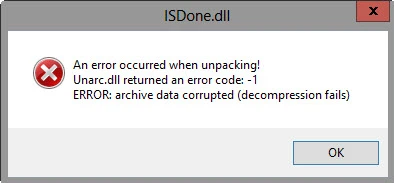
unarc.dll エラーの対処法を簡易比較
| 方法 | 最適な状況 | 有効性 | ユーザーの負担 |
|---|---|---|---|
| インストールファイルを再取得する | 1つのプログラムのインストール中にのみエラーが発生する場合 | ダウンロードが不完全な場合は高い | 低い |
| Windowsのシステムファイルを確認する | システムコンポーネントの破損が疑われる場合 | 確認結果による | 中程度 |
| Fionn DLL Fixer | DLLとシステムの問題を1つの画面で確認したい場合 | 対応している検出済み問題には高い | 低い |
問題が1つのインストーラーでのみ発生する場合は、最初の方法から始めてください。再ダウンロード後も問題が繰り返される場合や、複数のプログラムに影響する場合は、Windowsの確認とDLL診断に進みましょう。
方法1:信頼できる提供元からインストールファイルを再取得する
使用する場面: 特定の1つのプログラムをインストールまたは展開しているときにエラーが発生し、それ以外のWindowsは正常に動作している場合です。
- エラーメッセージが表示されたインストーラーを閉じます。
- 不完全なインストールファイル、または失敗したインストールによって作成されたフォルダーを削除します。

- 最初に使用したものと同じ信頼できる提供元から、インストールファイルを再取得します。
- 新しいインストールを実行し、メッセージが再び表示されるか確認します。
確認方法: メッセージが再表示されずにインストールが完了すれば、新しいファイル一式によってそのインストーラーの問題が解決されたことを示します。
方法2:Windowsのシステムファイルを確認する
使用する場面: 再ダウンロード後もエラーが続く場合、またはほかのプログラムでも起動時の問題が同時に発生している場合です。この方法では保護されたWindowsシステムファイルを確認します。特定のプログラムを再インストールする代わりにはなりません。
- 「スタート」メニューを開き、「コマンド プロンプト」を検索します。
- 「コマンド プロンプト」を管理者として実行します。
- 次のコマンドを入力し、Enterキーを押します。
sfc /scannow

確認方法: 再起動後、インストーラーまたはプログラムを再度実行します。エラーが消えた場合、システムチェックが見つかった破損を修復したことになります。消えない場合は、メッセージの正確な文言を記録し、別の診断方法を使用してください。
方法3: Fionn DLL Fixer でunarc.dll エラーを修復する
使用する場面: 欠落、破損、または互換性のないDLL、System32パスの問題、Windowsシステムコンポーネントを確認する必要がある場合です。手動確認で明確な結果が得られなかった場合、または個別の確認作業を減らしたい場合に推奨されます。
Fionn DLL Fixerは、依存関係の読み込み問題、欠落・破損・バージョン不一致のDLLをスキャンし、修復後の再確認にも対応しています。
- Fionn DLL Fixerを起動します。プログラムがDLLおよびシステムの問題を自動的に確認し、スキャン完了後に検出結果を表示します。

- スキャン完了後、「Repair」をクリックすると、検出されたすべてのDLLおよびシステム問題の自動修復が始まります。

- 修復が完了するまで待ちます。処理中はボタンが「Fixing」に変わり、すべての問題が修復されるまでその状態が維持されます。

- 修復が完了したら、確認ダイアログで「Ok」をクリックします。求められた場合は、結果を確認する前にコンピューターを再起動してください。

- 再起動後も問題が続く場合は、「Recheck」をクリックして再スキャンします。新たな問題が検出された場合は、もう一度「Repair」をクリックして修復します。

確認方法: 修復後、必要に応じて再起動してから、メッセージを発生させた操作を再試行します。プログラム内の再確認により、新しい問題が検出されていないことを確認できます。
実践的な推奨事項
- すべての対処を同時に実行するのではなく、各方法の後に結果を確認してください。
- エラーが1つのインストーラーに限られる場合は、まずそのファイルを更新してください。
- 再起動後も問題が繰り返される場合は、再スキャンを使用し、障害の詳細を保存してください。
- 提供元、バージョン、用途を把握していない限り、システムDLLを手動で置き換えないでください。
まとめ
「unarc.dll がエラーコードを返しました」と表示された場合、問題が1つのプログラムに関連しているなら、まずインストールファイルを再取得してください。次に、エラーが繰り返される場合や複数のアプリケーションに影響する場合は、Windowsのシステムファイルを確認します。DLLとシステムの問題を一連の操作で診断するには、 Fionn DLL Fixer を使用し、修復と再確認を実行してください。問題のあるインストールまたはプログラムを再度起動して、結果を確認する必要があります。通知が残る場合は、全文を保存して問題が発生するプログラムのサポートへ連絡してください。
よくある質問
「unarc.dll がエラーコードを返しました」というメッセージは何を意味しますか?
プログラムまたはインストーラーに関係する処理が正常に完了しなかったことを示します。このメッセージだけでは、唯一の原因を確実に特定できません。
unarc.dllを単体でダウンロードする必要はありますか?
いいえ。信頼できない提供元の単体DLLを置き換えるべきではありません。このメッセージは、そのファイルが欠落または破損していることを示すものではありません。
インストーラーを再ダウンロードすれば十分なのはいつですか?
エラーが1つのプログラムをインストールするときにのみ発生する場合、この方法が適しています。再ダウンロード後にインストールを再実行し、結果を確認してください。
Windowsのシステムファイルチェックは役立ちますか?
原因が保護されたWindowsシステムファイルの破損である場合に役立つことがあります。確認後も状況が変わらない場合、問題は特定のプログラムまたはそのインストールファイルに関係している可能性があります。
修復後もエラーが残る場合はどうすればよいですか?
コンピューターを再起動し、Fionn DLL Fixerで再確認を実行して、問題の操作をもう一度テストしてください。メッセージが残る場合は、エラー全文を該当プログラムのサポートへ送ってください。


