 Emily CarterDLL Errors
Windows 10・11でkernel32.dllエラーを修正する方法
はじめに
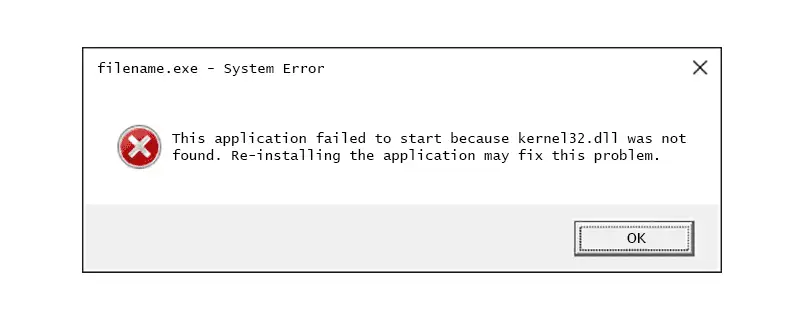
kernel32.dllエラー は通常、アプリに必要なシステムコンポーネントをWindowsが読み込めないときに表示されます。まず、問題が1つのアプリだけで起きるのか、複数のプログラムで同じメッセージが表示されるのかを確認します。次に、問題のアプリをもう一度起動し、インストールを修復して、それでもエラーが続く場合は専用のスキャンを実行します。本記事では、簡単な影響範囲の確認、アプリの再インストール、推奨される Fionn DLL Fixer の手順という順番で、3つの方法を紹介します。Windows 10とWindows 11を対象とし、信頼できないウェブサイトから単体のDLLをダウンロードする方法は避けます。
対処方法の早見表
| 方法 | 適している状況 | 効率 | 作業量 |
|---|---|---|---|
| 方法1:問題の範囲を切り分ける | 一度だけ発生したエラー、または1つのアプリだけのエラー | 速い | 少ない |
| 方法2:影響を受けるアプリを再インストールする | 1つのアプリで繰り返し問題が起きる場合 | 普通 | 普通 |
| 方法3: Fionn DLL Fixer (推奨) | DLL、依存関係、システムコンポーネントのエラーが繰り返される場合 | 効率的 | 少ない~普通 |
症状に応じた選び方: ほかのアプリは動作し、1つのプログラムだけが失敗する場合は、方法1と方法2から始めます。複数のアプリで問題が起きる、再インストール後もメッセージが再表示される、または欠落・破損・バージョン不一致のDLLコンポーネントを確認する必要がある場合は、方法3を使用します。
方法1:kernel32.dllエラーの影響範囲を切り分ける
使用する状況: エラーが一度だけ表示された場合、直前の起動操作に伴って発生した場合、または1つのアプリだけに影響している場合に使用します。
- エラーを表示したプログラムを閉じ、数秒待ちます。
- スタートメニューからWindowsを再起動します。
- 同じプログラムをもう一度開き、エラーが再発するか記録します。
- 関係のない別のアプリを起動し、同じように失敗するか確認します。
1つのプログラムだけが失敗する場合、そのアプリのファイルまたは依存関係に原因がある可能性が高くなります。複数のプログラムが失敗する場合は方法2へ進み、その後、より広範なコンポーネントスキャンを検討します。
方法2:影響を受けるアプリを再インストールする
使用する状況: 再起動するたびに同じアプリで問題が起きる一方、ほかのアプリは正常に開く場合に選びます。
- 作業内容を保存し、影響を受けるアプリを閉じます。
- Windowsの設定を開き、インストール済みアプリの一覧に移動します。
- 影響を受けるアプリを選択し、アンインストールの項目を選びます。
- アンインストールが完了したらWindowsを再起動します。
.webp)
- 信頼できるインストーラー、またはソフトウェアの提供元が用意した入手先から、アプリを再インストールします。
- アプリを起動し、kernel32.dllエラーが再び表示されるか確認します。
再インストールによりアプリ固有のファイルは置き換えられますが、Windows全体のコンポーネントや依存関係の問題は解決しない場合があります。複数のプログラムで引き続き問題が起きる場合は、次の方法を使用して、DLLの欠落、破損、バージョン不一致、System32のパスに関する問題をスキャンします。
方法3: Fionn DLL Fixer でkernel32.dllエラーを診断・修復する(推奨)
使用する状況: DLLエラーが複数のアプリに影響している場合、コンポーネントの欠落や破損が関係している場合、またはアプリを再インストールしても問題が続く場合に推奨される方法です。Fionn DLL Fixerは、アプリのクラッシュ、起動失敗、依存関係の読み込み問題、DLLの欠落、ファイルの破損、バージョン不一致、System32のパスに関する問題をスキャンできます。Windows向けデスクトップ版の手順では、関連するDirectX、Visual C++、.NET、OpenAL、XInputの依存関係も確認します。
- Fionn DLL Fixerを起動します。ソフトウェアがパソコン上のDLLとシステムの問題を自動的にスキャンし、完了すると検出結果を表示します。

- スキャンが完了したら、
「Repair」
をクリックし、検出されたDLLとシステムの問題をすべて自動修復します。

- 修復が進行している間はそのまま待ちます。すべての問題が修復されるまで、ボタンの表示は
「Fixing」
に変わります。

- 修復が完了したら、確認ダイアログの
「Ok」
をクリックします。再起動を求められた場合は、問題が解決したか確認する前にパソコンを再起動してください。

- 再起動後も問題が続く場合は、
「Recheck」
をクリックしてもう一度スキャンします。新しい問題が見つかった場合は、再度
「Repair」
をクリックして修復します。

Fionn DLL Fixerは、完全スキャン、ワンクリック修復、手動修復、修復後の再チェックに対応しています。無料版では3回の無料試行が表示され、VIPアクセスではDLL、DX、ランタイムライブラリ、システム修復の各機能を利用できます。
結果を確認する
確認時には、最初に失敗した操作を再現します。影響を受けたアプリを開き、メッセージが表示されたときと同じ起動操作や作業を行ってから、別のアプリも1つ試します。元のエラーが表示されず、通常どおり動作すれば修復は成功です。
- 1つのアプリが直った場合:再インストールの記録を残し、正常に動作するバージョンを控えます。
- 複数のアプリが直った場合:今後のサポートに備え、スキャンと再チェックの結果を記録します。
- エラーが残る場合:正確なメッセージ、アプリ名、再起動によって動作が変わったかを記録します。
まとめ
kernel32.dllエラーが一度だけ発生した場合は、Windowsを再起動し、問題が1つのアプリに限られているか確認します。そのアプリのファイルが原因と考えられる場合は、アプリを再インストールしてください。複数のプログラムで問題が起きる場合やメッセージが消えない場合は、 Fionn DLL Fixer のスキャンを利用すると、DLL、ランタイム、システムコンポーネントの問題を確認し、検出項目を修復して結果を再チェックできます。必ず、失敗した操作を繰り返して修復結果を確認してください。再チェックと再起動後もエラーが残る場合は、エラーの全文を保存し、サポートへ問い合わせて対象を絞った診断を受けましょう。
よくある質問
kernel32.dllエラーとは何ですか?
操作中に必要なDLLコンポーネントをWindowsまたはアプリが読み込めなかった、あるいは使用できなかったことを示します。メッセージだけでは、1つのアプリの問題なのか複数のコンポーネントが関係しているのか判断できないため、最初に影響範囲を確認します。
DLL配布サイトからkernel32.dllをダウンロードしてもよいですか?
いいえ。不明なコピーでシステムDLLを置き換えず、信頼できるアプリのインストーラーまたは検証済みの修復手順を使用してください。誤ったバージョンを使うと、互換性の問題が生じる可能性があります。
DLLの修復後に再起動すると改善するのはなぜですか?
修復された一部のコンポーネントは、Windowsが再び起動するまで完全には使用されません。再起動すると、失敗した操作をもう一度行う前に、修復済みファイルをシステムが再読み込みできます。
Fionn DLL Fixerでは複数のDLLを確認できますか?
はい。公開されているスキャン対象には、DLLとシステムの問題が含まれます。具体的には、欠落、破損、バージョン不一致、System32のパスに関する問題に加え、一部のDirectXおよびランタイムの依存関係も確認できます。
kernel32.dllエラーが消えない場合はどうすればよいですか?
再起動後に製品の「Recheck」を実行し、メッセージの全文を記録してください。新しく検出された問題を修復しても解決しない場合は、サポートへお問い合わせください。次の診断には、正確なアプリ名とエラーの全文が重要です。


