 Emily CarterDLL Errors
Как исправить ошибку kernel32.dll в Windows 10 и 11
Введение
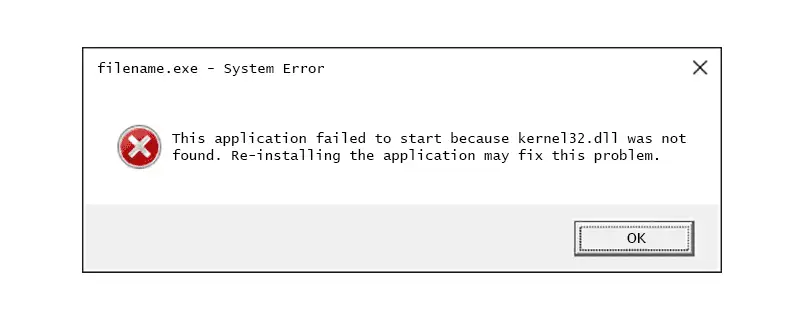
Ошибка kernel32.dll обычно возникает, когда Windows не удаётся загрузить системный компонент, необходимый приложению. Сначала выясните, возникает ли сбой только в одной программе или одинаковое сообщение появляется в нескольких приложениях. Затем повторно запустите проблемное приложение, восстановите его установку, а если ошибка не исчезнет — выполните специализированное сканирование. В этом руководстве описаны три способа в рекомендуемом порядке: быстрая проверка масштаба проблемы, переустановка приложения и рекомендуемый процесс работы с Fionn DLL Fixer . Инструкции предназначены для Windows 10 и Windows 11 и не предполагают загрузку отдельного файла DLL с неизвестного сайта.
Краткое сравнение способов
| Способ | Когда подходит | Скорость | Усилия пользователя |
|---|---|---|---|
| Способ 1: определить область сбоя | Разовая ошибка или сбой одного приложения | Быстро | Низкие |
| Способ 2: переустановить проблемное приложение | Регулярный сбой одного приложения | Средняя | Средние |
| Способ 3: Fionn DLL Fixer (рекомендуется) | Повторяющиеся ошибки DLL, зависимостей или системных компонентов | Оптимизированный процесс | От низких до средних |
Выбор по признакам: если не запускается одна программа, а остальные работают, начните со способов 1 и 2. Если сбой возникает в нескольких приложениях, сообщение возвращается после переустановки либо требуется проверить отсутствующие, повреждённые или несовместимые компоненты DLL, используйте способ 3.
Способ 1: определите область возникновения ошибки kernel32.dll
Когда использовать: примените этот способ, если ошибка возникла однократно, появилась после недавней попытки запуска или затрагивает только одно приложение.
- Закройте программу, в которой появилась ошибка, и подождите несколько секунд.
- Перезапустите Windows через меню «Пуск».
- Снова откройте ту же программу и проверьте, появляется ли ошибка повторно.
- Запустите другое, не связанное с ней приложение и проверьте, возникает ли сбой и в нём.
Если сбой возникает только в одной программе, вероятнее всего, проблема связана с файлами или зависимостями этого приложения. Если не работают несколько программ, перейдите к способу 2, а затем рассмотрите возможность расширенного сканирования компонентов.
Способ 2: переустановите проблемное приложение
Когда использовать: выберите этот способ, если одно и то же приложение не запускается после каждой перезагрузки, но остальные программы работают нормально.
- Сохраните свою работу и закройте проблемное приложение.
- Откройте параметры Windows и перейдите к списку установленных приложений.
- Выберите проблемное приложение и запустите его удаление.
- После завершения удаления перезапустите Windows.
.webp)
- Установите приложение заново с помощью надёжного установщика или источника, предоставленного разработчиком программы.
- Запустите приложение и проверьте, появляется ли ошибка kernel32.dll снова.
Переустановка заменяет собственные файлы приложения, но может не устранить более широкую проблему с компонентами или зависимостями Windows. Если сбои по-прежнему возникают в нескольких программах, воспользуйтесь следующим способом, чтобы найти отсутствующие, повреждённые, несовместимые по версии DLL или проблемы с путём System32.
Способ 3: диагностика и исправление ошибки kernel32.dll с помощью Fionn DLL Fixer (рекомендуется)
Когда использовать: этот вариант рекомендуется, если ошибки DLL затрагивают несколько приложений, связаны с отсутствующими или повреждёнными компонентами либо сохраняются после переустановки программы. Fionn DLL Fixer может выявлять причины сбоев приложений, ошибок запуска и загрузки зависимостей, а также отсутствующие DLL, повреждённые файлы, несовпадения версий и проблемы с путём System32. Программа для Windows также проверяет связанные зависимости DirectX, Visual C++, .NET, OpenAL и XInput.
- Запустите Fionn DLL Fixer. Программа автоматически просканирует компьютер на наличие проблем с DLL и системой, а после завершения проверки покажет обнаруженные результаты.

- После завершения сканирования нажмите
«Исправить»
, чтобы автоматически устранить все обнаруженные проблемы с DLL и системой.

- Дождитесь завершения восстановления. Во время этого процесса текст на кнопке изменится на
«Исправление»
и будет отображаться, пока все проблемы не будут устранены.

- После завершения восстановления нажмите
«ОК»
в диалоговом окне подтверждения. Если появится соответствующий запрос, перезапустите компьютер, прежде чем проверять результат.

- Если после перезапуска проблема сохраняется, нажмите
«Повторная проверка»
, чтобы запустить ещё одно сканирование. Если будут найдены новые проблемы, снова нажмите
«Исправить»
для их устранения.

Fionn DLL Fixer поддерживает полное сканирование, исправление одним нажатием, ручное восстановление и повторную проверку после исправления. В бесплатной версии доступны три бесплатные попытки; доступ VIP открывает функции восстановления DLL, DX, библиотек среды выполнения и системы.
Проверьте результат
Для проверки повторите действие, которое изначально завершалось сбоем. Откройте проблемное приложение, выполните тот же запуск или задачу, при которых появлялось сообщение, а затем протестируйте ещё одну программу. Исправление можно считать успешным, если исходная ошибка больше не возникает и приложение работает нормально.
- Исправлено одно приложение: сохраните сведения о переустановке и запишите номер рабочей версии.
- Исправлены несколько приложений: сохраните результаты сканирования и повторной проверки для возможного обращения в поддержку.
- Ошибка сохраняется: запишите точный текст сообщения, название приложения и сведения о том, изменилось ли поведение после перезапуска.
Заключение
Если ошибка kernel32.dll возникла один раз, перезапустите Windows и проверьте, ограничивается ли проблема одним приложением. Переустановите это приложение, если вероятной причиной являются его файлы. Когда сбой затрагивает несколько программ или сообщение продолжает появляться, сканирование с помощью Fionn DLL Fixer позволяет проверить DLL, библиотеки среды выполнения и системные компоненты, исправить обнаруженные проблемы и повторно просканировать систему. Всегда проверяйте результат, повторяя действие, которое завершалось сбоем. Если ошибка остаётся после повторной проверки и перезапуска, сохраните её точный текст и обратитесь в службу поддержки для целевой диагностики.
Часто задаваемые вопросы
Что означает ошибка kernel32.dll?
Она означает, что Windows или приложению не удалось загрузить либо использовать необходимый компонент DLL во время выполнения операции. По одному сообщению нельзя определить, связана ли проблема с одной программой или несколькими компонентами, поэтому сначала установите масштаб сбоя.
Следует ли загружать kernel32.dll с сайта DLL?
Нет. Вместо замены системной DLL неизвестной копией используйте надёжный установщик приложения или проверенный процесс восстановления. Неправильная версия файла может вызвать проблемы совместимости.
Почему после восстановления DLL помогает перезапуск?
Некоторые восстановленные компоненты не используются в полной мере до следующего запуска Windows. Перезапуск позволяет системе заново загрузить исправленные файлы, прежде чем вы повторите действие, которое завершалось сбоем.
Может ли Fionn DLL Fixer проверить несколько DLL?
Да. Согласно описанию, сканирование охватывает проблемы с DLL и системой, включая отсутствующие и повреждённые файлы, несовпадения версий и ошибки, связанные с путём System32, а также отдельные зависимости DirectX и библиотек среды выполнения.
Что делать, если ошибка kernel32.dll по-прежнему появляется?
После перезапуска воспользуйтесь функцией «Повторная проверка», сохраните полный текст сообщения и обратитесь в службу поддержки, если новые проблемы не удаётся устранить. Для дальнейшей диагностики важны точное название приложения и текст ошибки.


