 Emily CarterDLL Errors
Ошибка DLL после обновления Windows не всегда означает, что обновление повредило библиотеку. Оно может совпасть с проблемой системных файлов, выявить несовместимость приложения или зависимость, а иногда быть известной проблемой конкретного обновления. Начните с проверки масштаба сбоя, затем восстановите Windows или одно приложение и только после проверки номера KB решайте вопрос об откате. Ниже — четыре способа от адресных действий к более широким изменениям.
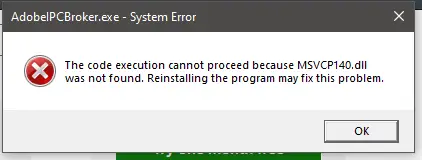
Симптомы ошибки DLL после обновления Windows
- Приложение или игра не запускается и сообщает, что DLL отсутствует, не найдена, повреждена или имеет неподходящую версию.
- Программа закрывается сразу после запуска, хотя раньше работала нормально.
- Похожая ошибка появляется в нескольких программах либо Windows начинает зависать и работать нестабильно.
- Сбой ограничен одной программой, а остальные приложения запускаются без проблем.
Почему ошибка DLL появилась после обновления Windows
Временная связь полезна для диагностики, но сама по себе не доказывает причину. Обновление может обнаружить уже существующее повреждение системных файлов Windows. Оно также способно изменить условия работы, при которых становится заметна несовместимость старой версии приложения или его зависимостей. Если ошибка относится к одной программе, вероятнее проблема в её установке или компонентах. Если одновременно сбоит несколько программ либо сама Windows, сначала проверяют системные компоненты.
Быстрая диагностика
| Ситуация | Приоритетное действие |
|---|---|
| Ошибка только в одном приложении | Восстановить или переустановить приложение — способ 2. |
| DLL-ошибки в нескольких приложениях | Запустить DISM и SFC — способ 1. |
| Сбой начался сразу после установки определённого KB | Записать номер KB и проверить известные проблемы — способ 3. |
| Windows также работает нестабильно | Начать с системного восстановления — способ 1. |
| Microsoft подтвердила проблему обновления | Сначала применить указанное Microsoft исправление или обходной путь — способ 3. |
Сравнение способов исправления
| Способ | Лучше всего подходит для | Эффективность | Усилия пользователя |
|---|---|---|---|
| DISM и SFC | Нескольких ошибок и нестабильности Windows | Проверяет и восстанавливает системные компоненты | Средние |
| Восстановление приложения | Одной затронутой программы | Возвращает файлы конкретного приложения | Низкие |
| Проверка KB перед откатом | Сбоя, чётко связанного с обновлением | Помогает выбрать подтверждённое решение | Средние |
| Fionn DLL Fixer | Проверки обнаруживаемых проблем DLL и системных компонентов Windows | Проверка, исправление и повторная проверка | Низкие |
Способ 1: восстановить системные файлы Windows с DISM и SFC
Когда использовать
Выбирайте этот способ, если ошибка затронула несколько программ, Windows работает нестабильно или нельзя отделить проблему приложения от системы.
Пошаговые действия
- Откройте командную строку от имени администратора.
- Введите
DISM.exe /Online /Cleanup-image /Restorehealthи дождитесь завершения.
- Введите
sfc /scannowи дождитесь завершения проверки на 100%.
- Перезагрузите компьютер.
Как проверить
После перезагрузки откройте приложения, в которых появлялось сообщение. Если они запускаются без ошибки, системное восстановление помогло. Если ошибка осталась только в одной программе, перейдите к способу 2.
Способ 2: восстановить или переустановить затронутое приложение
Когда использовать
Этот путь подходит, когда DLL не найдена после обновления только у одной программы или игры, а Windows и другие приложения работают нормально.
Пошаговые действия
- Закройте затронутое приложение и связанные с ним процессы.
- Откройте
Параметры → Приложения → Установленные приложения
и найдите программу.

- Выберите восстановление, если оно доступно, и дождитесь окончания операции.
- Если восстановление недоступно или не помогло, переустановите программу из официального источника разработчика.
Как проверить
Запустите приложение тем же способом, при котором возникала ошибка. Успешный запуск без сообщения о DLL указывает, что причиной были его файлы или зависимости.
Способ 3: проверить обновление перед откатом
Когда использовать
Используйте этот способ, если сбой начался сразу после установки конкретного обновления и адресное восстановление не помогло. Удаление обновления не является обычным первым шагом.
Пошаговые действия
- Откройте
Параметры → Центр обновления Windows → Журнал обновлений
.
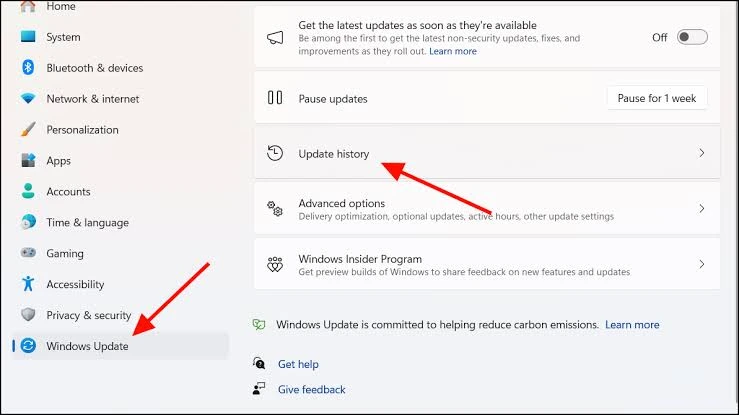
- Запишите номер KB и дату установки обновления, совпадающую с началом ошибки.
- Проверьте номер KB в состоянии выпусков Windows и в статье Microsoft для этого обновления.
- Если Microsoft указывает исправление, Known Issue Rollback или обходной путь, примените именно его.
- Рассматривайте удаление доступного обновления либо восстановление системы только при подтверждённой связи и отсутствии рекомендованного исправления.
Как проверить
После рекомендованного исправления или отката перезагрузите компьютер и повторите запуск затронутого приложения. Сохраните номер KB и точный текст ошибки, если проблема осталась.
Способ 4: устранить ошибку DLL с Fionn DLL Fixer
Когда использовать
Это рекомендуемый вариант для Windows, когда нужна проверка обнаруживаемых проблем DLL и системных компонентов Windows в одном интерфейсе. Он не заменяет проверку известной проблемы конкретного KB, но может сократить ручную диагностику, когда причина неочевидна.
Пошаговые действия
- Запустите Fionn DLL Fixer и дождитесь автоматического сканирования и отображения обнаруженных результатов.

- После завершения сканирования нажмите
Repair, чтобы начать исправление обнаруженных проблем.
- Дождитесь завершения процесса, пока кнопка показывает
Fixing.
- После завершения нажмите
Okв окне подтверждения; при запросе перезагрузите компьютер.
- Если ошибка сохраняется, нажмите
Recheck, чтобы выполнить повторную проверку.
Как проверить
После перезагрузки, если она была предложена, повторно откройте проблемное приложение. При сохранении ошибки выполните повторную проверку и передайте точный текст сообщения разработчику приложения или официальной поддержке.
Контрольный список проверки
- Проблемное приложение открывается без сообщения об отсутствующей, повреждённой или несовместимой DLL.
- Ошибка не возвращается после перезагрузки Windows.
- Если сбой затрагивал несколько программ, каждая из них запускается отдельно.
- В системные папки не добавлялись DLL вручную из непроверенного источника.
- При сохранении проблемы известны название приложения, полный текст ошибки, дата появления и номер последнего KB.
Вывод
Сначала сопоставьте масштаб ошибки с методом: одна программа требует восстановления её установки, несколько сбоев — проверки Windows через DISM и SFC. Если проблема началась после определённого KB, сначала проверьте известные проблемы и решение Microsoft, а не удаляйте обновление автоматически. Для проверки обнаруживаемых проблем DLL и системных компонентов Windows можно использовать Fionn DLL Fixer . Результат подтверждается повторным запуском приложения после перезагрузки. Если ошибка не исчезла, обратитесь к разработчику приложения или в официальную поддержку, приложив сообщение и номер KB.
Часто задаваемые вопросы
Почему ошибка DLL появилась именно после обновления Windows?
Обновление могло совпасть с повреждением системных файлов, выявить несовместимость приложения или его зависимостей. В отдельных случаях проблема относится к самому обновлению, поэтому важны масштаб сбоя и номер KB.
Как узнать, какое обновление вызвало ошибку DLL?
Откройте журнал обновлений Windows, сопоставьте дату установки с первым появлением ошибки и запишите номер KB. Затем проверьте этот KB в Windows Release Health и статье Microsoft для обновления.
Нужно ли удалять последнее обновление Windows?
Не обязательно. Сначала подтвердите временную связь, проверьте известные проблемы KB и наличие исправления Microsoft. Откат рассматривают, когда связь обоснована, обновление доступно для удаления и другие рекомендации не помогли.
Нужно ли скачивать отсутствующую DLL отдельно?
Нет. Без подтверждённых версии, источника и разрядности файл может не соответствовать приложению. Безопаснее восстановить Windows или переустановить программу из официального источника.
Когда следует обращаться в поддержку?
Обратитесь к разработчику приложения или официальной поддержке, если ошибка сохраняется после восстановления приложения и проверки Windows. Укажите точный текст сообщения, название программы, дату появления и номер KB.


