 Emily CarterDLL Errors
Windows 更新後の DLL エラー は、必ずしも更新プログラムがライブラリを破損したことを意味しません。システム ファイルの問題と時期が重なった場合、アプリや依存関係の互換性問題が表面化した場合、または特定の更新プログラムの既知の問題である場合があります。まず障害の範囲を確認し、次に Windows または個別のアプリを修復してください。ロールバックは KB 番号を確認してから判断します。以下では、対象を絞った対処からより広い変更まで、4 つの方法を紹介します。
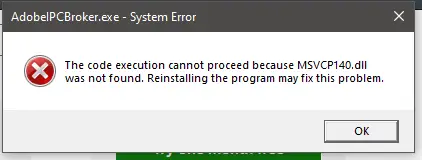
Windows 更新後の DLL エラーの症状
- アプリまたはゲームが起動せず、DLL がない、見つからない、破損している、またはバージョンが適切でないと表示される。
- 以前は正常に動作していたプログラムが、起動直後に終了する。
- 複数のプログラムで似たエラーが発生する、または Windows がフリーズするなど動作が不安定になる。
- 問題が 1 つのプログラムだけに限られ、ほかのアプリは問題なく起動する。
Windows 更新後に DLL エラーが発生する理由
時期の一致は診断の手掛かりになりますが、それだけで原因を証明するものではありません。更新プログラムによって、すでに存在していた Windows システム ファイルの破損が明らかになることがあります。また、古いバージョンのアプリやその依存関係の互換性問題が表面化する動作条件に変わる場合もあります。エラーが 1 つのプログラムに限られる場合は、そのインストールやコンポーネントに問題がある可能性が高くなります。複数のプログラムが同時に異常を起こす、または Windows 自体が不安定な場合は、まずシステム コンポーネントを確認してください。
簡易診断
| 状況 | 優先する対処 |
|---|---|
| エラーが 1 つのアプリだけで発生する | アプリを修復または再インストールする — 方法 2。 |
| 複数のアプリで DLL エラーが発生する | DISM と SFC を実行する — 方法 1。 |
| 特定の KB をインストールした直後に障害が始まった | KB 番号を記録し、既知の問題を確認する — 方法 3。 |
| Windows 自体も不安定である | システムの修復から始める — 方法 1。 |
| Microsoft が更新プログラムの問題を確認している | まず Microsoft が案内する修正または回避策を適用する — 方法 3。 |
修復方法の比較
| 方法 | 最適なケース | 効果 | ユーザーの負担 |
|---|---|---|---|
| DISM と SFC | 複数のエラーや Windows の不安定さ | システム コンポーネントを検査・修復する | 中程度 |
| アプリの修復 | 影響を受けたプログラムが 1 つだけの場合 | 特定のアプリのファイルを復元する | 低い |
| ロールバック前の KB 確認 | 更新プログラムとの明確な関連がある障害 | 確認済みの解決策を選ぶのに役立つ | 中程度 |
| Fionn DLL Fixer | 検出可能な DLL 問題と Windows システム コンポーネント問題の確認 | 検査、修復、再確認 | 低い |
方法 1:DISM と SFC で Windows システム ファイルを修復する
使用する場面
エラーが複数のプログラムに影響している場合、Windows が不安定な場合、またはアプリの問題とシステムの問題を切り分けられない場合に、この方法を選んでください。
手順
- 管理者としてコマンド プロンプトを開きます。
-
DISM.exe /Online /Cleanup-image /Restorehealthと入力し、完了するまで待ちます。
-
sfc /scannowと入力し、検査が 100% 完了するまで待ちます。
- コンピューターを再起動します。
確認方法
再起動後、メッセージが表示されたアプリを開きます。エラーなしに起動できれば、システムの修復は成功です。エラーが 1 つのプログラムだけに残る場合は、方法 2 に進んでください。
方法 2:影響を受けたアプリを修復または再インストールする
使用する場面
更新後に DLL が見つからない問題が 1 つのプログラムまたはゲームだけで発生し、Windows とほかのアプリが正常に動作している場合に適しています。
手順
- 影響を受けたアプリと、その関連プロセスを終了します。
-
設定 → アプリ → インストールされているアプリ
を開き、対象のプログラムを見つけます。

- 利用できる場合は修復を選択し、操作が完了するまで待ちます。
- 修復が利用できない、または効果がない場合は、開発元の公式ソースからプログラムを再インストールします。
確認方法
エラーが発生したときと同じ方法でアプリを起動します。DLL に関するメッセージが表示されずに正常に起動すれば、原因はそのアプリのファイルまたは依存関係にあったと考えられます。
方法 3:ロールバック前に更新プログラムを確認する
使用する場面
特定の更新プログラムをインストールした直後に障害が始まり、対象を絞った修復で解決しなかった場合に使用してください。更新プログラムの削除は通常の最初の手順ではありません。
手順
-
設定 → Windows Update → 更新履歴
を開きます。
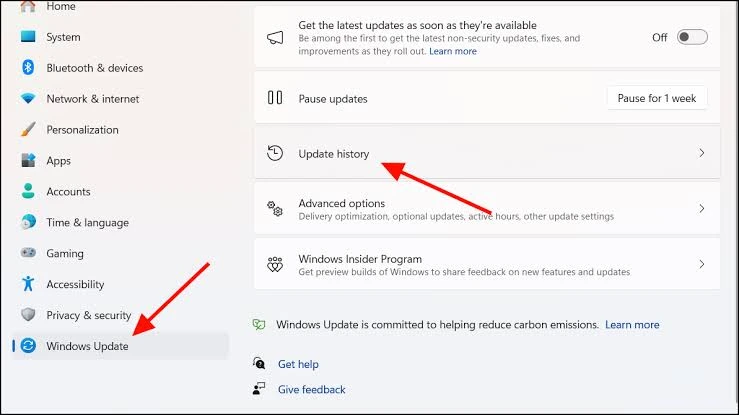
- エラーが始まった時期と一致する更新プログラムの KB 番号とインストール日を記録します。
- KB 番号を Windows リリース正常性 と、その更新プログラムの Microsoft 記事で確認します。
- Microsoft が修正、Known Issue Rollback、または回避策を案内している場合は、それを適用してください。
- 関連性が確認され、推奨される修正がない場合に限り、削除可能な更新プログラムのアンインストールまたはシステムの復元を検討してください。
確認方法
推奨される修正またはロールバックの後にコンピューターを再起動し、影響を受けたアプリをもう一度起動します。問題が残る場合は、KB 番号と正確なエラー メッセージを保存してください。
方法 4: Fionn DLL Fixer で DLL エラーを修復する
使用する場面
これは、検出可能な DLL 問題と Windows システム コンポーネント問題を 1 つの画面で確認したい場合に推奨される Windows 向けの選択肢です。特定の KB の既知の問題を確認する代わりにはなりませんが、原因が明確でない場合に手動診断を減らせることがあります。
手順
- Fionn DLL Fixer を起動し、自動スキャンが完了して検出結果が表示されるまで待ちます。

- スキャンが完了したら、
Repairをクリックして、検出された問題の修復を開始します。
- ボタンに
Fixingと表示されている間、処理が完了するまで待ちます。
- 完了後、確認ダイアログで
Okをクリックし、求められた場合はコンピューターを再起動します。
- エラーが続く場合は、
Recheckをクリックして再確認を実行します。
確認方法
求められた場合は再起動した後、問題のアプリをもう一度開きます。エラーが続く場合は再確認を実行し、正確なメッセージをアプリ開発元または公式サポートに伝えてください。
確認チェックリスト
- 問題のアプリが、DLL がない、破損している、または互換性がないというメッセージなしに開く。
- Windows の再起動後もエラーが再発しない。
- 障害が複数のプログラムに及んでいた場合、それぞれが個別に起動する。
- 未確認のソースから取得した DLL を、システム フォルダーへ手動で追加していない。
- 問題が続く場合、アプリ名、完全なエラー メッセージ、発生日時、最後の KB 番号を把握している。
まとめ
まずエラーの範囲に応じて方法を選んでください。1 つのプログラムだけであれば、そのインストールを修復します。複数の障害がある場合は、DISM と SFC で Windows を確認します。問題が特定の KB の後に始まった場合は、更新プログラムを自動的に削除せず、まず既知の問題と Microsoft の解決策を確認してください。検出可能な DLL 問題と Windows システム コンポーネント問題の確認には、 Fionn DLL Fixer を使用できます。再起動後にアプリを再度起動して結果を確認します。エラーが消えない場合は、メッセージと KB 番号を添えてアプリ開発元または公式サポートに問い合わせてください。
よくある質問
なぜ Windows 更新後に DLL エラーが発生したのですか?
更新プログラムは、システム ファイルの破損と時期が重なったり、アプリや依存関係の互換性問題を表面化させたりすることがあります。一部のケースでは更新プログラム自体に問題があるため、障害の範囲と KB 番号を確認することが重要です。
どの更新プログラムが DLL エラーを起こしたか調べるには?
Windows の更新履歴を開き、インストール日とエラーが初めて発生した日を照合して KB 番号を記録します。次に、その KB を Windows リリース正常性と更新プログラムの Microsoft 記事で確認してください。
最後の Windows 更新プログラムを削除する必要はありますか?
必ずしも必要ではありません。まず時期的な関連性を確認し、KB の既知の問題と Microsoft の修正があるかを確認してください。関連性に根拠があり、更新プログラムを削除でき、ほかの推奨策が効果を示さない場合にロールバックを検討します。
不足している DLL を個別にダウンロードする必要はありますか?
いいえ。確認済みのバージョン、入手元、ビット数がなければ、そのファイルはアプリに適合しない可能性があります。Windows を修復するか、公式ソースからプログラムを再インストールする方が安全です。
いつサポートに問い合わせるべきですか?
アプリの修復と Windows の確認後もエラーが続く場合は、アプリ開発元または公式サポートに問い合わせてください。正確なメッセージ、プログラム名、発生日時、KB 番号を伝えてください。


