 Emily CarterDLL Errors
Windows güncellemesinden sonra DLL hatası , her zaman güncellemenin bir kitaplığı bozduğu anlamına gelmez. Sistem dosyalarındaki bir sorunla aynı zamana denk gelebilir, uygulama uyumsuzluğunu veya bir bağımlılığı ortaya çıkarabilir ya da belirli bir güncellemenin bilinen sorunu olabilir. Önce hatanın kapsamını kontrol edin; ardından Windows'u veya tek bir uygulamayı onarın. Geri alma kararını ise yalnızca KB numarasını kontrol ettikten sonra verin. Aşağıda, hedefe yönelik işlemlerden daha kapsamlı değişikliklere doğru dört yöntem bulabilirsiniz.
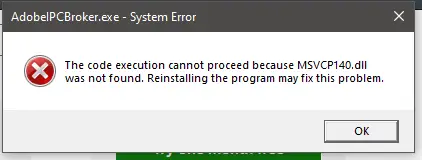
Windows güncellemesinden sonra DLL hatasının belirtileri
- Uygulama veya oyun başlamaz; DLL'nin eksik, bulunamadığı, bozuk olduğu ya da yanlış sürümde olduğu bildirilir.
- Program, daha önce normal çalışmasına rağmen açıldıktan hemen sonra kapanır.
- Benzer hata birden fazla programda görünür ya da Windows donmaya ve kararsız çalışmaya başlar.
- Sorun tek bir programla sınırlıdır; diğer uygulamalar sorunsuz açılır.
DLL hatası Windows güncellemesinden sonra neden ortaya çıktı
Zamansal ilişki tanılama için yararlıdır, ancak tek başına nedeni kanıtlamaz. Güncelleme, Windows sistem dosyalarında zaten var olan bir bozulmayı açığa çıkarabilir. Ayrıca, eski bir uygulamanın veya bağımlılıklarının uyumsuzluğunun fark edilir hâle geldiği çalışma koşullarını değiştirebilir. Hata tek bir programla ilgiliyse, uygulamanın kurulumunda veya bileşenlerinde sorun olma olasılığı daha yüksektir. Birden fazla program aynı anda hata veriyorsa ya da Windows'un kendisi kararsızsa önce sistem bileşenlerini kontrol edin. Bazı durumlarda sorun güncellemenin kendisinde bilinir; Microsoft, bilinen sorunları Windows Release Health ve KB makalelerinde yayımlar ve bazı güvenlik dışı güncelleme sorunlarında belirli değişiklikleri Known Issue Rollback ile otomatik olarak geri alabilir.
Hızlı tanılama
| Durum | Öncelikli işlem |
|---|---|
| Hata yalnızca bir uygulamada | Uygulamayı onarın veya yeniden yükleyin — yöntem 2. |
| Birden fazla uygulamada DLL hatası | DISM ve SFC çalıştırın — yöntem 1. |
| Sorun belirli bir KB yüklendikten hemen sonra başladı | KB numarasını not edin ve bilinen sorunları kontrol edin — yöntem 3. |
| Windows da kararsız çalışıyor | Sistem onarımıyla başlayın — yöntem 1. |
| Microsoft güncelleme sorununu doğruladı | Önce Microsoft'un belirttiği düzeltmeyi veya geçici çözümü uygulayın — yöntem 3. |
Düzeltme yöntemlerinin karşılaştırması
| Yöntem | En uygun olduğu durum | Etkisi | Kullanıcı çabası |
|---|---|---|---|
| DISM ve SFC | Birden çok hata ve Windows kararsızlığı | Sistem bileşenlerini denetler ve onarır | Orta |
| Uygulamayı onarma | Tek bir etkilenen program | Belirli uygulamanın dosyalarını geri yükler | Düşük |
| Geri almadan önce KB kontrolü | Bir güncellemeyle açıkça ilişkili hata | Doğrulanmış çözümü seçmeye yardımcı olur | Orta |
| Fionn DLL Fixer | Algılanabilen DLL sorunlarını ve Windows sistem bileşenlerini kontrol etmek | Denetleme, düzeltme ve yeniden denetleme | Düşük |
Yöntem 1: Windows sistem dosyalarını DISM ve SFC ile onarma
Ne zaman kullanılmalı
Hata birden fazla programı etkiliyorsa, Windows kararsız çalışıyorsa veya uygulama sorununu sistem sorunundan ayırmak mümkün değilse bu yöntemi seçin.
Adım adım işlemler
- Komut İstemi'ni yönetici olarak açın.
-
DISM.exe /Online /Cleanup-image /Restorehealthkomutunu girin ve tamamlanmasını bekleyin.
-
sfc /scannowkomutunu girin ve taramanın %100 tamamlanmasını bekleyin.
- Bilgisayarı yeniden başlatın.
Nasıl doğrulanır
Yeniden başlatmanın ardından mesajın göründüğü uygulamaları açın. Hata olmadan başlıyorlarsa sistem onarımı işe yaramıştır. Hata yalnızca bir programda devam ediyorsa yöntem 2'ye geçin.
Yöntem 2: Etkilenen uygulamayı onarma veya yeniden yükleme
Ne zaman kullanılmalı
DLL'nin yalnızca bir program veya oyunda güncellemeden sonra bulunamadığı, Windows'un ve diğer uygulamaların normal çalıştığı durumlarda bu yol uygundur.
Adım adım işlemler
- Etkilenen uygulamayı ve ilgili işlemleri kapatın.
-
Ayarlar → Uygulamalar → Yüklü uygulamalar
bölümünü açın ve programı bulun.

- Varsa onarma seçeneğini kullanın ve işlemin bitmesini bekleyin.
- Onarma kullanılamıyorsa veya işe yaramadıysa programı geliştiricinin resmî kaynağından yeniden yükleyin.
Nasıl doğrulanır
Uygulamayı hatanın ortaya çıktığı yöntemle başlatın. DLL mesajı olmadan başarılı şekilde açılması, nedenin uygulama dosyaları veya bağımlılıkları olduğunu gösterir.
Yöntem 3: Geri almadan önce güncellemeyi kontrol etme
Ne zaman kullanılmalı
Sorun belirli bir güncellemenin yüklenmesinden hemen sonra başladıysa ve hedefe yönelik onarım yardımcı olmadıysa bu yöntemi kullanın. Güncellemeyi kaldırmak olağan ilk adım değildir.
Adım adım işlemler
-
Ayarlar → Windows Update → Güncelleştirme geçmişi
bölümünü açın.
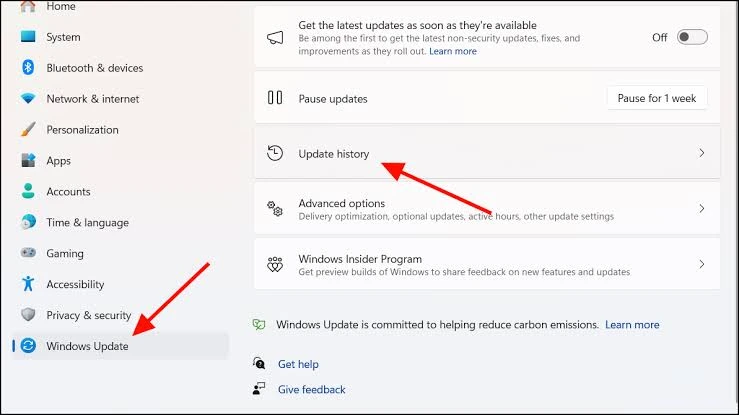
- Hatanın başlangıcıyla örtüşen güncellemenin KB numarasını ve yükleme tarihini not edin.
- KB numarasını Windows sürüm durumu sayfasında ve bu güncellemenin Microsoft makalesinde kontrol edin.
- Microsoft bir düzeltme, Known Issue Rollback veya geçici çözüm belirtiyorsa bunu uygulayın.
- Yalnızca ilişki doğrulanmışsa ve önerilen bir düzeltme yoksa, kullanılabilir güncellemeyi kaldırmayı veya Sistem Geri Yükleme'yi değerlendirin.
Nasıl doğrulanır
Önerilen düzeltmeden veya geri almadan sonra bilgisayarı yeniden başlatın ve etkilenen uygulamayı yeniden açın. Sorun sürerse KB numarasını ve hatanın tam metnini saklayın.
Yöntem 4: Fionn DLL Fixer ile DLL hatasını giderme
Ne zaman kullanılmalı
Bu, algılanabilen DLL sorunlarını ve Windows sistem bileşenlerini tek arayüzde kontrol etmek gerektiğinde Windows için önerilen seçenektir. Belirli bir KB'nin bilinen sorununu kontrol etmenin yerini tutmaz; ancak neden açık olmadığında elle yapılan tanılamayı azaltabilir.
Adım adım işlemler
- Fionn DLL Fixer'ı başlatın ve otomatik taramanın tamamlanarak algılanan sonuçları göstermesini bekleyin.

- Tarama tamamlandıktan sonra, algılanan sorunların düzeltilmesini başlatmak için
Repairdüğmesine tıklayın.
- Düğme
Fixinggösterirken işlemin tamamlanmasını bekleyin.
- Tamamlandıktan sonra onay penceresinde
Okdüğmesine tıklayın; istenirse bilgisayarı yeniden başlatın.
- Hata sürerse yeniden tarama yapmak için
Recheckdüğmesine tıklayın.
Nasıl doğrulanır
İstenmişse yeniden başlatmanın ardından sorunlu uygulamayı tekrar açın. Hata sürerse yeniden denetleme yapın ve mesajın tam metnini uygulama geliştiricisine veya resmî desteğe iletin.
Doğrulama kontrol listesi
- Sorunlu uygulama eksik, bozuk veya uyumsuz DLL mesajı olmadan açılır.
- Hata, Windows yeniden başlatıldıktan sonra geri dönmez.
- Sorun birden fazla programı etkilediyse her biri ayrı ayrı başlar.
- Sistem klasörlerine doğrulanmamış bir kaynaktan DLL dosyası elle eklenmemiştir.
- Sorun devam ederse uygulama adı, hatanın tam metni, başlangıç tarihi ve son KB numarası bilinir.
Sonuç
Önce hatanın kapsamını doğru yöntemle eşleştirin: tek bir program kendi kurulumunun onarılmasını, birden çok hata ise DISM ve SFC ile Windows denetimini gerektirir. Sorun belirli bir KB'den sonra başladıysa güncellemeyi otomatik olarak kaldırmak yerine önce bilinen sorunları ve Microsoft çözümünü kontrol edin. Algılanabilen DLL sorunlarını ve Windows sistem bileşenlerini kontrol etmek için Fionn DLL Fixer kullanılabilir. Sonucu, yeniden başlatmadan sonra uygulamayı tekrar açarak doğrulayın. Hata kaybolmazsa mesajı ve KB numarasını ekleyerek uygulama geliştiricisine veya resmî desteğe başvurun.
Sık sorulan sorular
DLL hatası neden tam olarak Windows güncellemesinden sonra ortaya çıktı?
Güncelleme, sistem dosyalarındaki bozulmayla aynı zamana denk gelmiş veya uygulamanın ya da bağımlılıklarının uyumsuzluğunu ortaya çıkarmış olabilir. Bazı durumlarda sorun güncellemenin kendisiyle ilgilidir; bu nedenle hatanın kapsamı ve KB numarası önemlidir.
DLL hatasına hangi güncellemenin neden olduğunu nasıl öğrenebilirim?
Windows güncelleştirme geçmişini açın, yükleme tarihini hatanın ilk ortaya çıktığı tarihle karşılaştırın ve KB numarasını not edin. Ardından bu KB'yi Windows Release Health'te ve güncellemenin Microsoft makalesinde kontrol edin.
En son Windows güncellemesini kaldırmalı mıyım?
Her zaman değil. Önce zamansal ilişkiyi doğrulayın, KB'nin bilinen sorunlarını ve Microsoft düzeltmesi olup olmadığını kontrol edin. Geri alma yalnızca ilişki gerekçelendirildiğinde, güncelleme kaldırılabildiğinde ve diğer öneriler işe yaramadığında değerlendirilir.
Eksik DLL dosyasını ayrı olarak indirmeli miyim?
Hayır. Doğrulanmış sürüm, kaynak ve mimari olmadan dosya uygulamayla uyumlu olmayabilir. Windows'u onarmak veya programı resmî kaynaktan yeniden yüklemek daha güvenlidir.
Ne zaman destekle iletişime geçmeliyim?
Uygulamayı onardıktan ve Windows'u kontrol ettikten sonra hata sürüyorsa uygulama geliştiricisi veya resmî destekle iletişime geçin. Mesajın tam metnini, program adını, başlangıç tarihini ve KB numarasını belirtin.


