 Emily CarterDLL Errors
Ein DLL-Fehler nach einem Windows-Update bedeutet nicht zwangsläufig, dass das Update eine Bibliothek beschädigt hat. Er kann mit fehlerhaften Windows-Systemdateien zusammenfallen, eine Inkompatibilität einer App oder Abhängigkeit sichtbar machen oder auf ein bekanntes Problem eines bestimmten Updates zurückgehen. Prüfen Sie zuerst das Ausmaß des Fehlers, reparieren Sie dann Windows oder die einzelne App und entscheiden Sie erst nach Prüfung der KB-Nummer über ein Zurücksetzen. Im Folgenden finden Sie vier Methoden – von gezielten Maßnahmen bis zu weiterreichenden Änderungen.
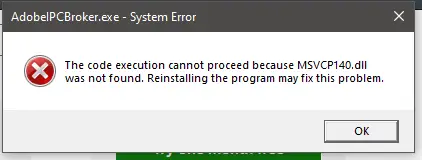
Symptome eines DLL-Fehlers nach einem Windows-Update
- Eine App oder ein Spiel startet nicht und meldet, dass eine DLL fehlt, nicht gefunden wurde, beschädigt ist oder die falsche Version hat.
- Ein Programm wird direkt nach dem Start geschlossen, obwohl es zuvor normal funktionierte.
- Ein ähnlicher Fehler erscheint in mehreren Programmen oder Windows friert ein und arbeitet instabil.
- Der Fehler betrifft nur ein Programm, während andere Apps problemlos starten.
Warum erscheint ein DLL-Fehler nach einem Windows-Update?
Ein zeitlicher Zusammenhang ist für die Diagnose hilfreich, belegt aber noch nicht die Ursache. Ein Update kann bereits vorhandene Fehler in Windows-Systemdateien sichtbar machen. Es kann außerdem die Bedingungen verändern, unter denen eine Inkompatibilität einer älteren App-Version oder ihrer Abhängigkeiten auffällt. Betrifft der Fehler nur ein Programm, liegt die Ursache eher bei dessen Installation oder Komponenten. Treten Fehler gleichzeitig in mehreren Programmen auf oder ist Windows selbst instabil, sollten Sie zuerst die Systemkomponenten prüfen.
Schnelldiagnose
| Situation | Vorrangige Maßnahme |
|---|---|
| Fehler nur in einer App | App reparieren oder neu installieren – Methode 2. |
| DLL-Fehler in mehreren Apps | DISM und SFC ausführen – Methode 1. |
| Fehler begann direkt nach der Installation einer bestimmten KB | KB-Nummer notieren und bekannte Probleme prüfen – Methode 3. |
| Windows arbeitet ebenfalls instabil | Mit der Systemreparatur beginnen – Methode 1. |
| Microsoft hat ein Updateproblem bestätigt | Zuerst die von Microsoft genannte Korrektur oder Problemumgehung anwenden – Methode 3. |
Vergleich der Lösungswege
| Methode | Am besten geeignet für | Wirkung | Aufwand |
|---|---|---|---|
| DISM und SFC | Mehrere Fehler und instabiles Windows | Prüft und repariert Systemkomponenten | Mittel |
| App-Reparatur | Ein einzelnes betroffenes Programm | Stellt Dateien der jeweiligen App wieder her | Niedrig |
| KB vor dem Zurücksetzen prüfen | Fehler mit klarem Updatebezug | Hilft bei der Auswahl einer bestätigten Lösung | Mittel |
| Fionn DLL Fixer | Prüfung erkennbarer DLL-Probleme und Windows-Systemkomponenten | Prüfen, reparieren und erneut prüfen | Niedrig |
Methode 1: Windows-Systemdateien mit DISM und SFC reparieren
Wann verwenden
Wählen Sie diese Methode, wenn der Fehler mehrere Programme betrifft, Windows instabil arbeitet oder sich ein App-Problem nicht vom Systemproblem trennen lässt.
Schritt für Schritt
- Öffnen Sie die Eingabeaufforderung als Administrator.
- Geben Sie
DISM.exe /Online /Cleanup-image /Restorehealthein und warten Sie, bis der Vorgang abgeschlossen ist.
- Geben Sie
sfc /scannowein und warten Sie, bis die Prüfung 100 % erreicht.
- Starten Sie den Computer neu.
So prüfen Sie das Ergebnis
Öffnen Sie nach dem Neustart die Apps, in denen die Meldung erschien. Starten sie ohne Fehler, hat die Systemreparatur geholfen. Bleibt der Fehler nur in einem Programm bestehen, fahren Sie mit Methode 2 fort.
Methode 2: Betroffene App reparieren oder neu installieren
Wann verwenden
Dieser Weg eignet sich, wenn die DLL nach dem Update nur bei einem Programm oder Spiel nicht gefunden wird, während Windows und andere Apps normal funktionieren.
Schritt für Schritt
- Schließen Sie die betroffene App und die zugehörigen Prozesse.
- Öffnen Sie
Einstellungen → Apps → Installierte Apps
und suchen Sie das Programm.

- Wählen Sie die Reparatur, falls verfügbar, und warten Sie, bis sie abgeschlossen ist.
- Ist keine Reparatur verfügbar oder hilft sie nicht, installieren Sie das Programm aus der offiziellen Quelle des Entwicklers neu.
So prüfen Sie das Ergebnis
Starten Sie die App auf dieselbe Weise wie beim Auftreten des Fehlers. Ein erfolgreicher Start ohne DLL-Meldung weist darauf hin, dass die Ursache in ihren Dateien oder Abhängigkeiten lag.
Methode 3: Update vor dem Zurücksetzen prüfen
Wann verwenden
Verwenden Sie diese Methode, wenn der Fehler unmittelbar nach der Installation eines bestimmten Updates begann und eine gezielte Reparatur nicht geholfen hat. Das Entfernen eines Updates ist kein üblicher erster Schritt.
Schritt für Schritt
- Öffnen Sie
Einstellungen → Windows Update → Updateverlauf
.
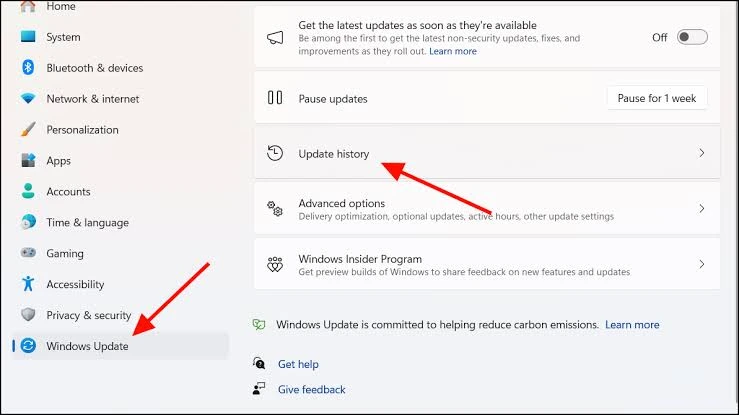
- Notieren Sie die KB-Nummer und das Installationsdatum des Updates, die mit dem Beginn des Fehlers übereinstimmen.
- Prüfen Sie die KB-Nummer im Windows-Release-Health-Status und im Microsoft-Artikel zu diesem Update.
- Wenn Microsoft eine Korrektur, Known Issue Rollback oder Problemumgehung nennt, wenden Sie genau diese an.
- Ziehen Sie das Entfernen eines verfügbaren Updates oder die Systemwiederherstellung nur bei bestätigtem Zusammenhang und fehlender empfohlener Korrektur in Betracht.
So prüfen Sie das Ergebnis
Starten Sie den Computer nach der empfohlenen Korrektur oder dem Zurücksetzen neu und öffnen Sie die betroffene App erneut. Bewahren Sie die KB-Nummer und den genauen Fehlertext auf, falls das Problem bleibt.
Methode 4: DLL-Fehler mit Fionn DLL Fixer beheben
Wann verwenden
Dies ist eine empfehlenswerte Windows-Option, wenn Sie erkennbare DLL-Probleme und Windows-Systemkomponenten in einer Oberfläche prüfen möchten. Sie ersetzt nicht die Prüfung bekannter Probleme einer bestimmten KB, kann jedoch die manuelle Diagnose verkürzen, wenn die Ursache nicht offensichtlich ist.
Schritt für Schritt
- Starten Sie Fionn DLL Fixer und warten Sie auf den automatischen Scan sowie die Anzeige der erkannten Ergebnisse.

- Klicken Sie nach Abschluss des Scans auf
Repair, um die Behebung der erkannten Probleme zu starten.
- Warten Sie, bis der Vorgang abgeschlossen ist, während die Schaltfläche
Fixinganzeigt.
- Klicken Sie nach Abschluss im Bestätigungsfenster auf
Ok; starten Sie den Computer bei Aufforderung neu.
- Besteht der Fehler weiter, klicken Sie auf
Recheck, um erneut zu prüfen.
So prüfen Sie das Ergebnis
Öffnen Sie nach einem vorgeschlagenen Neustart die fehlerhafte App erneut. Besteht der Fehler weiter, führen Sie eine erneute Prüfung durch und geben Sie den genauen Meldungstext an den App-Entwickler oder den offiziellen Support weiter.
Prüfcheckliste
- Die betroffene App öffnet sich ohne Meldung zu einer fehlenden, beschädigten oder inkompatiblen DLL.
- Der Fehler tritt nach einem Windows-Neustart nicht erneut auf.
- Wenn der Fehler mehrere Programme betraf, startet jedes davon einzeln.
- Es wurden keine DLL-Dateien aus nicht vertrauenswürdigen Quellen manuell in Systemordner eingefügt.
- Falls das Problem weiter besteht, sind App-Name, vollständiger Fehlertext, Zeitpunkt des ersten Auftretens und die Nummer der letzten KB bekannt.
Fazit
Ordnen Sie zunächst das Ausmaß des Fehlers der passenden Methode zu: Bei einer einzelnen App reparieren Sie deren Installation, bei mehreren Fehlern prüfen Sie Windows mit DISM und SFC. Begann das Problem nach einer bestimmten KB, prüfen Sie zuerst bekannte Probleme und die Microsoft-Lösung, statt das Update automatisch zu entfernen. Für die Prüfung erkennbarer DLL-Probleme und Windows-Systemkomponenten können Sie Fionn DLL Fixer verwenden. Bestätigen Sie das Ergebnis, indem Sie die App nach dem Neustart erneut starten. Verschwindet der Fehler nicht, wenden Sie sich mit der Meldung und der KB-Nummer an den App-Entwickler oder den offiziellen Support.
Häufig gestellte Fragen
Warum erscheint ein DLL-Fehler gerade nach einem Windows-Update?
Das Update kann mit beschädigten Systemdateien zusammenfallen oder eine Inkompatibilität der App beziehungsweise ihrer Abhängigkeiten sichtbar machen. In Einzelfällen betrifft das Problem das Update selbst; deshalb sind das Ausmaß des Fehlers und die KB-Nummer wichtig.
Wie finde ich heraus, welches Update den DLL-Fehler verursacht hat?
Öffnen Sie den Windows-Updateverlauf, vergleichen Sie das Installationsdatum mit dem ersten Auftreten des Fehlers und notieren Sie die KB-Nummer. Prüfen Sie diese KB anschließend im Windows-Release-Health-Status und im Microsoft-Artikel zum Update.
Muss ich das letzte Windows-Update entfernen?
Nicht unbedingt. Bestätigen Sie zuerst den zeitlichen Zusammenhang, prüfen Sie bekannte Probleme der KB und ob Microsoft bereits eine Korrektur bereitstellt. Ein Zurücksetzen kommt infrage, wenn der Zusammenhang plausibel ist, das Update entfernt werden kann und andere Empfehlungen nicht geholfen haben.
Muss ich eine fehlende DLL einzeln herunterladen?
Nein. Ohne bestätigte Version, Quelle und Architektur passt die Datei möglicherweise nicht zur App. Sicherer ist es, Windows zu reparieren oder das Programm aus einer offiziellen Quelle neu zu installieren.
Wann sollte ich den Support kontaktieren?
Wenden Sie sich an den App-Entwickler oder den offiziellen Support, wenn der Fehler nach der App-Reparatur und der Windows-Prüfung weiter besteht. Geben Sie den genauen Meldungstext, den Programmnamen, den Zeitpunkt des ersten Auftretens und die KB-Nummer an.


