 Emily CarterDLL Errors
Die Meldung „Einstiegspunkt wurde in der DLL-Bibliothek nicht gefunden“ bedeutet, dass ein Programm eine DLL geladen, darin aber die benötigte Funktion nicht gefunden hat. Die Ursache ist meist eine inkompatible Dateiversion, eine beschädigte Anwendungsinstallation oder beschädigte Windows-Systemdateien. Installieren Sie zunächst die betroffene Anwendung neu und prüfen Sie anschließend Windows mit SFC und DISM. Wenn der Fehler nach einer kürzlichen Systemänderung auftrat, verwenden Sie die Systemwiederherstellung. Nachfolgend finden Sie vier eigenständige Lösungen, einschließlich einer Prüfung mit Fionn DLL Fixer .
So wählen Sie die passende Lösung
| Methode | Am besten geeignet für | Wirksamkeit | Aufwand für Nutzer |
|---|---|---|---|
| Anwendung neu installieren | Der Fehler tritt nur in einem Programm auf | Hoch bei einer beschädigten Installation | Niedrig |
| SFC und DISM | Der Fehler erscheint in mehreren Programmen oder nach einem Windows-Problem | Hoch für Systemkomponenten | Mittel |
| Systemwiederherstellung | Der Fehler begann nach einem Update oder einer Softwareinstallation | Abhängig vom verfügbaren Wiederherstellungspunkt | Mittel |
| Fionn DLL Fixer | Eine Diagnose von DLL- und Systemproblemen wird benötigt | Automatisierte Prüfung | Niedrig |
Methode 1: Installieren Sie die Anwendung, in der der Fehler erscheint, neu
Wann verwenden: Die Meldung erscheint nur beim Start einer Anwendung. Dieser Weg stellt die mit dem Programm gelieferten Dateien wieder her und betrifft keine anderen Anwendungen.
- Öffnen Sie
Einstellungen > Apps > Installierte Apps.
- Suchen Sie die betroffene Anwendung und wählen Sie Deinstallieren .
- Starten Sie den Computer neu.
- Laden Sie das Installationsprogramm von der offiziellen Website des Anwendungsentwicklers herunter.
- Installieren Sie die Anwendung und starten Sie sie erneut.
Prüfung: Wenn die Anwendung ohne Dialog über einen fehlenden Einstiegspunkt startet, waren ihre eigenen Dateien wahrscheinlich die Ursache. Wenn die Meldung auch in anderen Programmen erscheint, prüfen Sie Windows.
Methode 2: Reparieren Sie Windows-Systemdateien mit SFC und DISM
Wann verwenden: Mehrere Programme geben ähnliche Fehler aus oder das Problem begann nach einem unsachgemäßen Herunterfahren, Update oder Systemfehler. Microsoft empfiehlt, zunächst DISM und anschließend SFC einzusetzen, um beschädigte Windows-Komponenten zu reparieren.
- Öffnen Sie über das Startmenü Terminal (Administrator) .
- Geben Sie den folgenden Befehl ein und führen Sie ihn aus:
DISM.exe /Online /Cleanup-image /Restorehealth.
- Warten Sie, bis der Befehl abgeschlossen ist.
- Geben Sie den folgenden Befehl ein und führen Sie ihn aus:
sfc /scannow.
- Starten Sie Windows nach Abschluss der Prüfung neu.
Den genauen Ablauf und die Ergebnismeldungen finden Sie in der Microsoft-Anleitung zum Systemdatei-Überprüfungsprogramm .
Prüfung: Starten Sie die Anwendung nach dem Neustart erneut. Wenn SFC meldet, dass keine Integritätsverletzungen gefunden wurden, der Fehler aber in nur einem Programm bestehen bleibt, verwenden Sie dessen offizielles Installationsprogramm.
Methode 3: Verwenden Sie die Systemwiederherstellung
Wann verwenden: Der Fehler trat nach einer kürzlichen Installation, einem Update oder einer Treiberänderung auf und ein Wiederherstellungspunkt wurde vor diesem Ereignis erstellt. Die Systemwiederherstellung macht Systemänderungen bis zum gewählten Datum rückgängig, ist jedoch nicht zum Löschen persönlicher Dateien vorgesehen.
- Drücken Sie
Win + R. - Geben Sie
rstrui.exeein und drücken Sie die Eingabetaste.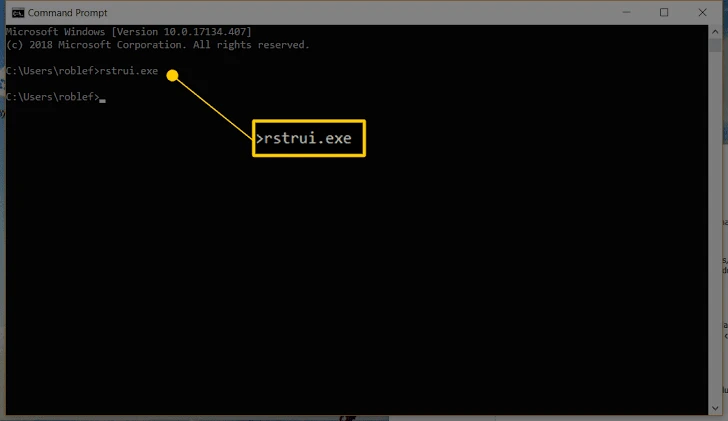
- Wählen Sie einen Wiederherstellungspunkt, der vor dem Auftreten des Fehlers erstellt wurde.
- Prüfen Sie die betroffenen Programme in der Liste der Änderungen.
- Bestätigen Sie die Wiederherstellung und warten Sie, bis Windows neu gestartet wird.
Lesen Sie vor dem Start die offiziellen Windows-Wiederherstellungsoptionen .
Prüfung: Öffnen Sie nach der Anmeldung bei Windows die betroffene Anwendung. Ist der Fehler verschwunden, könnte eine Änderung nach dem gewählten Wiederherstellungspunkt die Ursache gewesen sein. Wenn kein passender Wiederherstellungspunkt vorhanden ist, erstellen Sie ihn nicht nachträglich, sondern verwenden Sie eine andere Methode.
Methode 4: Beheben Sie den Fehler mit Fionn DLL Fixer
Wann verwenden: Sie möchten DLL- und Systemprobleme prüfen, ohne einzelne Dateien manuell suchen zu müssen. Fionn DLL Fixer erkennt Probleme mit fehlenden, beschädigten und inkompatiblen DLLs und unterstützt eine erneute Prüfung nach der Reparatur. Dies ist eine praktische Option, wenn die Ursache des Fehlers noch unklar ist.
- Starten Sie Fionn DLL Fixer. Das Programm scannt den Computer automatisch auf DLL- und Systemprobleme und zeigt nach Abschluss des Scans die gefundenen Ergebnisse an.

- Klicken Sie nach Abschluss des Scans auf „Repair“, um die Reparatur aller gefundenen DLL- und Systemprobleme automatisch zu starten.

- Warten Sie, bis die Reparatur abgeschlossen ist. Während des Vorgangs ändert sich die Schaltfläche zu „Fixing“ und bleibt so, bis alle Probleme behoben sind.

- Klicken Sie nach Abschluss der Reparatur im Bestätigungsdialog auf „Ok“. Starten Sie den Computer neu, falls Sie dazu aufgefordert werden, bevor Sie das Ergebnis prüfen.

- Falls das Problem nach dem Neustart weiterhin besteht, klicken Sie auf „Recheck“, um erneut zu scannen. Werden neue Probleme gefunden, klicken Sie wieder auf „Repair“, um sie zu beheben.

Prüfung: Starten Sie Windows neu, falls dies vorgeschlagen wurde, und öffnen Sie die Anwendung. Führen Sie bei einer erneuten Meldung eine erneute Prüfung im Programm durch. Betrifft der Fehler nur eine Anwendung, wenden Sie sich außerdem an deren Entwickler, um eine kompatible Version zu erhalten.
Fazit
Ordnen Sie das Symptom zunächst dem passenden Szenario zu: eine Anwendung – Neuinstallation aus offizieller Quelle; mehrere Anwendungen – DISM und SFC; Fehler nach einer kürzlichen Änderung – Systemwiederherstellung. Wenn Sie DLLs und Systemkomponenten in einem Vorgang prüfen möchten, verwenden Sie Fionn DLL Fixer und stellen Sie anschließend sicher, dass die betroffene Anwendung ohne Dialog startet. Ersetzen Sie DLLs nicht manuell aus unbekannten Quellen. Wenn keine Methode hilft, notieren Sie den genauen Wortlaut der Meldung und wenden Sie sich an den Support des Anwendungsentwicklers: Der Name der DLL und der angeforderten Funktion helfen bei der Ermittlung eines Kompatibilitätsproblems.
Häufig gestellte Fragen
Was bedeutet „Einstiegspunkt wurde in der DLL-Bibliothek nicht gefunden“?
Die Anwendung hat die DLL gefunden, aber in der geladenen Version fehlt die Funktion, die sie aufrufen möchte. Dies unterscheidet sich von einem Fehler, bei dem eine DLL-Datei vollständig fehlt.
Muss ich eine DLL-Datei einzeln herunterladen?
Nein. Installieren Sie zuerst die Anwendung aus einer offiziellen Quelle neu oder reparieren Sie die Windows-Systemdateien. Eine einzelne Datei passt häufig nicht zur benötigten Version oder Architektur.
Wann sollte ich SFC und DISM ausführen?
Verwenden Sie diese Tools, wenn der Fehler mehrere Programme betrifft oder Anzeichen für beschädigte Windows-Komponenten vorliegen. Microsoft nennt die Reihenfolge: zuerst DISM, dann SFC.
Löscht die Systemwiederherstellung meine persönlichen Dateien?
Die Systemwiederherstellung setzt Systemdateien, Einstellungen und installierte Programme auf einen früheren Zustand zurück; sie ist nicht zum Löschen persönlicher Dokumente vorgesehen. Programme und Treiber, die nach dem gewählten Wiederherstellungspunkt installiert wurden, können jedoch betroffen sein.
Wie prüfe ich, ob die Reparatur funktioniert hat?
Starten Sie den Computer neu, falls dies erforderlich war, und öffnen Sie die Anwendung, in der der Fehler auftrat. Wenn der frühere Dialog beim Start nicht mehr erscheint, ist dies ein praktisches Prüfergebnis.


