 Emily CarterDLL Errors
Сообщение «точка входа не найдена в библиотеке DLL» означает, что программа загрузила DLL, но не нашла в ней нужную функцию. Обычно причина связана с несовместимой версией файла, повреждённой установкой приложения или системными файлами Windows. Начните с переустановки одной проблемной программы, затем проверьте Windows средствами SFC и DISM. Если сбой появился после недавнего изменения системы, используйте восстановление системы. Ниже приведены четыре самостоятельных способа, включая проверку через Fionn DLL Fixer .
Как выбрать способ исправления
| Метод | Лучше всего подходит для | Эффективность | Усилия пользователя |
|---|---|---|---|
| Переустановка приложения | Ошибка возникает только в одной программе | Высокая при повреждённой установке | Низкие |
| SFC и DISM | Ошибка появляется в разных программах или после сбоя Windows | Высокая для системных компонентов | Средние |
| Восстановление системы | Сбой начался после обновления или установки ПО | Зависит от доступной точки | Средние |
| Fionn DLL Fixer | Нужна диагностика DLL и системных проблем | Автоматизированная проверка | Низкие |
Метод 1: переустановите приложение, в котором появляется ошибка
Когда использовать: сообщение появляется только при запуске одного приложения. Этот путь восстанавливает файлы, поставляемые вместе с программой, и не затрагивает другие приложения.
- Откройте
Параметры > Приложения > Установленные приложения.
- Найдите проблемное приложение и выберите Удалить .
- Перезагрузите компьютер.
- Загрузите установщик с официального сайта разработчика приложения.
- Установите приложение и снова запустите его.
Проверка: если приложение запускается без диалога об отсутствующей точке входа, его собственные файлы были вероятной причиной. Если сообщение появляется и в других программах, переходите к проверке Windows.
Метод 2: восстановите системные файлы Windows с помощью SFC и DISM
Когда использовать: несколько программ выдают похожие ошибки, либо проблема началась после некорректного выключения, обновления или сбоя системы. Microsoft рекомендует сначала применять DISM, а затем SFC для восстановления повреждённых компонентов Windows.
- Откройте Терминал (Администратор) через меню «Пуск».
- Введите и выполните команду
DISM.exe /Online /Cleanup-image /Restorehealth.
- Дождитесь завершения команды.
- Введите и выполните команду
sfc /scannow.
- Перезагрузите Windows после завершения проверки.
Подробный порядок и сообщения результатов описаны в инструкции Microsoft по System File Checker .
Проверка: после перезагрузки повторите запуск приложения. Если SFC сообщает, что нарушения целостности не обнаружены, а ошибка остаётся в одной программе, вернитесь к её официальному установщику.
Метод 3: используйте восстановление системы
Когда использовать: ошибка появилась после недавней установки, обновления или изменения драйвера, а точка восстановления была создана раньше этого события. Восстановление системы отменяет системные изменения до выбранной даты, но не предназначено для удаления личных файлов.
- Нажмите клавиши
Win + R. - Введите
rstrui.exeи нажмите Enter.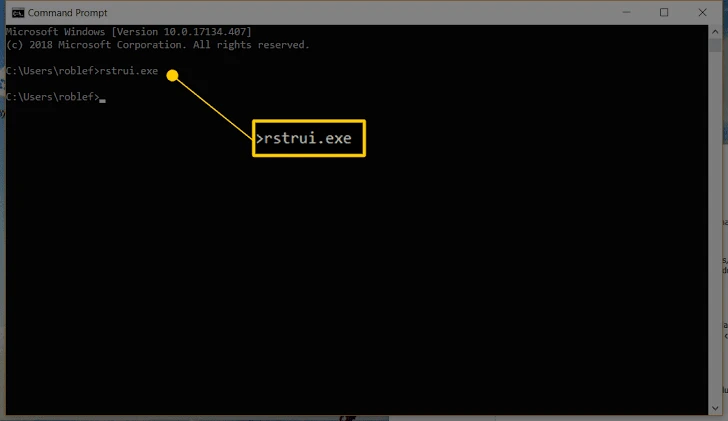
- Выберите точку восстановления, созданную до появления ошибки.
- Проверьте затрагиваемые программы в списке изменений.
- Подтвердите восстановление и дождитесь перезапуска Windows.
Перед запуском ознакомьтесь с официальными вариантами восстановления Windows .
Проверка: после входа в Windows откройте проблемную программу. Если ошибка исчезла, причиной могло быть изменение, сделанное после выбранной точки. Если подходящей точки нет, не создавайте её задним числом — используйте другой метод.
Метод 4: устраните ошибку с помощью Fionn DLL Fixer
Когда использовать: требуется проверить DLL и системные проблемы без ручного поиска отдельных файлов. Fionn DLL Fixer обнаруживает проблемы с отсутствующими, повреждёнными и несовместимыми DLL, а также поддерживает повторную проверку после исправления. Это практичный вариант, когда причина ошибки пока не ясна.
- Запустите Fionn DLL Fixer. Программа автоматически просканирует компьютер на проблемы DLL и системы и покажет обнаруженные результаты после завершения сканирования.

- После завершения сканирования нажмите «Repair», чтобы автоматически начать исправление всех обнаруженных проблем DLL и системы.

- Дождитесь завершения исправления. Во время процесса кнопка изменится на «Fixing» и останется такой, пока все проблемы не будут исправлены.

- По завершении исправления нажмите «Ok» в диалоговом окне подтверждения. Если появится запрос, перезагрузите компьютер перед проверкой результата.

- Если проблема сохраняется после перезагрузки, нажмите «Recheck» для повторного сканирования. Если будут найдены новые проблемы, снова нажмите «Repair» для их исправления.

Проверка: перезапустите Windows, если это было предложено, и откройте приложение. При повторном сообщении выполните повторную проверку в программе; если ошибка относится только к одному приложению, также обратитесь к его разработчику за совместимой версией.
Заключение
Сначала сопоставьте симптом со сценарием: одна программа — переустановка из официального источника; несколько программ — DISM и SFC; сбой после недавнего изменения — восстановление системы. Когда нужно проверить DLL и системные компоненты в одном процессе, используйте Fionn DLL Fixer и затем убедитесь, что проблемное приложение запускается без диалога. Не заменяйте DLL вручную из случайных источников. Если ни один путь не помогает, сохраните точный текст сообщения и обратитесь в поддержку разработчика приложения: название DLL и запрашиваемой функции помогут определить проблему совместимости.
Часто задаваемые вопросы
Что значит «точка входа не найдена в библиотеке DLL»?
Приложение нашло DLL, но в загруженной версии нет функции, которую оно ожидает вызвать. Это отличается от ошибки о полностью отсутствующем DLL-файле.
Нужно ли скачивать DLL-файл отдельно?
Нет. Сначала переустановите приложение из официального источника или восстановите системные файлы Windows. Отдельный файл часто не соответствует нужной версии или разрядности.
Когда запускать SFC и DISM?
Используйте их, если ошибка затрагивает несколько программ либо есть признаки повреждения компонентов Windows. Microsoft указывает порядок: DISM, затем SFC.
Удалит ли восстановление системы мои личные файлы?
Восстановление системы возвращает системные файлы, параметры и установленные программы к прежнему состоянию; оно не предназначено для удаления личных документов. Однако оно может затронуть программы и драйверы, установленные после выбранной точки.
Как проверить, что исправление сработало?
Перезагрузите компьютер, если это требовалось, и откройте приложение, в котором возникала ошибка. Отсутствие прежнего диалога при запуске — практический результат проверки.


