 Emily CarterDLL Errors
DLL kitaplığında giriş noktası bulunamadı mesajı, bir programın DLL’yi yüklediği ancak içinde gerekli işlevi bulamadığı anlamına gelir. Bunun nedeni genellikle uyumsuz bir dosya sürümü, bozuk bir uygulama kurulumu veya Windows sistem dosyalarıdır. Önce sorunlu uygulamayı yeniden yükleyin, ardından SFC ve DISM kullanarak Windows’u denetleyin. Sorun yakın zamanda yapılan bir sistem değişikliğinden sonra başladıysa Sistem Geri Yükleme’yi kullanın. Aşağıda, Fionn DLL Fixer ile denetim de dahil olmak üzere dört bağımsız yöntem bulabilirsiniz.
Düzeltme yöntemi nasıl seçilir
| Yöntem | En uygun olduğu durum | Etkililik | Kullanıcı çabası |
|---|---|---|---|
| Uygulamayı yeniden yükleme | Hata yalnızca tek bir programda oluşuyor | Kurulum bozuksa yüksek | Düşük |
| SFC ve DISM | Hata farklı programlarda veya Windows sorunundan sonra görülüyor | Sistem bileşenleri için yüksek | Orta |
| Sistem Geri Yükleme | Sorun bir güncelleme veya yazılım kurulumundan sonra başladı | Mevcut geri yükleme noktasına bağlıdır | Orta |
| Fionn DLL Fixer | DLL ve sistem sorunlarının tanılanması gerekiyor | Otomatik denetim | Düşük |
Yöntem 1: Hatanın görüldüğü uygulamayı yeniden yükleyin
Ne zaman kullanılmalı: Mesaj yalnızca bir uygulama başlatılırken görünüyorsa. Bu yol, programla birlikte gelen dosyaları geri yükler ve diğer uygulamaları etkilemez.
Ayarlar > Uygulamalar > Yüklü uygulamalarbölümünü açın.
- Sorunlu uygulamayı bulun ve Kaldır seçeneğini belirleyin.
- Bilgisayarı yeniden başlatın.
- Yükleyiciyi uygulama geliştiricisinin resmî web sitesinden indirin.
- Uygulamayı yükleyin ve yeniden çalıştırın.
Doğrulama: Uygulama, eksik giriş noktası iletişim kutusu olmadan başlıyorsa kendi dosyaları olası nedendi. Mesaj başka programlarda da görünüyorsa Windows’u denetlemeye geçin.
Yöntem 2: SFC ve DISM ile Windows sistem dosyalarını onarın
Ne zaman kullanılmalı: Birden fazla program benzer hatalar veriyorsa veya sorun hatalı kapatma, güncelleme ya da sistem arızasından sonra başladıysa. Microsoft, bozuk Windows bileşenlerini onarmak için önce DISM, ardından SFC kullanılmasını önerir.
- Başlat menüsünden Terminal (Yönetici) uygulamasını açın.
DISM.exe /Online /Cleanup-image /Restorehealthkomutunu girip çalıştırın.
- Komutun tamamlanmasını bekleyin.
sfc /scannowkomutunu girip çalıştırın.
- Denetim tamamlandıktan sonra Windows’u yeniden başlatın.
Ayrıntılı sıra ve sonuç mesajları, Microsoft’un System File Checker yönergelerinde açıklanmıştır.
Doğrulama: Yeniden başlattıktan sonra uygulamayı tekrar çalıştırın. SFC bütünlük ihlali bulunmadığını bildiriyor ve hata yalnızca bir programda devam ediyorsa uygulamanın resmî yükleyicisine dönün.
Yöntem 3: Sistem Geri Yükleme’yi kullanın
Ne zaman kullanılmalı: Hata yakın zamanda bir kurulum, güncelleme veya sürücü değişikliğinden sonra ortaya çıktıysa ve bu olaydan önce bir geri yükleme noktası oluşturulduysa. Sistem Geri Yükleme, sistem değişikliklerini seçilen tarihe döndürür; kişisel dosyaları silmek için tasarlanmamıştır.
Win + Rtuşlarına basın.rstrui.exeyazın ve Enter tuşuna basın.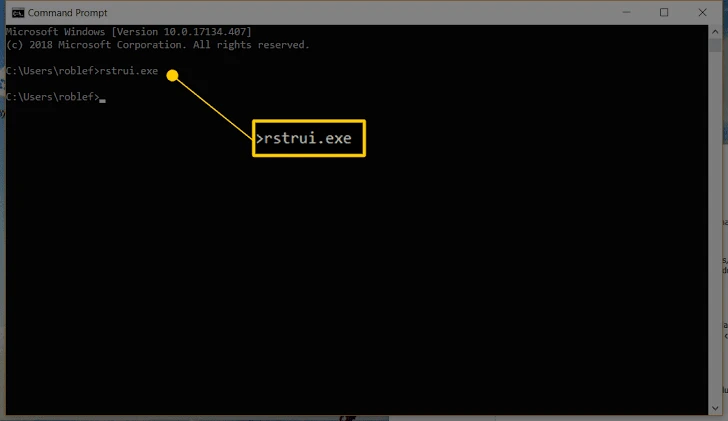
- Hata ortaya çıkmadan önce oluşturulmuş geri yükleme noktasını seçin.
- Değişiklik listesinde etkilenen programları kontrol edin.
- Geri yüklemeyi onaylayın ve Windows’un yeniden başlatılmasını bekleyin.
Başlatmadan önce resmî Windows kurtarma seçeneklerini inceleyin.
Doğrulama: Windows’ta oturum açtıktan sonra sorunlu programı açın. Hata kaybolduysa, seçilen noktadan sonra yapılan bir değişiklik neden olmuş olabilir. Uygun bir nokta yoksa sonradan oluşturmayın; başka bir yöntem kullanın.
Yöntem 4: Fionn DLL Fixer ile hatayı giderin
Ne zaman kullanılmalı: Tek tek dosyaları elle aramadan DLL ve sistem sorunlarını denetlemeniz gerekiyorsa. Fionn DLL Fixer; eksik, bozuk ve uyumsuz DLL’lerle ilgili sorunları algılar ve düzeltmeden sonra yeniden denetimi destekler. Hatanın nedeni henüz net değilse pratik bir seçenektir.
- Fionn DLL Fixer’ı başlatın. Program, DLL ve sistem sorunları için bilgisayarı otomatik olarak tarar ve tarama tamamlandığında bulunan sonuçları gösterir.

- Tarama tamamlandığında, algılanan tüm DLL ve sistem sorunlarını otomatik olarak düzeltmeye başlamak için Repair düğmesine tıklayın.

- Düzeltmenin tamamlanmasını bekleyin. İşlem sırasında düğme Fixing olarak değişir ve tüm sorunlar düzeltilene kadar bu şekilde kalır.

- Düzeltme tamamlandığında, onay iletişim kutusunda Ok düğmesine tıklayın. İstenirse sonucu denetlemeden önce bilgisayarı yeniden başlatın.

- Sorun yeniden başlatmadan sonra devam ederse yeniden tarama yapmak için Recheck düğmesine tıklayın. Yeni sorunlar bulunursa bunları düzeltmek için tekrar Repair düğmesine tıklayın.

Doğrulama: İstenmişse Windows’u yeniden başlatın ve uygulamayı açın. Mesaj tekrar görünürse programda yeniden denetim yapın; hata yalnızca tek bir uygulamayla ilgiliyse uyumlu bir sürüm için uygulama geliştiricisine de başvurun.
Sonuç
Önce belirtiyi uygun senaryoyla eşleştirin: tek program için resmî kaynaktan yeniden yükleme; birden fazla program için DISM ve SFC; yakın zamandaki bir değişiklikten sonraki sorun için Sistem Geri Yükleme. DLL’leri ve sistem bileşenlerini tek süreçte denetlemeniz gerektiğinde Fionn DLL Fixer kullanın ve ardından sorunlu uygulamanın iletişim kutusu olmadan açıldığını doğrulayın. DLL’leri rastgele kaynaklardan elle değiştirmeyin. Hiçbir yöntem işe yaramazsa mesajın tam metnini kaydedin ve uygulama geliştiricisinin desteğine başvurun: DLL’nin ve istenen işlevin adı uyumluluk sorununu belirlemeye yardımcı olur.
Sık sorulan sorular
DLL kitaplığında giriş noktası bulunamadı ne anlama gelir?
Uygulama DLL’yi bulmuştur, ancak yüklenen sürüm çağırmayı beklediği işlevi içermez. Bu durum, DLL dosyasının tamamen eksik olduğu hatadan farklıdır.
DLL dosyasını ayrı olarak indirmeli miyim?
Hayır. Önce uygulamayı resmî kaynaktan yeniden yükleyin veya Windows sistem dosyalarını onarın. Ayrı bir dosya çoğu zaman gereken sürümle ya da mimariyle eşleşmez.
SFC ve DISM ne zaman çalıştırılmalı?
Hata birden fazla programı etkiliyorsa veya Windows bileşenlerinin bozulduğuna dair belirtiler varsa bunları kullanın. Microsoft’un belirttiği sıra DISM, ardından SFC’dir.
Sistem Geri Yükleme kişisel dosyalarımı siler mi?
Sistem Geri Yükleme, sistem dosyalarını, ayarları ve yüklü programları önceki durumuna döndürür; kişisel belgeleri silmek için tasarlanmamıştır. Ancak seçilen noktadan sonra yüklenen programları ve sürücüleri etkileyebilir.
Düzeltmenin işe yaradığını nasıl denetlerim?
Gerekiyorsa bilgisayarı yeniden başlatın ve hatanın oluştuğu uygulamayı açın. Başlatılırken önceki iletişim kutusunun görünmemesi, denetimin pratik sonucudur.


