 Emily CarterDLL Errors
El mensaje «punto de entrada no encontrado en la biblioteca DLL» significa que un programa cargó una DLL, pero no encontró en ella la función necesaria. La causa suele estar relacionada con una versión incompatible del archivo, una instalación dañada de la aplicación o archivos del sistema de Windows. Empieza reinstalando el programa afectado y, después, comprueba Windows con SFC y DISM. Si el fallo apareció tras un cambio reciente en el sistema, usa Restaurar sistema. A continuación se muestran cuatro métodos independientes, incluida una comprobación mediante Fionn DLL Fixer .
Cómo elegir un método de solución
| Método | Más adecuado para | Eficacia | Esfuerzo del usuario |
|---|---|---|---|
| Reinstalar la aplicación | El error aparece solo en un programa | Alta si la instalación está dañada | Bajo |
| SFC y DISM | El error aparece en distintos programas o después de un fallo de Windows | Alta para componentes del sistema | Medio |
| Restaurar sistema | El fallo comenzó después de una actualización o instalación de software | Depende del punto disponible | Medio |
| Fionn DLL Fixer | Se necesita diagnosticar problemas de DLL y del sistema | Comprobación automatizada | Bajo |
Método 1: reinstala la aplicación en la que aparece el error
Cuándo usarlo: el mensaje aparece únicamente al iniciar una aplicación. Esta opción restaura los archivos suministrados con el programa y no afecta a otras aplicaciones.
- Abre
Configuración > Aplicaciones > Aplicaciones instaladas.
- Busca la aplicación afectada y selecciona Desinstalar .
- Reinicia el equipo.
- Descarga el instalador desde el sitio web oficial del desarrollador de la aplicación.
- Instala la aplicación y ejecútala de nuevo.
Comprobación: si la aplicación se inicia sin el cuadro de diálogo sobre el punto de entrada ausente, es probable que sus propios archivos fueran la causa. Si el mensaje también aparece en otros programas, pasa a comprobar Windows.
Método 2: repara los archivos del sistema de Windows con SFC y DISM
Cuándo usarlo: varios programas muestran errores similares, o el problema comenzó tras un apagado incorrecto, una actualización o un fallo del sistema. Microsoft recomienda usar primero DISM y después SFC para reparar componentes dañados de Windows.
- Abre Terminal (Administrador) desde el menú Inicio.
- Escribe y ejecuta el comando
DISM.exe /Online /Cleanup-image /Restorehealth.
- Espera a que finalice el comando.
- Escribe y ejecuta el comando
sfc /scannow.
- Reinicia Windows cuando termine la comprobación.
El procedimiento detallado y los mensajes de resultado se explican en la guía de Microsoft sobre System File Checker .
Comprobación: después de reiniciar, vuelve a ejecutar la aplicación. Si SFC informa de que no encontró infracciones de integridad y el error continúa en un único programa, vuelve a su instalador oficial.
Método 3: usa Restaurar sistema
Cuándo usarlo: el error apareció después de una instalación, actualización o cambio de controlador reciente, y se creó un punto de restauración antes de ese evento. Restaurar sistema revierte los cambios del sistema hasta la fecha elegida, pero no está diseñado para eliminar archivos personales.
- Pulsa las teclas
Win + R. - Escribe
rstrui.exey pulsa Intro.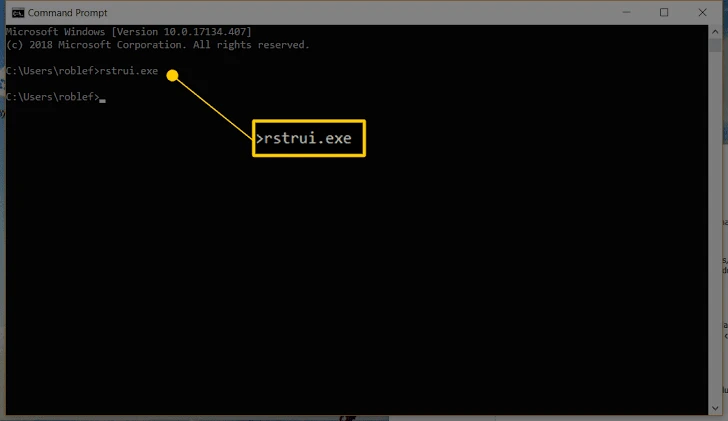
- Selecciona un punto de restauración creado antes de que apareciera el error.
- Comprueba las aplicaciones afectadas en la lista de cambios.
- Confirma la restauración y espera a que Windows se reinicie.
Antes de comenzar, consulta las opciones oficiales de recuperación de Windows .
Comprobación: después de iniciar sesión en Windows, abre el programa afectado. Si el error desapareció, la causa pudo ser un cambio realizado después del punto seleccionado. Si no hay un punto adecuado, no lo crees de forma retroactiva: usa otro método.
Método 4: soluciona el error con Fionn DLL Fixer
Cuándo usarlo: necesitas comprobar DLL y problemas del sistema sin buscar archivos individuales manualmente. Fionn DLL Fixer detecta problemas con DLL ausentes, dañadas e incompatibles, y también permite realizar una nueva comprobación después de la reparación. Es una opción práctica cuando la causa del error aún no está clara.
- Inicia Fionn DLL Fixer. El programa analizará automáticamente el equipo en busca de problemas de DLL y del sistema, y mostrará los resultados detectados cuando termine el análisis.

- Cuando termine el análisis, haz clic en «Repair» para iniciar automáticamente la reparación de todos los problemas de DLL y del sistema detectados.

- Espera a que finalice la reparación. Durante el proceso, el botón cambiará a «Fixing» y permanecerá así hasta que se hayan corregido todos los problemas.

- Al finalizar la reparación, haz clic en «Ok» en el cuadro de diálogo de confirmación. Si se solicita, reinicia el equipo antes de comprobar el resultado.

- Si el problema continúa después de reiniciar, haz clic en «Recheck» para realizar otro análisis. Si se detectan nuevos problemas, vuelve a hacer clic en «Repair» para corregirlos.

Comprobación: reinicia Windows si se te indicó hacerlo y abre la aplicación. Si el mensaje vuelve a aparecer, realiza una nueva comprobación en el programa; si el error corresponde a una sola aplicación, consulta también al desarrollador para obtener una versión compatible.
Conclusión
Primero, relaciona el síntoma con el escenario: un programa, reinstalación desde una fuente oficial; varios programas, DISM y SFC; un fallo después de un cambio reciente, Restaurar sistema. Cuando necesites comprobar DLL y componentes del sistema en un único proceso, usa Fionn DLL Fixer y confirma después que la aplicación afectada se inicia sin el cuadro de diálogo. No sustituyas DLL manualmente desde fuentes aleatorias. Si ninguna opción funciona, guarda el texto exacto del mensaje y contacta con el soporte del desarrollador de la aplicación: el nombre de la DLL y de la función solicitada ayudarán a identificar el problema de compatibilidad.
Preguntas frecuentes
¿Qué significa punto de entrada no encontrado en la biblioteca DLL?
La aplicación encontró la DLL, pero la versión cargada no contiene la función que espera llamar. Esto es diferente de un error que indica que falta por completo un archivo DLL.
¿Debo descargar un archivo DLL por separado?
No. Primero reinstala la aplicación desde una fuente oficial o repara los archivos del sistema de Windows. Un archivo individual a menudo no coincide con la versión o arquitectura necesarias.
¿Cuándo debo ejecutar SFC y DISM?
Úsalos si el error afecta a varios programas o hay señales de que los componentes de Windows están dañados. Microsoft indica el orden: DISM y luego SFC.
¿Restaurar sistema eliminará mis archivos personales?
Restaurar sistema devuelve los archivos del sistema, la configuración y los programas instalados a un estado anterior; no está diseñado para eliminar documentos personales. Sin embargo, puede afectar a programas y controladores instalados después del punto seleccionado.
¿Cómo compruebo que la solución funcionó?
Reinicia el equipo si era necesario y abre la aplicación en la que se producía el error. Que no aparezca el cuadro de diálogo anterior al iniciarla es un resultado práctico de la comprobación.


