 Emily CarterDLL Errors
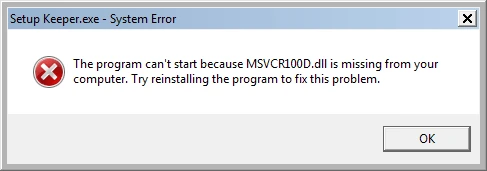
Si Windows indica que El programa no puede iniciarse porque falta una DLL en el equipo , lee el nombre de la DLL antes de reinstalar nada. Que falte una DLL no siempre significa que debas descargar ese archivo DLL. El archivo puede pertenecer a un entorno de ejecución o paquete de software más amplio, como Microsoft Visual C++ o DirectX; normalmente es más seguro reparar el paquete que lo proporciona que sustituir un solo archivo. Esta guía ofrece cuatro soluciones: empezar por el propietario de la DLL, continuar con la aplicación, los archivos del sistema de Windows y un análisis guiado.
Síntomas
El mensaje aparece al iniciar una aplicación o un juego y puede mencionar un archivo como
VCRUNTIME140.dll
,
d3dx9_43.dll
o
XINPUT1_3.dll
. Normalmente el programa se cierra o no llega a mostrar su pantalla de inicio.
- Falla una sola aplicación: es probable que el problema se limite a su instalación o a una dependencia compartida.
- Fallan varias aplicaciones no relacionadas: puede ser necesario reparar un componente de Windows o un archivo de sistema protegido.
- El error comenzó tras una actualización o instalación interrumpida: identifica la DLL indicada y repara su propietario antes de reinstalar la aplicación.
Lista de comprobación para un diagnóstico rápido
- Copia exactamente el nombre de la DLL del cuadro de diálogo y utiliza la tabla siguiente. Si identifica un entorno de ejecución, ve al Método 1.
- Si el nombre corresponde a una aplicación específica, o si solo falla una aplicación después de solucionar su dependencia, ve al Método 2.
- Si el cuadro de diálogo menciona una DLL del sistema de Windows, o fallan varias aplicaciones no relacionadas, ve al Método 3.
- Si no está claro el origen de la dependencia y quieres un análisis guiado de problemas detectables de DLL y del sistema de Windows, ve al Método 4.
Identifica primero la DLL que falta
| DLL faltante | Normalmente pertenece a | Primera comprobación |
|---|---|---|
VCRUNTIME*.dll
,
MSVCP*.dll
,
MSVCR*.dll
| Entorno de ejecución de Visual C++ | Repara o instala el Microsoft Visual C++ Redistributable correspondiente. |
d3dx9_*.dll
| Entorno de ejecución heredado de DirectX | Instala el entorno de ejecución compatible de DirectX. |
XINPUT1_3.dll
| DirectX/XInput | Comprueba DirectX y los instaladores de requisitos previos del juego. |
| DLL específica de la aplicación | Aplicación | Repara o reinstala la aplicación. |
| DLL del sistema de Windows | Windows | Ejecuta DISM y después SFC. |
Los componentes más recientes de DirectX incluidos en Windows no necesariamente incorporan los archivos heredados en paralelo que solicitan los juegos antiguos. Microsoft indica que algunos juegos necesitan DirectX End-User Runtime para proporcionar archivos como
d3dx9_*.dll
.
Comparación rápida de métodos
| Método | Mejor para | Eficacia | Esfuerzo del usuario |
|---|---|---|---|
| Reparar el entorno de ejecución que lo proporciona | Una DLL identificada de Visual C++ o DirectX | Alta cuando el propietario está claro | Bajo a medio |
| Reparar o reinstalar la aplicación | Una DLL específica de una aplicación o archivos de aplicación incompletos | Alta para una sola aplicación afectada | Bajo a medio |
| DISM y SFC | DLL de Windows o varias aplicaciones afectadas | Alta para reparar componentes y archivos del sistema de Windows | Medio |
| Fionn DLL Fixer | Un origen de dependencia incierto que requiere un análisis guiado | Análisis guiado, reparación y nueva comprobación | Bajo |
Método 1: Repara el entorno de ejecución que proporciona la DLL faltante
Cuándo utilizarlo
Utiliza este método cuando el cuadro de diálogo indique una DLL relacionada con Visual C++ o DirectX. Por ejemplo,
VCRUNTIME140.dll
suele señalar una dependencia de Visual C++ Redistributable, mientras que
d3dx9_*.dll
señala una dependencia heredada de DirectX.
Guía paso a paso
- Anota el nombre de la DLL y el programa afectado.
- Relaciona el nombre con su propietario en la tabla de identificación.
- Obtén el instalador coincidente o la opción de reparación en la
documentación de Microsoft Visual C++ Redistributable
o en el
instalador de DirectX End-User Runtime
.

- Ejecuta el instalador y completa las indicaciones de reparación o instalación.
- Reinicia Windows si se te solicita.
Cómo comprobarlo
Abre el programa afectado. Ya no debería aparecer el mismo cuadro de diálogo con el nombre de la DLL. Si continúa apareciendo, sigue con el Método 2 en lugar de buscar la DLL por separado.
Método 2: Repara o reinstala la aplicación afectada
Cuándo utilizarlo
Utiliza este método para una DLL específica de una aplicación, o cuando el entorno de ejecución correspondiente ya se haya reparado pero siga fallando una sola aplicación. Restaura los archivos instalados de esa aplicación sin copiar DLL manualmente.
Guía paso a paso
- Cierra el programa afectado y su iniciador.
- Abre Configuración , selecciona Aplicaciones y localiza la aplicación afectada.
- Selecciona la opción de reparación disponible.
- Si la reparación no ayuda o no está disponible, desinstala la aplicación.
- Instálala de nuevo desde el editor original, la tienda o el iniciador.

Cómo comprobarlo
Inicia la aplicación desde su acceso directo habitual. Debería llegar a su pantalla de inicio normal sin un error de DLL faltante.
Método 3: Repara los archivos del sistema de Windows con DISM y SFC
Cuándo utilizarlo
Elige este método cuando varias aplicaciones no relacionadas muestren errores de DLL o el mensaje mencione una DLL del sistema de Windows. DISM repara el almacén de componentes de Windows; después, SFC comprueba los archivos de sistema protegidos.
Guía paso a paso
- Guarda el trabajo abierto y cierra las aplicaciones.
- Abre
Símbolo del sistema
como administrador.

- Ejecuta el comando siguiente y espera a que termine:
DISM /Online /Cleanup-Image /RestoreHealth
- Ejecuta el siguiente comando después de que finalice DISM:
sfc /scannow - Reinicia Windows cuando SFC haya finalizado.
Cómo comprobarlo
Después de reiniciar, abre el programa que produjo el error. Si solo sigue fallando esa aplicación, vuelve al Método 2; puede que no se trate de un archivo de sistema protegido de Windows.
Método 4: Diagnostica y soluciona el problema con Fionn DLL Fixer
Cuándo utilizarlo
Recomendado cuando el origen no está claro: utiliza Fionn DLL Fixer cuando no esté claro el origen de la DLL o la dependencia y quieras un análisis guiado de problemas detectables de DLL y del sistema de Windows. Puede analizar problemas de carga de dependencias y de inicio, y después proporcionar pasos para reparar y comprobar de nuevo.
Guía paso a paso
- Inicia Fionn DLL Fixer y espera los resultados del análisis.

- Cuando termine el análisis, haz clic en
Reparar
.

- Espera mientras el botón muestra
Reparando
.

- Haz clic en
Aceptar
en el cuadro de diálogo de finalización y reinicia si se te solicita.

- Si el error continúa después de reiniciar, haz clic en
Comprobar de nuevo
y repara cualquier problema detectado recientemente.

Cómo comprobarlo
Abre la aplicación afectada después de la reparación y de cualquier reinicio solicitado. Si el error continúa, utiliza el resultado de la nueva comprobación y el texto exacto del cuadro de diálogo al contactar con el desarrollador de la aplicación o con el soporte de Fionn.
Lista de comprobación de verificación
- La aplicación afectada se abre desde su acceso directo habitual sin el mensaje de DLL faltante.
- La aplicación llega a su pantalla de inicio o ventana principal normal.
- Las demás aplicaciones afectadas anteriormente se abren después de reiniciar Windows.
- No aparece un nuevo error de DLL al iniciar el programa reparado.
Conclusión
Empieza por el nombre de la DLL, no por una descarga independiente. Repara Microsoft Visual C++ o DirectX cuando el archivo pertenezca a ese entorno de ejecución y, después, repara o reinstala la aplicación afectada si la DLL es específica de ella. Utiliza DISM seguido de SFC para las DLL de Windows o los errores en varios programas. Cuando el origen siga sin estar claro, Fionn DLL Fixer ofrece una ruta de análisis, reparación y nueva comprobación guiados. Confirma el resultado abriendo el programa original después de cualquier reinicio. Si el problema persiste, contacta con el desarrollador del programa o el soporte oficial e incluye el texto completo del error y el nombre de la DLL.
Preguntas frecuentes
¿Puedo descargar por separado el archivo DLL que falta?
Por lo general, no. Repara la aplicación o el paquete de entorno de ejecución que proporciona la DLL. Un archivo independiente puede no coincidir con la versión o la arquitectura requeridas.
¿Qué significa que falta VCRUNTIME140.dll?
Normalmente indica que una aplicación necesita Microsoft Visual C++ Redistributable. Repara o instala el Redistributable compatible correspondiente antes de reinstalar la aplicación.
¿Por qué un juego puede necesitar d3dx9_*.dll en una versión reciente de Windows?
Algunos juegos antiguos utilizan componentes heredados de DirectX en paralelo. Una versión más reciente de DirectX no proporciona necesariamente esos archivos heredados, por lo que podría ser necesario el DirectX End-User Runtime compatible.
¿Debo ejecutar DISM antes que SFC?
Para el método de archivos del sistema de Windows, ejecuta primero DISM y después SFC.
¿Qué debo enviar al soporte oficial si el problema continúa?
Envía el texto exacto del error, el nombre del archivo DLL, el nombre del programa afectado y las soluciones que ya hayas probado.


