 Emily CarterDLL Errors
Windows'ta Bilgisayarınızda DLL eksik olduğu için program başlatılamıyor iletisini görürseniz, herhangi bir şeyi yeniden yüklemeden önce DLL adını okuyun. “DLL eksik” ifadesi, o DLL dosyasını indirmeniz gerektiği anlamına her zaman gelmez. Dosya, Microsoft Visual C++ veya DirectX gibi daha büyük bir çalışma zamanı ya da yazılım paketine ait olabilir; dosyayı sağlayan paketi onarmak, tek bir dosyayı değiştirmekten genellikle daha güvenlidir. Bu kılavuzda önce DLL sahibini, ardından uygulamayı, Windows sistem dosyalarını ve rehberli taramayı ele alan dört çözüm sunulmaktadır.
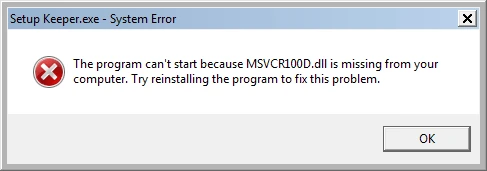
Belirtiler
İleti, bir uygulama veya oyun başlatılırken görünür ve
VCRUNTIME140.dll
,
d3dx9_43.dll
ya da
XINPUT1_3.dll
gibi bir dosyanın adını verebilir. Program genellikle kapanır veya açılış ekranına hiç ulaşmaz.
- Yalnızca bir uygulama çalışmıyor: uygulamanın yüklemesi veya paylaşılan bir bağımlılık muhtemel kapsamdadır.
- Birbiriyle ilgisiz birkaç uygulama çalışmıyor: bir Windows bileşeninin ya da korunan sistem dosyasının onarılması gerekebilir.
- Hata, yarıda kesilmiş bir güncelleme veya yüklemeden sonra başladı: uygulamayı yeniden yüklemeden önce adı geçen DLL'yi belirleyin ve sahibini onarın.
Hızlı Tanılama Kontrol Listesi
- İletideki DLL adını aynen kopyalayın ve aşağıdaki tabloyu kullanın. Bir çalışma zamanını işaret ediyorsa Yöntem 1'e geçin.
- Ad uygulamaya özgüyse veya bağımlılık giderildikten sonra yalnızca bir uygulama çalışmıyorsa Yöntem 2'ye geçin.
- İletide bir Windows sistem DLL'si geçiyorsa ya da birbiriyle ilgisiz birkaç uygulama çalışmıyorsa Yöntem 3'e geçin.
- Bağımlılığın kaynağı belirsizse ve algılanabilir DLL ile Windows sistem sorunları için rehberli bir tarama istiyorsanız Yöntem 4'e geçin.
Önce Eksik DLL'yi Belirleyin
| Eksik DLL | Genellikle ait olduğu bileşen | İlk kontrol edilecek şey |
|---|---|---|
VCRUNTIME*.dll
,
MSVCP*.dll
,
MSVCR*.dll
| Visual C++ çalışma zamanı | İlgili Microsoft Visual C++ Redistributable paketini onarın veya yükleyin. |
d3dx9_*.dll
| Eski DirectX çalışma zamanı | Desteklenen DirectX çalışma zamanını yükleyin. |
XINPUT1_3.dll
| DirectX/XInput | Oyunun DirectX ve önkoşul yükleyicilerini denetleyin. |
| Uygulamaya özgü DLL | Uygulama | Uygulamayı onarın veya yeniden yükleyin. |
| Windows sistem DLL'si | Windows | Önce DISM'i, ardından SFC'yi çalıştırın. |
Windows'taki daha yeni DirectX bileşenleri, eski oyunların istediği eski yan yana dosyaları mutlaka içermez. Microsoft, bazı oyunların
d3dx9_*.dll
gibi dosyaları sağlamak için DirectX End-User Runtime'a ihtiyaç duyduğunu belirtir.
Hızlı Yöntem Karşılaştırması
| Yöntem | En uygun olduğu durum | Verimlilik | Kullanıcı çabası |
|---|---|---|---|
| Sağlayan çalışma zamanını onarma | Adı belirtilen bir Visual C++ veya DirectX DLL'si | Sahip net olduğunda yüksek | Düşük ila orta |
| Uygulamayı onarma veya yeniden yükleme | Uygulamaya özgü DLL veya eksik uygulama dosyaları | Tek bir etkilenen uygulama için yüksek | Düşük ila orta |
| DISM ve SFC | Windows DLL'leri veya birden fazla etkilenen uygulama | Windows bileşeni ve sistem dosyası onarımı için yüksek | Orta |
| Fionn DLL Fixer | Rehberli tarama gerektiren belirsiz bağımlılık kaynağı | Rehberli tarama, onarım ve yeniden denetleme | Düşük |
Yöntem 1: Eksik DLL'yi Sağlayan Çalışma Zamanını Onarın
Ne Zaman Kullanılmalı
İletide Visual C++ veya DirectX ile ilişkili bir DLL adı geçiyorsa bu yöntemi kullanın. Örneğin,
VCRUNTIME140.dll
genellikle bir Visual C++ Redistributable bağımlılığına işaret ederken,
d3dx9_*.dll
eski bir DirectX bağımlılığına işaret eder.
Adım Adım Kılavuz
- DLL adını ve etkilenen programı not edin.
- Adı, belirleme tablosunda sahibiyle eşleştirin.
- Uygun yükleyiciyi veya onarım seçeneğini
Microsoft Visual C++ Redistributable belgelerinden
ya da
DirectX End-User Runtime yükleyicisinden
edinin.

- Yükleyiciyi çalıştırın ve onarım veya yükleme istemlerini tamamlayın.
- İstenirse Windows'u yeniden başlatın.
Nasıl Doğrulanır
Etkilenen programı açın. Aynı adlandırılmış DLL iletisi artık görünmemelidir. Görünmeye devam ederse DLL'yi tek tek temin etmek yerine Yöntem 2'ye geçin.
Yöntem 2: Etkilenen Uygulamayı Onarın veya Yeniden Yükleyin
Ne Zaman Kullanılmalı
Uygulamaya özgü bir DLL için veya ilgili çalışma zamanı zaten onarıldığı hâlde yalnızca bir uygulama çalışmıyorsa bu yöntemi kullanın. DLL'leri elle kopyalamadan uygulamanın yüklü dosyalarını geri yükler.
Adım Adım Kılavuz
- Etkilenen programı ve başlatıcısını kapatın.
- Ayarlar uygulamasını açın, Uygulamalar bölümünü seçin ve etkilenen uygulamayı bulun.
- Sunulan onarım seçeneğini seçin.
- Onarım işe yaramazsa veya kullanılamıyorsa uygulamayı kaldırın.
- Uygulamayı özgün yayıncı, mağaza veya başlatıcıdan yeniden yükleyin.

Nasıl Doğrulanır
Uygulamayı normal kısayolundan başlatın. Eksik DLL hatası olmadan normal açılış ekranına ulaşmalıdır.
Yöntem 3: DISM ve SFC ile Windows Sistem Dosyalarını Onarın
Ne Zaman Kullanılmalı
Birbiriyle ilgisiz birden çok uygulama DLL hatası gösteriyorsa veya iletide bir Windows sistem DLL'si adı geçiyorsa bu yöntemi seçin. DISM, Windows bileşen deposunu onarır; SFC ise korunan sistem dosyalarını denetler.
Adım Adım Kılavuz
- Açık çalışmaları kaydedin ve uygulamaları kapatın.
-
Komut İstemi
uygulamasını yönetici olarak açın.

- Aşağıdaki komutu çalıştırın ve tamamlanmasını bekleyin:
DISM /Online /Cleanup-Image /RestoreHealth
- DISM tamamlandıktan sonra aşağıdaki komutu çalıştırın:
sfc /scannow - SFC tamamlandıktan sonra Windows'u yeniden başlatın.
Nasıl Doğrulanır
Yeniden başlattıktan sonra hatayı veren programı açın. Yalnızca o uygulama hâlâ çalışmıyorsa Yöntem 2'ye dönün; sorun korunan bir Windows sistem dosyası olmayabilir.
Yöntem 4: Sorunu Fionn DLL Fixer ile Tanılayın ve Giderin
Ne Zaman Kullanılmalı
Kaynak belirsiz olduğunda önerilir: DLL'nin veya bağımlılığın kaynağı belirsizse ve algılanabilir DLL ile Windows sistem sorunları için rehberli bir tarama istiyorsanız Fionn DLL Fixer kullanın. Araç, bağımlılık yükleme ve başlatma sorunlarını tarayabilir; ardından onarım ve yeniden denetleme adımları sunabilir.
Adım Adım Kılavuz
- Fionn DLL Fixer'ı başlatın ve tarama sonuçlarını bekleyin.

- Tarama tamamlandığında
Onar
düğmesine tıklayın.

- Düğmede
Onarılıyor
yazarken bekleyin.

- Tamamlanma iletişim kutusunda
Tamam
düğmesine tıklayın; istenirse yeniden başlatın.

- Hata yeniden başlatmadan sonra sürerse
Yeniden Denetle
düğmesine tıklayın ve yeni algılanan sorunları onarın.

Nasıl Doğrulanır
Onarımdan ve istenen yeniden başlatmadan sonra etkilenen uygulamayı açın. Hata sürerse uygulama geliştiricisi veya Fionn desteğiyle iletişime geçerken yeniden denetleme sonucunu ve iletinin tam metnini kullanın.
Doğrulama Kontrol Listesi
- Etkilenen uygulama, eksik DLL iletisi olmadan normal kısayolundan açılır.
- Uygulama normal başlangıç ekranına veya ana pencereye ulaşır.
- Daha önce etkilenen diğer uygulamalar, Windows yeniden başlatıldıktan sonra açılır.
- Onarılan program başlatılırken yeni bir DLL hatası görünmez.
Sonuç
Tek başına bir indirmeyle değil, DLL adıyla başlayın. Dosya o çalışma zamanına aitse Microsoft Visual C++ veya DirectX'i onarın; uygulamaya özgüyse ardından etkilenen uygulamayı onarın ya da yeniden yükleyin. Windows DLL'leri veya birkaç programda görülen hatalar için DISM'i ve ardından SFC'yi kullanın. Kaynak belirsiz kaldığında Fionn DLL Fixer rehberli bir tarama, onarım ve yeniden denetleme yolu sunar. Sonucu, yeniden başlatma sonrasında özgün programı açarak doğrulayın. Sorun sürerse tam hata metni ve DLL adıyla program geliştiricisi ya da resmî destekle iletişime geçin.
SSS
Eksik DLL dosyasını ayrı olarak indirebilir miyim?
Genellikle hayır. Uygulamayı veya DLL'yi sağlayan çalışma zamanı paketini onarın. Tek başına bir dosya gerekli sürümle veya mimariyle eşleşmeyebilir.
VCRUNTIME140.dll eksik hatası ne anlama gelir?
Bu hata genellikle bir uygulamanın Microsoft Visual C++ Redistributable paketine ihtiyaç duyduğunu gösterir. Uygulamayı yeniden yüklemeden önce uygun desteklenen Redistributable paketini onarın veya yükleyin.
Bir oyun neden Windows'un daha yeni bir sürümünde d3dx9_*.dll isteyebilir?
Bazı eski oyunlar, eski DirectX yan yana bileşenlerini kullanır. Daha yeni bir DirectX sürümü bu eski dosyaları mutlaka sağlamaz; bu nedenle desteklenen DirectX End-User Runtime gerekebilir.
SFC'den önce DISM'i çalıştırmalı mıyım?
Windows sistem dosyası yönteminde önce DISM'i, ardından SFC'yi çalıştırın.
Sorun sürerse resmî desteğe ne göndermeliyim?
Hatanın tam metnini, DLL dosya adını, etkilenen programın adını ve daha önce denediğiniz çözümleri gönderin.


