 Emily CarterDLL Errors
Если Windows сообщает, что программа не запускается, так как на компьютере отсутствует DLL , прежде чем что-либо переустанавливать, прочитайте имя DLL. Сообщение об отсутствии DLL не всегда означает, что этот DLL-файл следует скачать. Файл может быть частью более крупной среды выполнения или программного пакета, например Microsoft Visual C++ или DirectX; обычно безопаснее восстановить пакет, который его предоставляет, чем заменять один файл. В этом руководстве приведены четыре способа: сначала определение владельца DLL, затем приложение, системные файлы Windows и управляемое сканирование.
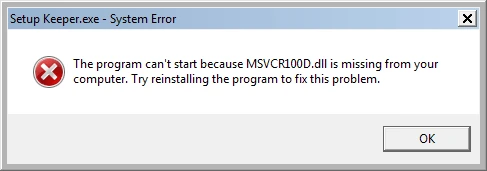
Симптомы
Сообщение появляется при запуске приложения или игры и может указывать такой файл, как VCRUNTIME140.dll
, d3dx9_43.dll
или XINPUT1_3.dll
. Обычно программа закрывается или не доходит до начального экрана.
- Не работает одно приложение: вероятнее всего, проблема ограничена его установкой или общей зависимостью.
- Не работают несколько не связанных приложений: может потребоваться восстановление компонента Windows или защищённого системного файла.
- Ошибка появилась после прерванного обновления или установки: определите указанную DLL, затем восстановите её владельца, прежде чем переустанавливать приложение.
Краткий список диагностики
- Точно скопируйте имя DLL из диалогового окна и используйте таблицу ниже. Если она указывает на среду выполнения, перейдите к методу 1.
- Если имя относится к конкретному приложению или после устранения зависимости не работает только одно приложение, перейдите к методу 2.
- Если в диалоговом окне указана системная DLL Windows или не работают несколько не связанных приложений, перейдите к методу 3.
- Если источник зависимости неясен и требуется управляемое сканирование для обнаруживаемых проблем DLL и системных проблем Windows, перейдите к методу 4.
Сначала определите отсутствующую DLL
| Отсутствующая DLL | Обычно относится к | Что проверить в первую очередь |
|---|---|---|
VCRUNTIME*.dll
, MSVCP*.dll
, MSVCR*.dll
| Среда выполнения Visual C++ | Восстановите или установите соответствующий распространяемый пакет Microsoft Visual C++. |
d3dx9_*.dll
| Устаревшая среда выполнения DirectX | Установите поддерживаемую среду выполнения DirectX. |
XINPUT1_3.dll
| DirectX/XInput | Проверьте установщики DirectX и предварительных компонентов игры. |
| DLL конкретного приложения | Приложение | Восстановите или переустановите приложение. |
| Системная DLL Windows | Windows | Запустите DISM, затем SFC. |
Более новые компоненты DirectX в Windows не обязательно включают устаревшие параллельно устанавливаемые файлы, которые требуются старым играм. Microsoft отмечает, что некоторым играм нужна среда выполнения DirectX End-User Runtime для предоставления файлов, таких как d3dx9_*.dll
.
Краткое сравнение методов
| Метод | Лучше всего подходит для | Эффективность | Усилия пользователя |
|---|---|---|---|
| Восстановление предоставляющей среды выполнения | Указанной DLL Visual C++ или DirectX | Высокая, когда владелец известен | Низкие или средние |
| Восстановление или переустановка приложения | DLL конкретного приложения или неполных файлов приложения | Высокая для одного затронутого приложения | Низкие или средние |
| DISM и SFC | DLL Windows или нескольких затронутых приложений | Высокая для восстановления компонентов и системных файлов Windows | Средние |
| Fionn DLL Fixer | Неясного источника зависимости, для которого нужно управляемое сканирование | Управляемое сканирование, восстановление и повторная проверка | Низкие |
Метод 1: Восстановите среду выполнения, которая предоставляет отсутствующую DLL
Когда использовать
Используйте этот метод, когда в диалоговом окне указана DLL, связанная с Visual C++ или DirectX. Например, VCRUNTIME140.dll
обычно указывает на зависимость от распространяемого пакета Visual C++, а d3dx9_*.dll
— на устаревшую зависимость DirectX.
Пошаговое руководство
- Запишите имя DLL и затронутую программу.
- Сопоставьте имя с владельцем в таблице идентификации.
- Получите подходящий установщик или вариант восстановления из документации по распространяемым пакетам Microsoft Visual C++
или установщика среды выполнения DirectX End-User Runtime
.

- Запустите установщик и выполните указания по восстановлению или установке.
- Перезапустите Windows, если будет предложено.
Как проверить
Откройте затронутую программу. То же диалоговое окно с именем DLL больше не должно появляться. Если оно остаётся, перейдите к методу 2, а не ищите DLL отдельно.
Метод 2: Восстановите или переустановите затронутое приложение
Когда использовать
Используйте этот метод для DLL конкретного приложения или если соответствующая среда выполнения уже восстановлена, но по-прежнему не работает одно приложение. Он восстанавливает установленные файлы этого приложения без ручного копирования DLL.
Пошаговое руководство
- Закройте затронутую программу и её средство запуска.
- Откройте Параметры , выберите Приложения и найдите затронутое приложение.
- Выберите доступный вариант восстановления.
- Если восстановление не помогло или недоступно, удалите приложение.
- Установите его снова с сайта исходного издателя, из магазина или через средство запуска.

Как проверить
Запустите приложение обычным ярлыком. Оно должно перейти к привычному начальному экрану без ошибки отсутствующей DLL.
Метод 3: Восстановите системные файлы Windows с помощью DISM и SFC
Когда использовать
Выберите этот метод, если ошибки DLL возникают в нескольких не связанных приложениях или в сообщении указана системная DLL Windows. DISM восстанавливает хранилище компонентов Windows; затем SFC проверяет защищённые системные файлы.
Пошаговое руководство
- Сохраните открытые файлы и закройте приложения.
- Откройте Командную строку
от имени администратора.

- Выполните команду ниже и дождитесь её завершения:
DISM /Online /Cleanup-Image /RestoreHealth
- После завершения DISM выполните следующую команду:
sfc /scannow - Перезапустите Windows после завершения SFC.
Как проверить
После перезапуска откройте программу, вызвавшую ошибку. Если по-прежнему не работает только это приложение, вернитесь к методу 2: возможно, проблема не в защищённом системном файле Windows.
Метод 4: Диагностика и устранение проблемы с Fionn DLL Fixer
Когда использовать
Рекомендуется при неясном источнике: используйте Fionn DLL Fixer , когда источник DLL или зависимости неясен и требуется управляемое сканирование для обнаруживаемых проблем DLL и системных проблем Windows. Программа может сканировать проблемы загрузки зависимостей и запуска, затем предоставлять шаги по восстановлению и повторной проверке.
Пошаговое руководство
- Запустите Fionn DLL Fixer и дождитесь результатов сканирования.

- После завершения сканирования нажмите Восстановить
.

- Подождите, пока на кнопке отображается Исправление
.

- Нажмите ОК
в диалоговом окне завершения, затем перезапустите систему, если будет предложено.

- Если ошибка сохраняется после перезапуска, нажмите Повторная проверка
и устраните все вновь обнаруженные проблемы.

Как проверить
Откройте затронутое приложение после восстановления и требуемого перезапуска. Если ошибка не исчезла, используйте результат повторной проверки и точный текст диалогового окна при обращении к разработчику приложения или в поддержку Fionn.
Контрольный список проверки
- Затронутое приложение открывается обычным ярлыком без сообщения об отсутствующей DLL.
- Приложение достигает обычного начального экрана или главного окна.
- Другие ранее затронутые приложения открываются после перезапуска Windows.
- При запуске восстановленной программы не появляется новая ошибка DLL.
Заключение
Начните с имени DLL, а не с отдельного скачивания. Восстановите Microsoft Visual C++ или DirectX, если файл относится к этой среде выполнения, затем восстановите или переустановите затронутое приложение, если DLL относится к нему. Используйте DISM, а затем SFC для DLL Windows или ошибок в нескольких программах. Если источник остаётся неясным, Fionn DLL Fixer предлагает управляемое сканирование, восстановление и повторную проверку. Подтвердите результат, открыв исходную программу после перезапуска. Если проблема сохраняется, обратитесь к разработчику программы или в официальную поддержку, указав полный текст ошибки и имя DLL.
Часто задаваемые вопросы
Можно ли скачать отсутствующий DLL-файл отдельно?
Обычно нет. Восстановите приложение или пакет среды выполнения, который предоставляет DLL. Отдельный файл может не соответствовать необходимой версии или разрядности.
Что означает отсутствие VCRUNTIME140.dll?
Обычно это означает, что приложению нужен распространяемый пакет Microsoft Visual C++. Восстановите или установите подходящий поддерживаемый распространяемый пакет перед переустановкой приложения.
Почему игре может требоваться d3dx9_*.dll в более новой версии Windows?
Некоторые старые игры используют устаревшие параллельно устанавливаемые компоненты DirectX. Более новая версия DirectX не обязательно предоставляет эти устаревшие файлы, поэтому может потребоваться поддерживаемая среда выполнения DirectX End-User Runtime.
Следует ли запускать DISM до SFC?
Для метода восстановления системных файлов Windows сначала запустите DISM, затем SFC.
Что отправить в официальную поддержку, если проблема сохраняется?
Отправьте точный текст ошибки, имя DLL-файла, название затронутой программы и список уже выполненных исправлений.


