 Emily CarterDLL Errors
Si Windows affiche le message Le programme ne peut pas démarrer car un fichier DLL est absent de votre ordinateur , relevez le nom du fichier DLL avant de réinstaller quoi que ce soit. Un message indiquant qu’un fichier DLL est absent ne signifie pas toujours que vous devez télécharger ce fichier individuellement. Il peut appartenir à un runtime ou à un package logiciel plus large, tel que Microsoft Visual C++ ou DirectX ; réparer le package qui le fournit est généralement plus sûr que de remplacer un seul fichier. Ce guide présente quatre solutions : identifier d’abord le propriétaire du fichier DLL, puis réparer l’application, les fichiers système Windows ou effectuer une analyse guidée.
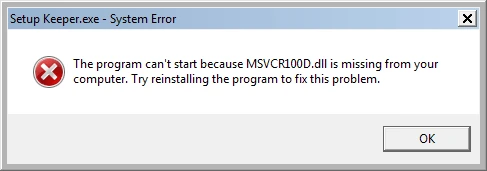
Symptômes
Le message apparaît au lancement d’une application ou d’un jeu et peut nommer un fichier tel que
VCRUNTIME140.dll
,
d3dx9_43.dll
ou
XINPUT1_3.dll
. Le programme se ferme généralement ou n’atteint jamais son écran de démarrage.
- Une seule application échoue : son installation ou une dépendance partagée est probablement en cause.
- Plusieurs applications sans lien échouent : un composant Windows ou un fichier système protégé peut nécessiter une réparation.
- L’erreur a commencé après une mise à jour ou une installation interrompue : identifiez le fichier DLL indiqué, puis réparez son composant avant de réinstaller l’application.
Liste de vérification pour un diagnostic rapide
- Copiez exactement le nom du fichier DLL depuis la boîte de dialogue et utilisez le tableau ci-dessous. S’il identifie un runtime, passez à la méthode 1.
- Si le nom est propre à l’application, ou si une seule application échoue après avoir traité sa dépendance, passez à la méthode 2.
- Si la boîte de dialogue nomme un fichier DLL système Windows, ou si plusieurs applications sans lien échouent, passez à la méthode 3.
- Si la source de la dépendance n’est pas claire et que vous souhaitez une analyse guidée des problèmes détectables de DLL et de système Windows, passez à la méthode 4.
Identifiez d’abord le fichier DLL absent
| Fichier DLL absent | Appartient généralement à | Première vérification à effectuer |
|---|---|---|
VCRUNTIME*.dll
,
MSVCP*.dll
,
MSVCR*.dll
| Runtime Visual C++ | Réparez ou installez le Microsoft Visual C++ Redistributable correspondant. |
d3dx9_*.dll
| Runtime DirectX hérité | Installez le runtime DirectX pris en charge. |
XINPUT1_3.dll
| DirectX/XInput | Vérifiez les installateurs DirectX et les prérequis du jeu. |
| DLL propre à l’application | Application | Réparez ou réinstallez l’application. |
| DLL système Windows | Windows | Exécutez DISM, puis SFC. |
Les composants DirectX plus récents de Windows n’incluent pas nécessairement les fichiers hérités côte à côte demandés par les jeux plus anciens. Microsoft indique que certains jeux nécessitent le DirectX End-User Runtime pour fournir des fichiers tels que
d3dx9_*.dll
.
Comparaison rapide des méthodes
| Méthode | Idéale pour | Efficacité | Effort requis |
|---|---|---|---|
| Réparer le runtime fournisseur | Une DLL Visual C++ ou DirectX identifiée | Élevée lorsque le composant est clairement identifié | Faible à moyen |
| Réparer ou réinstaller l’application | Une DLL propre à l’application ou des fichiers d’application incomplets | Élevée pour une seule application concernée | Faible à moyen |
| DISM et SFC | Des DLL Windows ou plusieurs applications concernées | Élevée pour la réparation des composants et fichiers système Windows | Moyen |
| Fionn DLL Fixer | Une source de dépendance inconnue nécessitant une analyse guidée | Analyse guidée, réparation et nouvelle vérification | Faible |
Méthode 1 : Réparer le runtime qui fournit le fichier DLL absent
Quand l’utiliser
Utilisez cette méthode lorsque la boîte de dialogue nomme une DLL liée à Visual C++ ou DirectX. Par exemple,
VCRUNTIME140.dll
indique souvent une dépendance Microsoft Visual C++ Redistributable, tandis que
d3dx9_*.dll
indique une dépendance DirectX héritée.
Guide étape par étape
- Notez le nom de la DLL et le programme concerné.
- Associez le nom à son composant dans le tableau d’identification.
- Obtenez le programme d’installation correspondant ou l’option de réparation dans la
documentation Microsoft Visual C++ Redistributable
ou dans le
programme d’installation DirectX End-User Runtime
.

- Exécutez le programme d’installation et terminez les invites de réparation ou d’installation.
- Redémarrez Windows si cela vous est demandé.
Comment vérifier
Ouvrez le programme concerné. La boîte de dialogue mentionnant la même DLL ne devrait plus apparaître. Si elle persiste, passez à la méthode 2 au lieu de rechercher le fichier DLL individuellement.
Méthode 2 : Réparer ou réinstaller l’application concernée
Quand l’utiliser
Utilisez cette méthode pour une DLL propre à l’application, ou lorsqu’un runtime pertinent a déjà été réparé mais qu’une seule application échoue encore. Elle restaure les fichiers installés de l’application sans copier manuellement de DLL.
Guide étape par étape
- Fermez le programme concerné et son lanceur.
- Ouvrez les Paramètres , sélectionnez Applications , puis localisez l’application concernée.
- Sélectionnez l’option de réparation disponible.
- Si la réparation ne résout pas le problème ou n’est pas disponible, désinstallez l’application.
- Réinstallez-la depuis l’éditeur, le magasin ou le lanceur d’origine.

Comment vérifier
Lancez l’application depuis son raccourci habituel. Elle doit atteindre son écran de démarrage normal sans erreur de DLL absente.
Méthode 3 : Réparer les fichiers système Windows avec DISM et SFC
Quand l’utiliser
Choisissez cette méthode lorsque plusieurs applications sans lien affichent des erreurs de DLL ou lorsque le message nomme une DLL système Windows. DISM répare le magasin de composants Windows ; SFC vérifie ensuite les fichiers système protégés.
Guide étape par étape
- Enregistrez votre travail ouvert et fermez les applications.
- Ouvrez l’
Invite de commandes
en tant qu’administrateur.

- Exécutez la commande ci-dessous et attendez qu’elle se termine :
DISM /Online /Cleanup-Image /RestoreHealth
- Exécutez la commande suivante une fois DISM terminé :
sfc /scannow - Redémarrez Windows après la fin de SFC.
Comment vérifier
Après le redémarrage, ouvrez le programme qui produisait l’erreur. Si seule cette application échoue encore, revenez à la méthode 2 ; il se peut qu’il ne s’agisse pas d’un fichier système Windows protégé.
Méthode 4 : Diagnostiquer et corriger le problème avec Fionn DLL Fixer
Quand l’utiliser
Recommandé lorsque la source n’est pas claire : utilisez Fionn DLL Fixer lorsque la source de la DLL ou de la dépendance n’est pas claire et que vous souhaitez une analyse guidée des problèmes détectables de DLL et de système Windows. Il peut analyser les problèmes de chargement des dépendances et de démarrage, puis proposer des étapes de réparation et de nouvelle vérification.
Guide étape par étape
- Lancez Fionn DLL Fixer et attendez les résultats de l’analyse.

- Une fois l’analyse terminée, cliquez sur
Réparer
.

- Attendez pendant que le bouton affiche
Correction en cours
.

- Cliquez sur
OK
dans la boîte de dialogue de fin, puis redémarrez si cela vous est demandé.

- Si l’erreur persiste après le redémarrage, cliquez sur
Revérifier
et réparez les nouveaux problèmes détectés.

Comment vérifier
Ouvrez l’application concernée après la réparation et tout redémarrage demandé. Si l’erreur persiste, utilisez le résultat de la nouvelle vérification et le texte exact de la boîte de dialogue lorsque vous contactez le développeur de l’application ou le support Fionn.
Liste de vérification
- L’application concernée s’ouvre depuis son raccourci habituel sans message de DLL absente.
- L’application atteint son écran de démarrage ou sa fenêtre principale habituelle.
- Les autres applications précédemment concernées s’ouvrent après un redémarrage de Windows.
- Aucune nouvelle erreur de DLL n’apparaît au lancement du programme réparé.
Conclusion
Commencez par le nom de la DLL, pas par un téléchargement isolé. Réparez Microsoft Visual C++ ou DirectX lorsque le fichier appartient à ce runtime, puis réparez ou réinstallez l’application concernée s’il lui est propre. Utilisez DISM puis SFC pour les DLL Windows ou les erreurs touchant plusieurs programmes. Lorsque la source reste inconnue, Fionn DLL Fixer propose un parcours guidé d’analyse, de réparation et de nouvelle vérification. Confirmez le résultat en ouvrant le programme d’origine après tout redémarrage. Si le problème persiste, contactez le développeur du programme ou le support officiel avec le texte complet de l’erreur et le nom de la DLL.
FAQ
Puis-je télécharger séparément le fichier DLL absent ?
Généralement, non. Réparez l’application ou le package runtime qui fournit la DLL. Un fichier isolé peut ne pas correspondre à la version ou à l’architecture requise.
Que signifie l’absence de VCRUNTIME140.dll ?
Elle indique généralement qu’une application requiert Microsoft Visual C++ Redistributable. Réparez ou installez le Redistributable pris en charge correspondant avant de réinstaller l’application.
Pourquoi un jeu peut-il nécessiter d3dx9_*.dll sur une version récente de Windows ?
Certains jeux plus anciens utilisent des composants DirectX hérités côte à côte. Une version plus récente de DirectX ne fournit pas nécessairement ces fichiers hérités ; le DirectX End-User Runtime pris en charge peut donc être nécessaire.
Dois-je exécuter DISM avant SFC ?
Pour la méthode concernant les fichiers système Windows, exécutez d’abord DISM, puis SFC.
Que dois-je envoyer au support officiel si le problème persiste ?
Envoyez le texte exact de l’erreur, le nom du fichier DLL, le nom du programme concerné et les solutions déjà essayées.


