 Emily CarterDLL Errors
Le message « point d’entrée introuvable dans la bibliothèque DLL » signifie qu’un programme a chargé une DLL, mais n’y a pas trouvé la fonction requise. La cause est généralement liée à une version de fichier incompatible, à une installation d’application endommagée ou aux fichiers système de Windows. Commencez par réinstaller le programme concerné, puis vérifiez Windows avec SFC et DISM. Si le problème est apparu après une modification récente du système, utilisez la restauration du système. Voici quatre méthodes indépendantes, dont une vérification avec Fionn DLL Fixer .
Comment choisir une méthode de correction
| Méthode | Particulièrement adaptée à | Efficacité | Effort requis |
|---|---|---|---|
| Réinstallation de l’application | L’erreur ne se produit que dans un seul programme | Élevée en cas d’installation endommagée | Faible |
| SFC et DISM | L’erreur apparaît dans plusieurs programmes ou après une défaillance de Windows | Élevée pour les composants système | Moyen |
| Restauration du système | Le problème a commencé après une mise à jour ou l’installation d’un logiciel | Dépend du point disponible | Moyen |
| Fionn DLL Fixer | Un diagnostic des DLL et des problèmes système est nécessaire | Vérification automatisée | Faible |
Méthode 1 : réinstallez l’application qui affiche l’erreur
Quand l’utiliser : le message apparaît uniquement au lancement d’une application. Cette méthode restaure les fichiers fournis avec le programme et n’affecte pas les autres applications.
- Ouvrez
Paramètres > Applications > Applications installées.
- Trouvez l’application concernée et sélectionnez Désinstaller .
- Redémarrez l’ordinateur.
- Téléchargez le programme d’installation depuis le site officiel de son développeur.
- Installez l’application, puis lancez-la à nouveau.
Vérification : si l’application démarre sans boîte de dialogue signalant un point d’entrée introuvable, ses propres fichiers étaient probablement en cause. Si le message apparaît aussi dans d’autres programmes, passez à la vérification de Windows.
Méthode 2 : réparez les fichiers système Windows avec SFC et DISM
Quand l’utiliser : plusieurs programmes affichent des erreurs similaires, ou le problème a commencé après un arrêt incorrect, une mise à jour ou une défaillance du système. Microsoft recommande d’exécuter d’abord DISM, puis SFC, afin de réparer les composants Windows endommagés.
- Ouvrez Terminal (Administrateur) depuis le menu Démarrer.
- Saisissez et exécutez la commande
DISM.exe /Online /Cleanup-image /Restorehealth.
- Attendez la fin de l’exécution de la commande.
- Saisissez et exécutez la commande
sfc /scannow.
- Redémarrez Windows une fois la vérification terminée.
L’ordre détaillé et les messages de résultat sont décrits dans les instructions Microsoft relatives au Vérificateur des fichiers système .
Vérification : après le redémarrage, relancez l’application. Si SFC indique qu’aucune violation d’intégrité n’a été détectée mais que l’erreur persiste dans un seul programme, revenez à son programme d’installation officiel.
Méthode 3 : utilisez la restauration du système
Quand l’utiliser : l’erreur est apparue après une installation récente, une mise à jour ou une modification de pilote, et un point de restauration a été créé avant cet événement. La restauration du système annule les modifications système jusqu’à la date sélectionnée, mais elle n’est pas conçue pour supprimer les fichiers personnels.
- Appuyez sur les touches
Win + R. - Saisissez
rstrui.exeet appuyez sur Entrée.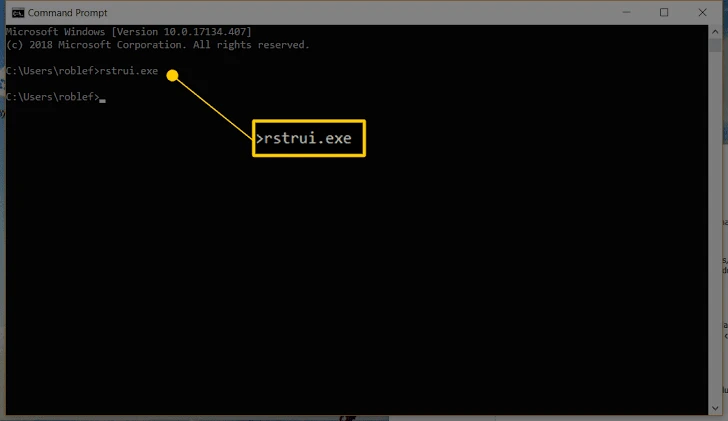
- Sélectionnez un point de restauration créé avant l’apparition de l’erreur.
- Vérifiez les programmes concernés dans la liste des modifications.
- Confirmez la restauration et attendez le redémarrage de Windows.
Avant de commencer, consultez les options officielles de récupération de Windows .
Vérification : après vous être reconnecté à Windows, ouvrez le programme concerné. Si l’erreur a disparu, une modification effectuée après le point sélectionné pouvait en être la cause. Si aucun point approprié n’est disponible, n’en créez pas un rétroactivement : utilisez une autre méthode.
Méthode 4 : corrigez l’erreur avec Fionn DLL Fixer
Quand l’utiliser : vous devez vérifier les DLL et les problèmes système sans rechercher manuellement des fichiers individuels. Fionn DLL Fixer détecte les problèmes liés aux DLL manquantes, endommagées ou incompatibles et permet également d’effectuer une nouvelle vérification après la correction. C’est une option pratique lorsque la cause de l’erreur n’est pas encore claire.
- Lancez Fionn DLL Fixer. Le programme analysera automatiquement l’ordinateur à la recherche de problèmes de DLL et de système, puis affichera les résultats détectés une fois l’analyse terminée.

- Une fois l’analyse terminée, cliquez sur « Repair » pour commencer automatiquement à corriger tous les problèmes de DLL et de système détectés.

- Attendez la fin de la réparation. Pendant le processus, le bouton devient « Fixing » et le reste jusqu’à ce que tous les problèmes soient corrigés.

- Une fois la réparation terminée, cliquez sur « Ok » dans la boîte de dialogue de confirmation. Si vous y êtes invité, redémarrez l’ordinateur avant de vérifier le résultat.

- Si le problème persiste après le redémarrage, cliquez sur « Recheck » pour effectuer une nouvelle analyse. Si de nouveaux problèmes sont détectés, cliquez à nouveau sur « Repair » pour les corriger.

Vérification : redémarrez Windows si cela vous est demandé, puis ouvrez l’application. Si le message réapparaît, effectuez une nouvelle vérification dans le programme ; si l’erreur concerne uniquement une application, contactez aussi son développeur pour obtenir une version compatible.
Conclusion
Commencez par associer le symptôme au scénario : une seule application, réinstallation depuis une source officielle ; plusieurs applications, DISM et SFC ; problème après une modification récente, restauration du système. Lorsque vous devez vérifier les DLL et les composants système dans un même processus, utilisez Fionn DLL Fixer , puis assurez-vous que l’application concernée se lance sans boîte de dialogue. Ne remplacez pas manuellement des DLL provenant de sources aléatoires. Si aucune méthode ne fonctionne, conservez le texte exact du message et contactez le support du développeur de l’application : le nom de la DLL et de la fonction demandée aidera à identifier le problème de compatibilité.
Questions fréquentes
Que signifie le message point d’entrée introuvable dans la bibliothèque DLL ?
L’application a trouvé la DLL, mais la version chargée ne contient pas la fonction qu’elle prévoit d’appeler. Cela diffère d’une erreur indiquant qu’un fichier DLL est entièrement absent.
Dois-je télécharger le fichier DLL séparément ?
Non. Réinstallez d’abord l’application depuis une source officielle ou réparez les fichiers système de Windows. Un fichier individuel ne correspond souvent pas à la version ou à l’architecture requise.
Quand exécuter SFC et DISM ?
Utilisez-les si l’erreur touche plusieurs programmes ou si des composants Windows semblent endommagés. Microsoft indique l’ordre suivant : DISM, puis SFC.
La restauration du système supprimera-t-elle mes fichiers personnels ?
La restauration du système ramène les fichiers système, les paramètres et les programmes installés à un état antérieur ; elle n’est pas conçue pour supprimer les documents personnels. Elle peut toutefois affecter les programmes et pilotes installés après le point sélectionné.
Comment vérifier que la correction a fonctionné ?
Redémarrez l’ordinateur si nécessaire, puis ouvrez l’application qui affichait l’erreur. L’absence de la précédente boîte de dialogue au lancement constitue un résultat de vérification pratique.


