 Emily CarterDLL Errors
「DLLライブラリにエントリポイントが見つかりません」というメッセージは、プログラムがDLLを読み込んだものの、必要な関数をその中で見つけられなかったことを示します。通常、互換性のないファイルバージョン、破損したアプリのインストール、またはWindowsのシステムファイルが原因です。まず問題のあるアプリを再インストールし、その後にSFCとDISMでWindowsを確認してください。最近のシステム変更後に問題が発生した場合は、システムの復元を使用します。以下では、Fionn DLL Fixerによる確認を含む、4つの独立した方法を紹介します。
修正方法の選び方
| 方法 | 最適なケース | 有効性 | ユーザーの手間 |
|---|---|---|---|
| アプリの再インストール | エラーが1つのアプリだけで発生する | インストールの破損に対して高い | 少ない |
| SFCとDISM | 複数のアプリでエラーが出る、またはWindowsの障害後に発生した | システムコンポーネントに対して高い | 中程度 |
| システムの復元 | 更新またはソフトウェアのインストール後に障害が始まった | 利用可能な復元ポイントによる | 中程度 |
| Fionn DLL Fixer | DLLとシステムの問題を診断したい | 自動確認 | 少ない |
方法1:エラーが発生するアプリを再インストールする
使用する場面: メッセージが1つのアプリの起動時にのみ表示される場合です。この方法はプログラムに付属するファイルを復元し、ほかのアプリには影響しません。
設定 > アプリ > インストールされているアプリを開きます。
- 問題のあるアプリを見つけ、アンインストールを選択します。
- コンピューターを再起動します。
- アプリ開発元の公式サイトからインストーラーをダウンロードします。
- アプリをインストールし、もう一度起動します。
確認: エントリポイントが見つからないというダイアログなしでアプリが起動する場合、アプリ自身のファイルが原因だった可能性があります。ほかのプログラムでもメッセージが表示される場合は、Windowsの確認に進んでください。
方法2:SFCとDISMでWindowsのシステムファイルを修復する
使用する場面: 複数のプログラムで似たエラーが発生する場合、または不適切なシャットダウン、更新、システム障害の後に問題が始まった場合です。Microsoftは、破損したWindowsコンポーネントを修復するために、まずDISMを実行し、その後にSFCを実行することを推奨しています。
- スタートメニューからターミナル(管理者)を開きます。
- 次のコマンドを入力して実行します。
DISM.exe /Online /Cleanup-image /Restorehealth。
- コマンドが完了するまで待ちます。
- 次のコマンドを入力して実行します。
sfc /scannow。
- 確認が完了したらWindowsを再起動します。
詳しい手順と結果メッセージについては、MicrosoftのSystem File Checkerガイドを参照してください。
確認: 再起動後、アプリをもう一度起動します。SFCが整合性違反を検出しなかったと報告し、かつエラーが1つのアプリだけで続く場合は、そのアプリの公式インストーラーに戻ってください。
方法3:システムの復元を使用する
使用する場面: 最近のインストール、更新、またはドライバー変更の後にエラーが表示され、問題発生前に復元ポイントが作成されていた場合です。システムの復元は選択した日付までのシステム変更を元に戻しますが、個人用ファイルを削除するための機能ではありません。
Win + Rキーを押します。rstrui.exeと入力してEnterキーを押します。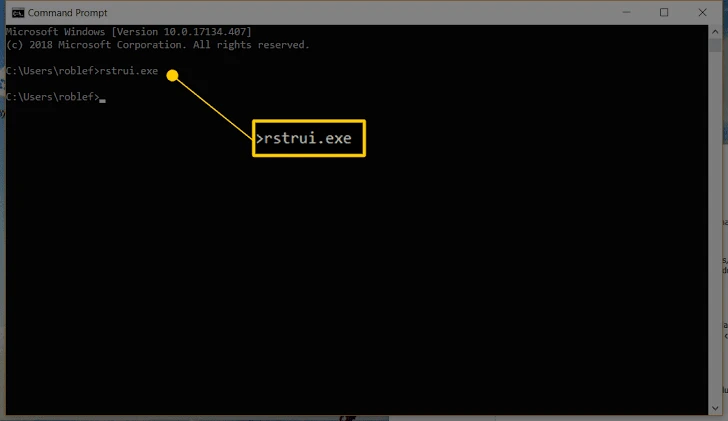
- エラーが発生する前に作成された復元ポイントを選びます。
- 変更一覧で影響を受けるプログラムを確認します。
- 復元を確定し、Windowsが再起動するまで待ちます。
開始前に、Windowsの公式回復オプションを確認してください。
確認: Windowsにサインインした後、問題のアプリを開きます。エラーが消えた場合、選択した復元ポイント以降に加えられた変更が原因だった可能性があります。適切な復元ポイントがない場合、後から作成することはできません。別の方法を使用してください。
方法4:Fionn DLL Fixerでエラーを解消する
使用する場面: 個別ファイルを手動で探さずにDLLとシステムの問題を確認したい場合です。Fionn DLL Fixerは、欠落、破損、互換性のないDLLに関する問題を検出し、修正後の再確認にも対応しています。エラーの原因がまだ明確でない場合に実用的な選択肢です。
- Fionn DLL Fixerを起動します。プログラムはDLLとシステムの問題を自動的にスキャンし、スキャン完了後に検出結果を表示します。

- スキャンが完了したら、「Repair」をクリックして、検出されたすべてのDLLおよびシステムの問題の自動修復を開始します。

- 修復が完了するまで待ちます。処理中はボタンが「Fixing」に変わり、すべての問題が修正されるまでその状態が続きます。

- 修復完了後、確認ダイアログで「Ok」をクリックします。求められた場合は、結果を確認する前にコンピューターを再起動します。

- 再起動後も問題が続く場合は、「Recheck」をクリックして再度スキャンします。新しい問題が見つかった場合は、もう一度「Repair」をクリックして修正します。

確認: 求められた場合はWindowsを再起動し、アプリを開きます。メッセージが再度表示される場合はプログラムで再確認を実行してください。エラーが1つのアプリだけに関係する場合は、互換性のあるバージョンについて開発元にも問い合わせてください。
結論
まず症状を状況に対応させてください。1つのアプリだけなら公式ソースから再インストールし、複数のアプリで発生するならDISMとSFCを実行し、最近の変更後に障害が出たならシステムの復元を使用します。DLLとシステムコンポーネントを1つの手順で確認したい場合は、Fionn DLL Fixerを使用し、その後に問題のアプリがダイアログなしで起動することを確認してください。ランダムなソースからDLLを手動で置き換えないでください。どの方法でも解決しない場合は、メッセージの正確な文面を保存してアプリ開発元のサポートに問い合わせてください。DLL名と要求された関数名は、互換性の問題を特定する助けになります。
よくある質問
「DLLライブラリにエントリポイントが見つかりません」とは何ですか?
アプリケーションはDLLを見つけましたが、読み込まれたバージョンには呼び出す予定の関数がありません。これはDLLファイル自体が完全に見つからないエラーとは異なります。
DLLファイルを個別にダウンロードする必要がありますか?
いいえ。まず公式ソースからアプリを再インストールするか、Windowsのシステムファイルを修復してください。個別のファイルは、必要なバージョンまたはビット数と一致しないことがよくあります。
SFCとDISMはいつ実行すべきですか?
エラーが複数のプログラムに影響している場合、またはWindowsコンポーネントの破損の兆候がある場合に使用します。Microsoftが示す順序は、DISMの後にSFCです。
システムの復元で個人用ファイルは削除されますか?
システムの復元はシステムファイル、設定、インストール済みプログラムを以前の状態に戻します。個人用文書を削除するための機能ではありません。ただし、選択した復元ポイント以降にインストールしたプログラムやドライバーに影響することがあります。
修正が成功したことを確認するにはどうすればよいですか?
必要に応じてコンピューターを再起動し、エラーが発生していたアプリを開きます。起動時に以前のダイアログが表示されないことが、実用的な確認結果です。


